
 数据结构
数据结构 网络
网络 关系数据库管理系统 (RDBMS)
 操作系统
操作系统 Java
Java MS Excel
 iOS
iOS HTML
HTML CSS
CSS Android
 Python
 C语言编程
C语言编程 C++
C++ C#
C# MongoDB
 MySQL
MySQL Javascript
 PHP
PHP 物理学
物理学 化学
化学 生物学
生物学 数学
数学 英语
英语 经济学
经济学 心理学
心理学 社会学
社会学 服装学
服装学 法学
法学如何处理从右向左的滑动操作?
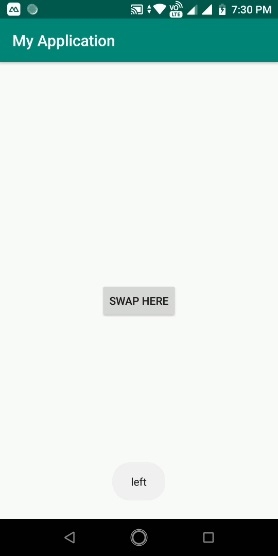
本例演示了如何处理从右向左的滑动操作
步骤1 − 在Android Studio中创建一个新项目,转到文件 ⇒ 新建项目,并填写所有必需的详细信息以创建新项目。
步骤2 − 将以下代码添加到res/layout/activity_main.xml。
<?xml version = "1.0" encoding = "utf-8"?>
<LinearLayout xmlns:android = "http://schemas.android.com/apk/res/android"
   xmlns:app = "http://schemas.android.com/apk/res-auto"
   xmlns:tools = "http://schemas.android.com/tools"
   android:layout_width = "match_parent"
   android:gravity = "center"
   android:layout_height = "match_parent"
   tools:context = ".MainActivity"
   android:orientation = "vertical">
   <Button
      android:id = "@+id/swap"
      android:layout_width = "wrap_content"
      android:layout_height = "wrap_content"
      android:layout_alignParentTop = "true"
      android:layout_centerHorizontal = "true"
      android:layout_marginTop = "27dp"
      android:text = "Swap here"/>
</LinearLayout>
在上面的代码中,我们使用了按钮视图来处理滑动。
步骤3 − 将以下代码添加到src/MainActivity.java
package com.example.myapplication;
import android.content.ActivityNotFoundException;
import android.content.Intent;
import android.content.pm.ResolveInfo;
import android.content.res.Configuration;
import android.graphics.PixelFormat;
import android.os.Build;
import android.os.Bundle;
import android.support.annotation.RequiresApi;
import android.support.v7.app.AppCompatActivity;
import android.util.Log;
import android.view.Gravity;
import android.view.LayoutInflater;
import android.view.MotionEvent;
import android.view.View;
import android.view.WindowManager;
import android.widget.Button;
import android.widget.ImageView;
import android.widget.TextView;
import android.widget.Toast;
import java.util.List;
import java.util.Locale;

public class MainActivity extends AppCompatActivity {
   private WindowManager windowManager;
   private ImageView chatHead;
   WindowManager.LayoutParams params;
   @RequiresApi(api = Build.VERSION_CODES.LOLLIPOP)
   @Override
   protected void onCreate(Bundle savedInstanceState) {
      super.onCreate(savedInstanceState);
      setContentView(R.layout.activity_main);
      findViewById(R.id.swap).setOnTouchListener(new OnSwipeTouchListener(MainActivity.this) {
         public void onSwipeTop() {
            Toast.makeText(MainActivity.this, "top", Toast.LENGTH_SHORT).show();
         }
         public void onSwipeRight() {
            Toast.makeText(MainActivity.this, "right", Toast.LENGTH_SHORT).show();
         }
         public void onSwipeLeft() {
            Toast.makeText(MainActivity.this, "left", Toast.LENGTH_SHORT).show();
         }
         public void onSwipeBottom() {
            Toast.makeText(MainActivity.this, "bottom", Toast.LENGTH_SHORT).show();
         }
      });
   }
}
步骤3 − 将以下代码添加到src/ OnSwipeTouchListener.java
package com.example.myapplication;
import android.content.Context;
import android.view.GestureDetector;
import android.view.GestureDetector.SimpleOnGestureListener;
import android.view.MotionEvent;
import android.view.View;
import android.view.View.OnTouchListener;

public class OnSwipeTouchListener implements OnTouchListener {
   private final GestureDetector gestureDetector;
   public OnSwipeTouchListener (Context ctx){
      gestureDetector = new GestureDetector(ctx, new GestureListener());
   }
   @Override
   public boolean onTouch(View v, MotionEvent event) {
      return gestureDetector.onTouchEvent(event);
   }
   private final class GestureListener extends SimpleOnGestureListener {
      private static final int SWIPE_THRESHOLD = 100;
      private static final int SWIPE_VELOCITY_THRESHOLD = 100;
      @Override
      public boolean onDown(MotionEvent e) {
         return true;
      }
      @Override
      public boolean onFling(MotionEvent e1, MotionEvent e2, float velocityX, float velocityY) {
         boolean result = false;
         try {
            float diffY = e2.getY() - e1.getY();
            float diffX = e2.getX() - e1.getX();
            if (Math.abs(diffX) > Math.abs(diffY)) {
               if (Math.abs(diffX) > SWIPE_THRESHOLD && Math.abs(velocityX) > SWIPE_VELOCITY_THRESHOLD) {
                  if (diffX > 0) {
                     onSwipeRight();
                  } else {
                     onSwipeLeft();
                  }
                  result = true;
               }
            }
            else if (Math.abs(diffY) > SWIPE_THRESHOLD && Math.abs(velocityY) > SWIPE_VELOCITY_THRESHOLD) {
               if (diffY > 0) {
                  onSwipeBottom();
               } else {
                  onSwipeTop();
               }
               result = true;
            }
         } catch (Exception exception) {
            exception.printStackTrace();
         }
         return result;
      }
   }
   public void onSwipeRight() {
   }
   public void onSwipeLeft() {
   }
   public void onSwipeTop() {
   }
   public void onSwipeBottom() {
   }
}
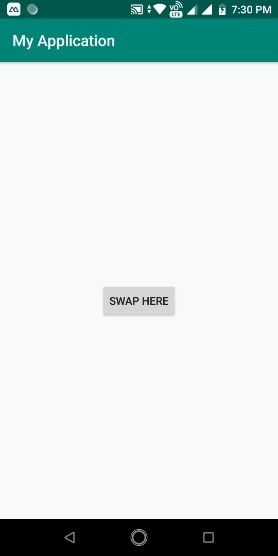
让我们尝试运行您的应用程序。我假设您已将您的实际Android移动设备连接到您的计算机。要从Android Studio运行应用程序,请打开项目的活动文件之一,然后单击工具栏中的运行 图标。选择您的移动设备作为选项,然后检查您的移动设备,它将显示您的默认屏幕 –
现在像下面这样在按钮上滑动 –

点击此处下载项目代码

更新于:2019年7月30日
568 次浏览

广告