
 数据结构
数据结构 网络
网络 关系数据库管理系统 (RDBMS)
 操作系统
操作系统 Java
Java MS Excel
 iOS
iOS HTML
HTML CSS
CSS Android
 Python
 C语言编程
C语言编程 C++
C++ C#
C# MongoDB
 MySQL
MySQL Javascript
 PHP
PHP 物理学
物理学 化学
化学 生物学
生物学 数学
数学 英语
英语 经济学
经济学 心理学
心理学 社会学
社会学 服装设计
服装设计 法律学
法律学如何在Android中将函数挂钩到电源按钮?
简介
Android手机设计有广泛的功能和特性,包括允许用户打开和关闭设备的电源按钮。虽然电源按钮的基本功能是打开和关闭设备,但Android开发者实际上可以使用该按钮来触发自定义功能。这可以通过将函数“挂钩”到电源按钮来实现,这将允许在每次按下电源按钮时触发该函数。在本文中,我们将了解如何在Android应用程序中将函数挂钩到电源按钮。
实现
我们将创建一个简单的项目,在这个项目中,我们将显示一个简单的文本视图来显示标题,其中我们将显示简单的标题。除此之外,我们将添加一个广播接收器,以便在Android中点击电源按钮时调用一个函数。
步骤1:在Android Studio中创建一个新项目
导航到Android Studio,如下图所示。在下面的屏幕中,单击“新建项目”以创建一个新的Android Studio项目。
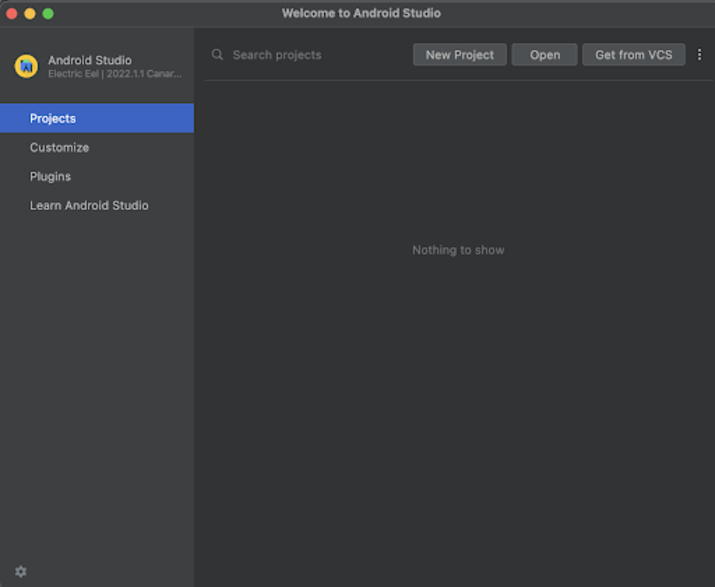
点击“新建项目”后,您将看到下面的屏幕。
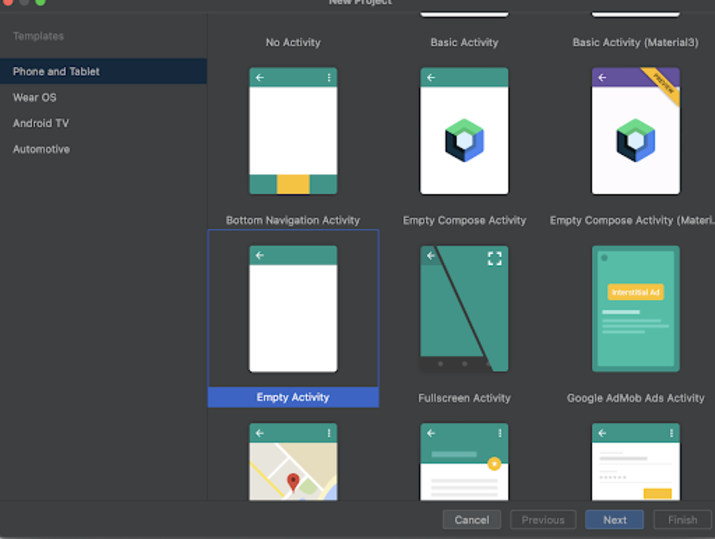
在这个屏幕中,我们只需选择“空活动”并点击“下一步”。点击下一步后,您将看到下面的屏幕。
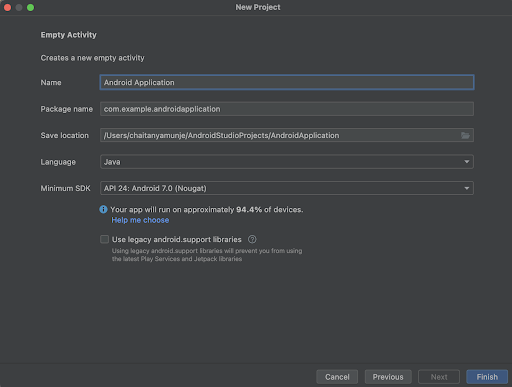
在这个屏幕中,我们只需指定项目名称。然后包名将自动生成。
注意 - 确保选择Java作为语言。
指定所有详细信息后,点击“完成”以创建一个新的Android Studio项目。
项目创建完成后,我们将看到打开的两个文件,即activity_main.xml和MainActivity.java文件。
步骤3:使用activity_main.xml
导航到activity_main.xml。如果此文件不可见,则要打开此文件,在左侧窗格中导航到app>res>layout>activity_main.xml以打开此文件。打开此文件后,向其中添加以下代码。代码中添加了注释以详细了解。
<?xml version="1.0" encoding="utf-8"?>
<RelativeLayout xmlns:android="http://schemas.android.com/apk/res/android"
   xmlns:app="http://schemas.android.com/apk/res-auto"
   xmlns:tools="http://schemas.android.com/tools"
   android:layout_width="fill_parent"
   android:layout_height="fill_parent"
   android:orientation="vertical"
   tools:context=".MainActivity">

   <!-- on below line creating a text view for displaying a heading-->
   <TextView
      android:id="@+id/idTVHeading"
      android:layout_width="match_parent"
      android:layout_height="wrap_content"
      android:layout_centerInParent="true"
      android:layout_margin="10dp"
      android:padding="4dp"
      android:text="Hook a Function in Power Button in Android"
      android:textAlignment="center"
      android:textColor="@color/black"
      android:textSize="20sp"
      android:textStyle="bold" />
</RelativeLayout>
说明 - 在上面的代码中,我们创建一个相对布局作为根布局,并在其中创建一个简单的文本视图,我们在其中显示应用程序的标题。
步骤4:使用MainActivity.java文件
导航到MainActivity.java。如果此文件不可见,则要打开此文件,在左侧窗格中导航到app>res>layout>MainActivity.java以打开此文件。打开此文件后,向其中添加以下代码。代码中添加了注释以详细了解。
package com.example.androidjavaapp;

import androidx.appcompat.app.AppCompatActivity;
import android.content.BroadcastReceiver;
import android.content.Context;
import android.content.ContextWrapper;
import android.content.Intent;
import android.content.IntentFilter;
import android.os.Bundle;
import android.os.Environment;
import android.util.Log;
import android.view.View;
import android.widget.TextView;
import android.widget.Toast;
import com.android.volley.Request;
import com.android.volley.RequestQueue;
import com.android.volley.Response;
import com.android.volley.VolleyError;
import com.android.volley.toolbox.JsonObjectRequest;
import com.android.volley.toolbox.RequestFuture;
import com.android.volley.toolbox.StringRequest;
import com.android.volley.toolbox.Volley;
import org.json.JSONException;
import org.json.JSONObject;
import java.io.BufferedReader;
import java.io.File;
import java.io.FileReader;
import java.util.concurrent.TimeUnit;

public class MainActivity extends AppCompatActivity {

   @Override
   protected void onCreate(Bundle savedInstanceState) {
      super.onCreate(savedInstanceState);
      setContentView(R.layout.activity_main);

      // on below line initializing web view with id.
      BroadcastReceiver receiver = new BroadcastReceiver() {
         @Override
         public void onReceive(Context context, Intent intent) {

            //Your code to hook the function goes here
            Log.e("TAGAPI", "Power button pressed");

            // on below line we are displaying a toast message.
            Toast.makeText(context, "Power button pressed..", Toast.LENGTH_SHORT).show();
         }
      };

      // on below line we are creating an intent filter.
      IntentFilter filter = new IntentFilter(Intent.ACTION_SCREEN_ON);

      // on below line we are registering receiver.
      registerReceiver(receiver, filter);
   }
}
说明 - 在上面的代码中,我们首先看到onCreate方法。这是MainActivity.java文件中用于加载应用程序的activity_main.xml文件的默认方法。在这个onCreate方法中,我们创建并初始化一个广播接收器。在我们的广播接收器的onReceive方法中,我们显示一个日志消息和一个吐司消息。之后,我们为意图过滤器创建一个变量,并将其操作设置为ACTION_SCREEN_ON,这将保持屏幕开启。最后,我们注册接收器以启动我们的广播接收器。
添加上述代码后,我们只需点击顶部栏中的绿色图标即可在移动设备上运行我们的应用程序。
注意 - 确保已连接到您的真实设备或模拟器。
输出
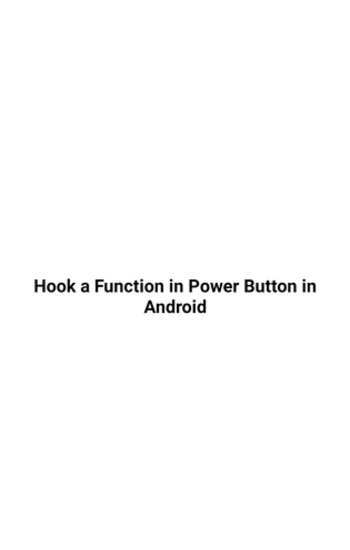
注意 - 当您点击电源按钮时,将显示一条吐司消息。
结论
将函数挂钩到电源按钮对于希望向其应用程序添加自定义功能的Android开发人员来说可能是一种有用的技术。它可以用于启动其他应用程序、发送文本消息或任何其他类型的自定义代码。为了将函数挂钩到电源按钮,Android开发者必须创建该函数并将其注册到电源按钮的onClickListener。他们还必须创建一个BroadcastReceiver并将其添加到AndroidManifest.xml文件中。完成这些步骤后,每次按下电源按钮时都会触发该函数。

2K+ 次浏览
