
 数据结构
数据结构 网络
网络 RDBMS
RDBMS 操作系统
操作系统 Java
Java MS Excel
 iOS
iOS HTML
HTML CSS
CSS Android
 Python
 C语言编程
C语言编程 C++
C++ C#
C# MongoDB
 MySQL
MySQL Javascript
 PHP
PHP 物理学
物理学 化学
化学 生物学
生物学 数学
数学 英语
英语 经济学
经济学 心理学
心理学 社会学
社会学 时尚研究
时尚研究 法律研究
法律研究如何在文本框中插入图片?
本文介绍了在 Excel 文本框中放置图像的步骤。本文的目标是使文本框允许用户与文本一起放置图像。通过这种方式,图像将充当(大)文本字母。虽然屏幕截图中的文本框有边界,但用户显然可以根据需要删除周围区域。
例如,如果用户希望在 Excel 中查看员工姓名及其照片的数据,那么借助插入图像,用户可以实现其功能。
示例 1:使用“插入”选项在 Excel 中的文本框中插入图片
步骤 1
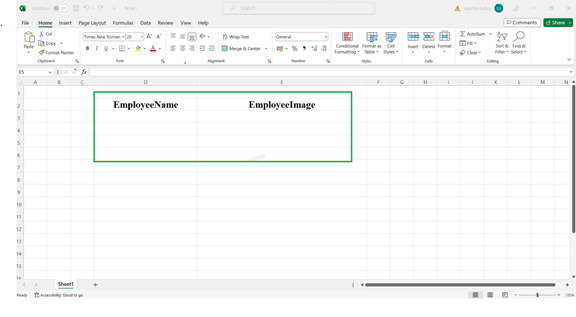
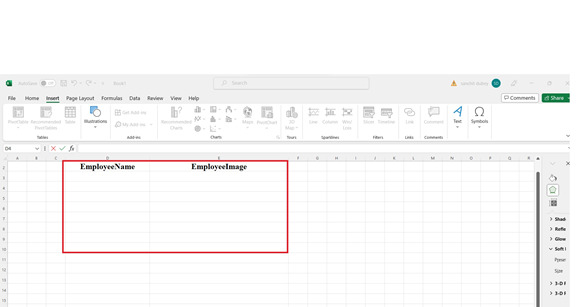
假设用户希望查看包含员工姓名和员工图像的员工数据,因此,在此步骤中,用户将点击“插入”选项卡,该选项卡在用户打开 Excel 工作表时会显示在 Excel 的顶部。假设 Excel 工作表中的第一列是 EmployeeName,第二列是 employeeImage。以下是此步骤的屏幕截图。
步骤 2
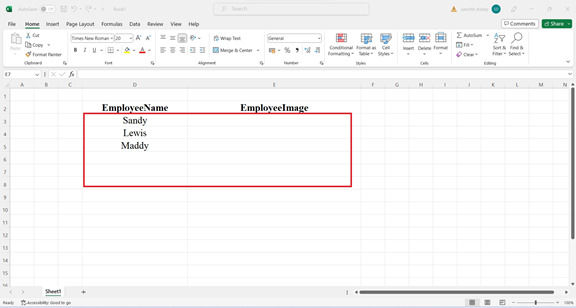
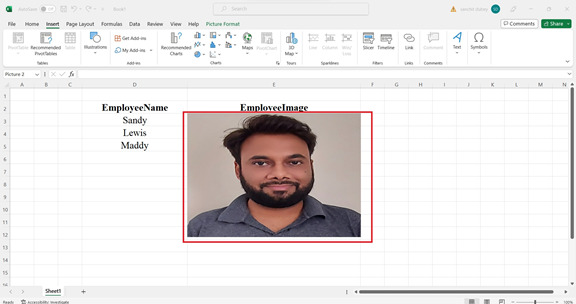
在此步骤中,用户在 employeename 字段中输入数据。在这里,用户可以填写员工的姓名。以下是此步骤的屏幕截图。
步骤 3
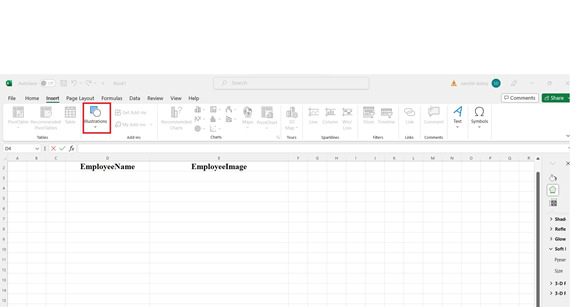
为了在文本框中插入图像,用户需要从工具栏中选择“插入”,然后从中选择“插图”选项。以下是此步骤的屏幕截图。
说明
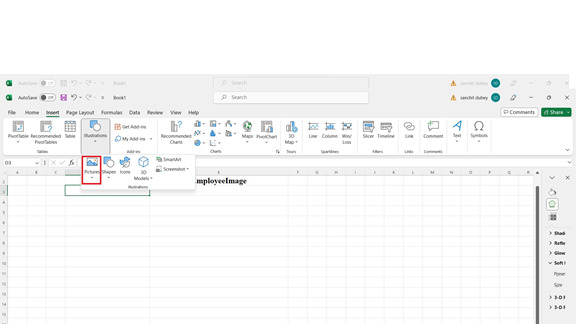
在“插入”选项中,有一些“插图”选项,其中包含一些不同的选项,如图片、形状等等,因此此选项的目的是根据用户需要插入图像。“形状”选项包含不同类型的形状,如矩形、圆形等。“图标”选项包含不同类型的图标。
步骤 4
在此步骤中,用户基本上将图像插入到文本框中。为此,用户首先点击“图片”选项。此选项的主要目的是从设备或计算机中浏览图像。之后,用户选择此设备,该设备可以从计算机中浏览图像。从计算机中选择图像后,图像将显示在文本框中。图像没有以正确的宽度和高度显示,因此用户可以通过拉伸图像的边框来做到这一点。以下是此步骤的屏幕截图。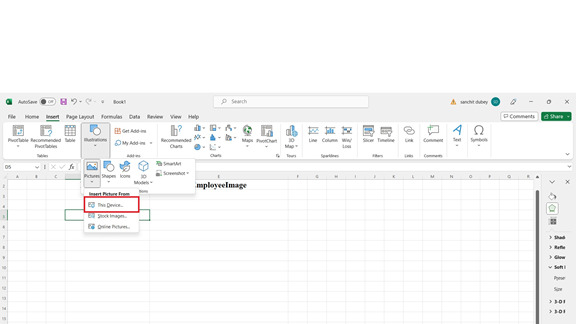 .
.
步骤 5
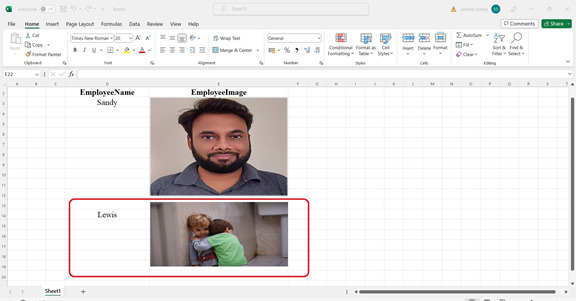
类似地,用户遵循相同的步骤将图像插入到下一个文本框中。用户还可以通过右键单击图像并从那里选择“设置图片格式”选项来设置图像的宽度和位置,那里显示了许多属性,因此根据需要选择它们。以下是此步骤的屏幕截图。
结论
这些说明简洁、可靠且易于理解。用户可以通过遵循以上步骤中提供的步骤,轻松地将图像放置到文本框中以满足其标准。

316 次浏览
