
 数据结构
数据结构 网络
网络 关系型数据库管理系统
 操作系统
操作系统 Java
Java MS Excel
 iOS
iOS HTML
HTML CSS
CSS Android
 Python
 C语言编程
C语言编程 C++
C++ C#
C# MongoDB
 MySQL
MySQL Javascript
 PHP
PHP 物理学
物理学 化学
化学 生物学
生物学 数学
数学 英语
英语 经济学
经济学 心理学
心理学 社会学
社会学 服装设计
服装设计 法律研究
法律研究如何在Excel单元格中插入对勾标记或复选框?
Excel将对勾标记视为文本。这意味着可以使用常规的复制粘贴命令更改其位置,并且可以像任何其他文本一样更改颜色和大小。只需用鼠标单击复选框(也称为复选框或对勾标记框),用户就可以选择或取消选择选项、勾选或选中复选框。
如果用户需要这样的功能。可以在单元格中放置一个特定的符号,即对勾符号,也称为对勾符号或对勾标记。
示例 1:使用“符号”命令选项插入对勾标记或复选框
步骤 1
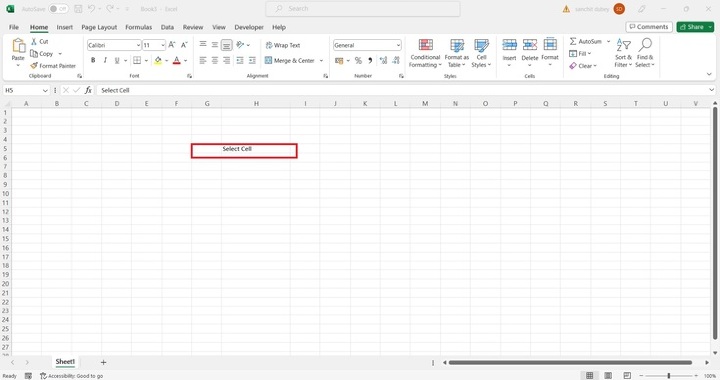
在此步骤中,用户已在工作表中选择了特定的单元格并在其中写入消息,即选择单元格。以下是此步骤的屏幕截图。
步骤 2
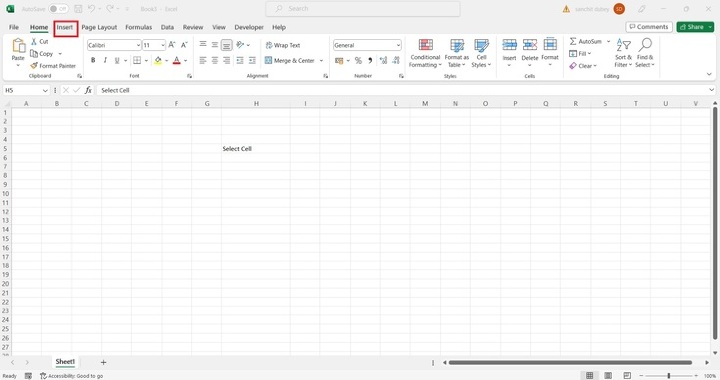
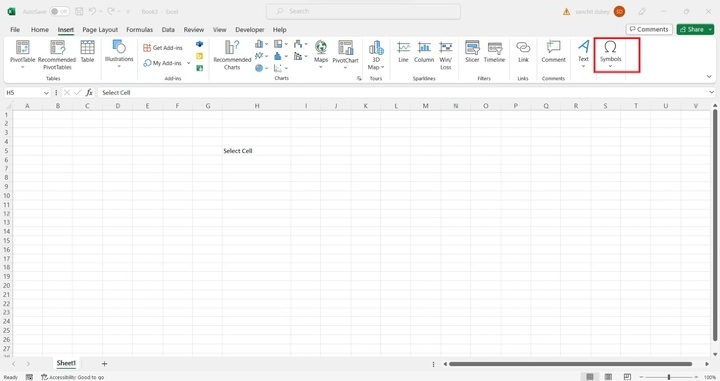
在上一步骤中选择单元格后,用户单击“插入”选项卡(显示在标题栏中)并点击它。之后,用户在工具栏右侧看到“符号”组选项,最后用户单击“符号”选项卡。以下是此步骤的屏幕截图。
步骤 3
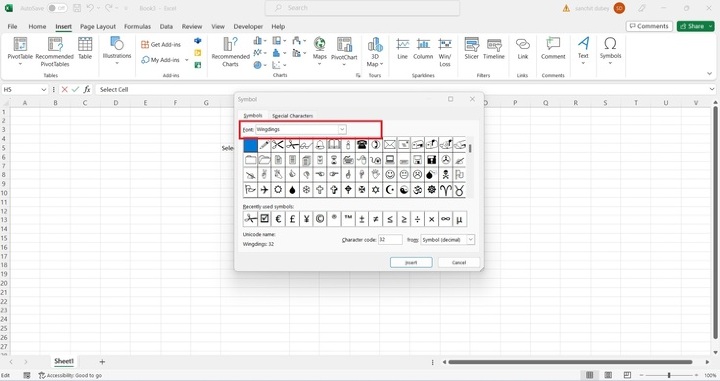
在此步骤中,用户通过单击“符号”对话框的“符号”选项卡上文本框旁边的下拉箭头来选择“Wingdings”选项。以下是此步骤的屏幕截图。
说明
Wingdings 中包含许多符号,包括箭头、复选标记、项目符号、几何形状以及其他符号。在 Wingdings 中,键盘上的每个字符都对应一个特定的符号。但是,当用户在 Wingdings 字体中键入时,他们不会看到普通的字母或数字,因为它会替换常规的数字字符。
如果用户与其他一些用户共享 Excel 文件,而这些用户在其机器上没有设置 Wingdings 字体,则该用户可能无法正确查看符号。因此,在这种情况下,最好提供一个键或图例来描述用户使用的符号的含义。
步骤 4
然后从“符号”选项卡中选择复选框。以下是此步骤的屏幕截图。
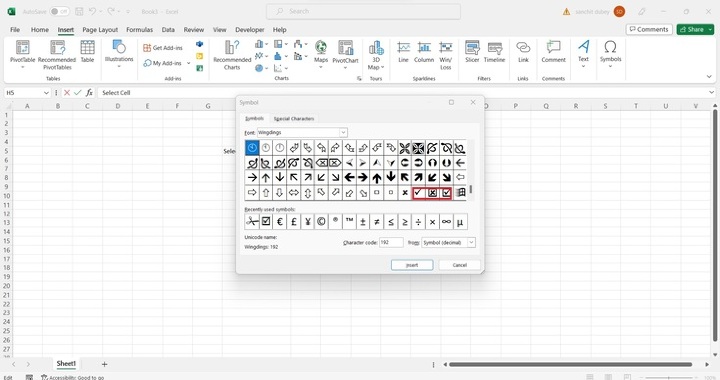
步骤 5
在此步骤中,用户必须从“符号”选项卡中选择复选框选项,然后单击“插入”按钮。以下是此步骤的屏幕截图。
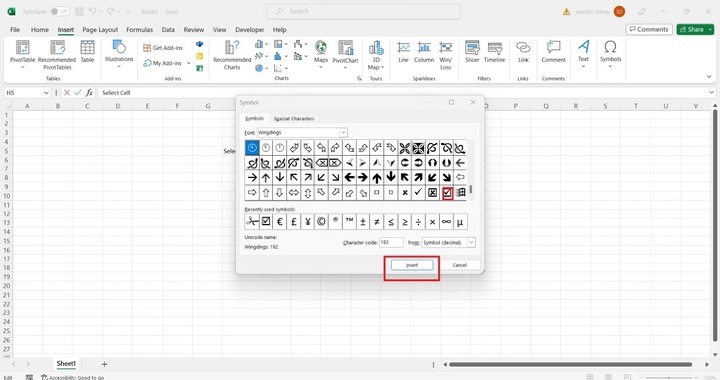
步骤 6
在此步骤中,用户希望通过单击“关闭”按钮来关闭对勾标记或复选框。之后该选项将从屏幕上消失。以下是此步骤的屏幕截图。
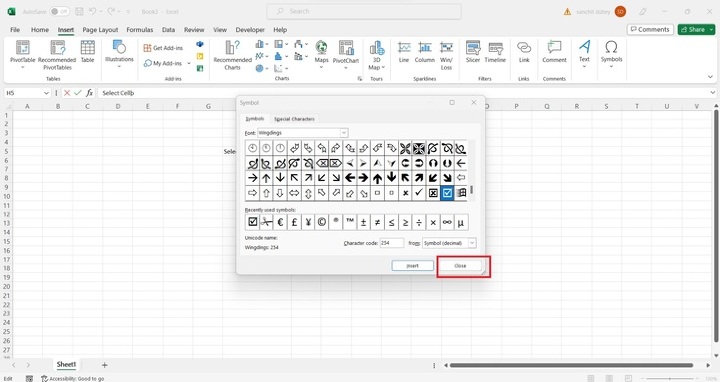
结论
指定示例中提供了分步说明。通过按照上述步骤中的说明,用户可以轻松地将对勾标记或复选框插入 Excel 单元格以满足条件。

111 次查看
