
 数据结构
数据结构 网络
网络 关系数据库管理系统 (RDBMS)
 操作系统
操作系统 Java
Java MS Excel
 iOS
iOS HTML
HTML CSS
CSS Android
 Python
 C语言编程
C语言编程 C++
C++ C#
C# MongoDB
 MySQL
MySQL Javascript
 PHP
PHP 物理学
物理学 化学
化学 生物学
生物学 数学
数学 英语
英语 经济学
经济学 心理学
心理学 社会学
社会学 服装学
服装学 法学
法学如何在Windows系统中安装AudioDirector 365?
在本教程中,我们将学习如何在Windows系统中安装AudioDirector 365。在开始安装之前,让我们首先了解什么是AudioDirector 365。
AudioDirector 365 用于编辑、混音、录制和修复音频。其主要特点如下:
在您的音频和视频项目中,修复和润色语音。创建具有无与伦比清晰度的旁白和播客,即使在嘈杂或拥挤的环境中也是如此。
使用尖端的AI技术,您可以编辑或改进录音中的语音。
使用精确的修复工具,消除噪音、嘶嘶声、嗡嗡声或失真。
您的音频录音可以用来创建其他音轨可以使用的模板。
在户外拍摄时,消除令人分心的背景声音。
完全控制录音的混响和回声。
直接从AudioDirector获取来自CyberLink和Shutterstock的免版税音乐音轨。
以自然的效果从文件中去除不需要的声音。
跟踪您的平均频率,以便您可以将其用作另一个信号的模型。
可以定位音频音轨中的语音并调整其音量。
无需担心浪费数小时的精力,您可以继续从中断的地方继续工作。
在混音中的两个编辑位置之间进行剪切、闭合、复制和填充。
使用专用面板,您可以调节播放速度。
借助多轨编辑,您可以加快您的工作流程。
使用增强的基本工具同时执行多个编辑。
现在让我们看看如何在Windows上安装AudioDirector 365:
步骤 1
要在Windows上安装AudioDirector 365,请打开网页浏览器并打开官方网站 https://www.cyberlink.com/products/audiodirector/features_en_IN.html,如下图所示:

步骤 2
您可以看到**免费下载**按钮。点击它进行下载:

步骤 3
下载完成后,如下图所示。现在,双击exe文件进行安装:

步骤 4
单击exe文件(这是一个安装程序)后,下载开始,如下图所示:

步骤 5
单击**开始**按钮:

步骤 6
下载开始:

步骤 7
下载完成后,AudioDirector安装开始。在这里,选择语言。我们将保留默认的**英语**。您还需要设置**位置**。我们将保留默认路径,即:
C:\Program Files\CyberLink\AudioDirector13
如果要更改安装位置,请单击**浏览**。我们将保留默认设置并单击**下一步**:

步骤 8
现在,**许可协议**可见。选择**接受**:

步骤 9
选择接受后,安装开始:

步骤 10
安装完成,快捷方式也可见。单击**启动AudioDirector**以首次打开AudioDirector:

步骤 11
单击快捷方式打开:
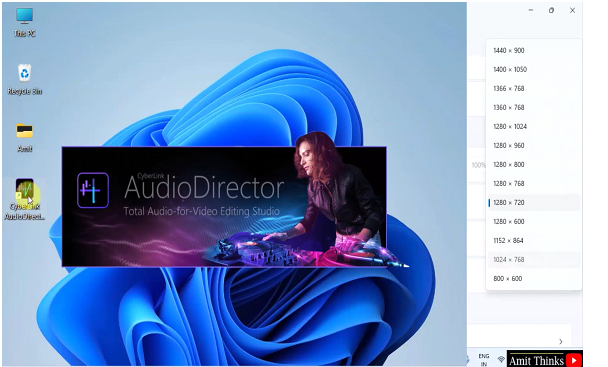
AudioDirector 首次打开。
在本课程中,我们了解了什么是AudioDirector 365,它的特性和用法。我们还了解了如何在Windows上安装AudioDirector。

268 次浏览
