
 数据结构
数据结构 网络
网络 关系型数据库管理系统 (RDBMS)
 操作系统
操作系统 Java
Java MS Excel
 iOS
iOS HTML
HTML CSS
CSS Android
 Python
 C语言编程
C语言编程 C++
C++ C#
C# MongoDB
 MySQL
MySQL Javascript
 PHP
PHP 物理学
物理学 化学
化学 生物学
生物学 数学
数学 英语
英语 经济学
经济学 心理学
心理学 社会学
社会学 服装设计
服装设计 法学
法学如何在Windows上安装Nitro Reader?
在本教程中,我们将学习如何在Windows上安装Nitro Reader。在开始安装之前,让我们首先了解什么是Nitro Reader。
Nitro Reader是一款快速简便的PDF编辑器,也是一个全面的电子签名解决方案和分析软件。无论您的生产力需求如何,Nitro都是个人、小型企业和大型企业的理想解决方案。
Nitro Reader是一款快速简便的PDF编辑器,也是一个全面的电子签名解决方案和分析软件。无论您的生产力需求如何,Nitro都是个人、小型企业和大型企业的理想解决方案。
使用任何程序和任何设备创建PDF,从而结束格式设置的麻烦,并腾出时间专注于制作一流的内容。
Nitro可以轻松地将PDF转换为可编辑的Word、Excel、PowerPoint或其他Microsoft Office格式,让您可以将更多时间用于开发新想法,而不是花费时间整理过时的文件。
在不切换程序的情况下完善您的文档。我们用户友好的编辑工具使添加、删除和更改文本和图像变得简单。
无论您使用的是简单的Microsoft Word表单还是复杂的扫描表单,Nitro PDF Pro都使您可以创建客户喜爱的可填写的数字PDF表单。
将一系列文档(包括电子邮件、文本文件和电子表格)合并到一个可搜索的PDF中,并整理所有任务。
现在让我们看看如何在Windows上安装Nitro Reader:
步骤 1
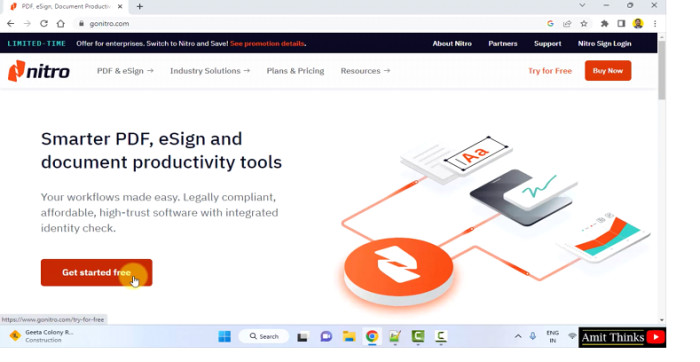
要在Windows上安装Nitro Reader,请打开网页浏览器并打开官方网站 https://www.gonitro.com/,如下面的屏幕截图所示:

步骤 2
单击“免费开始”按钮下载Nitro PDF Reader的免费版本:
步骤 3
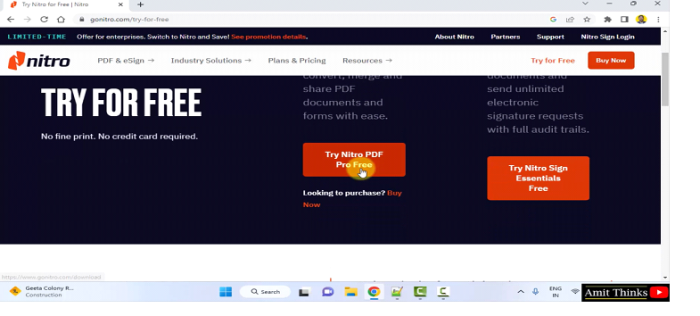
现在,您将进入下载部分。要下载免费版本,请单击“免费试用Nitro PDF Pro”:
步骤 4
单击“免费试用Nitro PDF Pro”按钮后,将显示一个表单。填写此表单。它包括基本信息,如姓名、姓氏、电子邮件地址等。

输入完整信息并单击“提交”。

下载开始并完成:

双击exe文件开始安装。
步骤 5

步骤 6
单击“高级”按钮后,将显示以下内容。这还允许您为Microsoft Word、Excel、PowerPoint和Outlook安装Nitro工具栏。选择并单击“保存”:

步骤 7
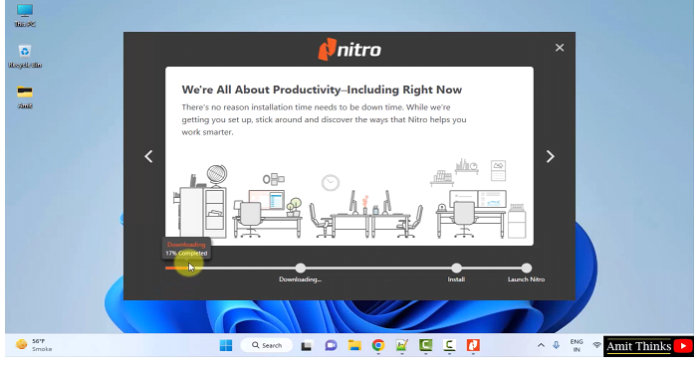
现在,安装程序开始下载和安装,如下所示:
步骤 8
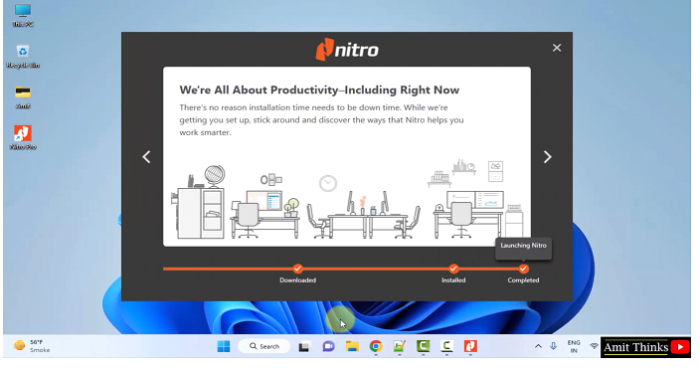
安装程序完成安装,并生成快捷方式:
步骤 9
几秒钟后,单击“启动Nitro”以首次打开Nitro PDF Reader:

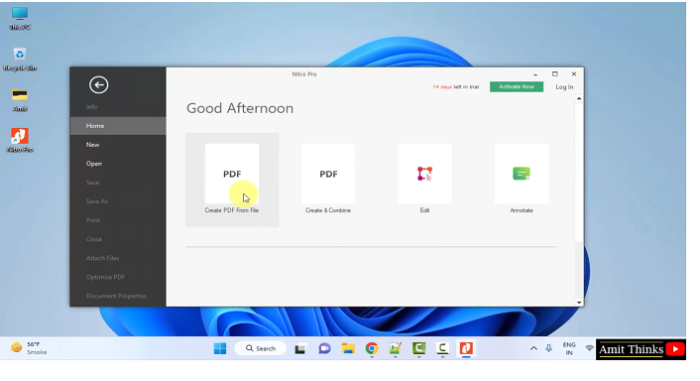
步骤 10
Nitro PDF Reader首次打开,如下所示:
在本课程中,我们了解了什么是Nitro PDF Reader,它的特性和使用方法。我们还学习了如何在Windows上安装Nitro Reader。

2K+ 浏览量
