
 数据结构
数据结构 网络
网络 关系型数据库管理系统
 操作系统
操作系统 Java
Java MS Excel
 iOS
iOS HTML
HTML CSS
CSS Android
 Python
 C语言编程
C语言编程 C++
C++ C#
C# MongoDB
 MySQL
MySQL Javascript
 PHP
PHP 物理学
物理学 化学
化学 生物学
生物学 数学
数学 英语
英语 经济学
经济学 心理学
心理学 社会学
社会学 时尚研究
时尚研究 法律研究
法律研究如何在Windows上安装OpenShot视频编辑器?
在本教程中,我们将学习如何在Windows上安装OpenShot视频编辑器。在开始安装之前,让我们首先了解什么是OpenShot视频编辑器。
OpenShot视频编辑器是一款易于使用且功能强大的视频编辑器。以下是OpenShot视频编辑器的特点。
借助我们先进的视频编辑时间轴,您可以创建出色的视频项目,该时间轴拥有大量出色的功能。提供拖放操作、放大和缩小、对齐、预设动画和设置,以及切片和捕捉功能。
基于强大的FFmpeg库的OpenShot可以读取和写入大多数视频和图像格式。有关支持的完整格式列表,请访问FFmpeg项目。OpenShot的导出对话框默认使用一些更流行的格式,但您可以通过选择高级选项来使用任何FFmpeg文件。
OpenShot包含一个强大的关键帧动画框架,支持无限数量的关键帧和动画可能性。动画值是根据关键帧插值模式计算的,可以是二次贝塞尔曲线、线性或常数。
OpenShot的主要功能之一是与用户桌面的集成。窗口边框、对拖放操作提供本机文件系统支持,以及本机文件浏览器。
OpenShot支持以下操作系统:Windows、Linux和Mac。项目文件也是跨平台的,即在一个操作系统中保存视频项目并在另一个操作系统中打开。
在一个项目中,轨道用于分层图像、视频和音乐。图层可以根据需要包含水印、背景音乐轨道、背景视频和其他元素。
可以在时间轴上对剪辑进行大量更改,例如缩放、裁剪、旋转、alpha、捕捉和修改X、Y位置。这些属性也可以随着时间的推移进行动画化,只需点击几下即可!我们的变换工具还允许您交互式地调整剪辑大小。
OpenShot拥有超过400种过渡效果,使您可以平滑地从一个剪辑过渡到另一个剪辑。关键帧也可用于修改过渡的速度和锐度(如果需要)。两个重叠的剪辑将立即开始新的过渡。
OpenShot附带超过40个矢量标题模板,这使得向项目添加标题变得愉快且简单。或者,您可以设计自己的SVG矢量标题并将其用作模板。使用我们内置的标题编辑器,您可以轻松更改标题的字体、颜色和文本。
可以使用出色的开源Blender程序在OpenShot内部渲染惊人的3D动画。OpenShot包含超过20种动画,您可以修改各种渲染特性,例如颜色、大小、文本和长度。
现在让我们看看如何在Windows上安装OpenShot视频编辑器 -
步骤1
要在Windows上安装OpenShot视频编辑器,请打开网络浏览器并打开官方网站https://www.openshot.org/,如下面的屏幕截图所示 -
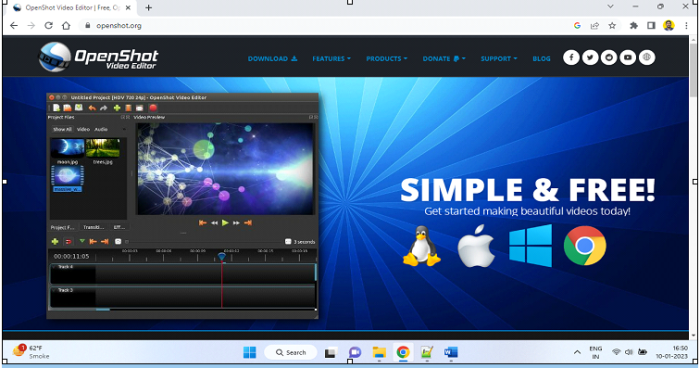
步骤2
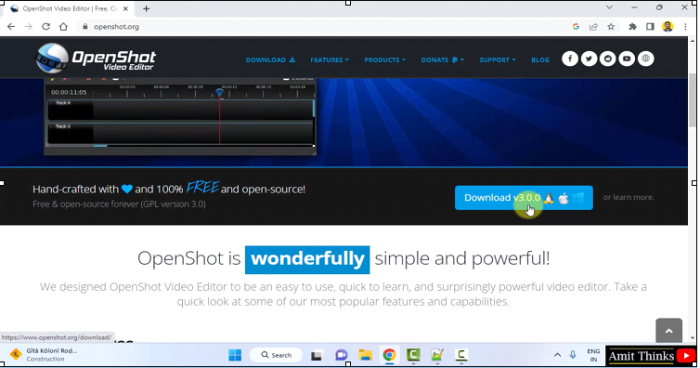
向下滚动,您将能够找到“下载v3.0.0”按钮。点击它 -
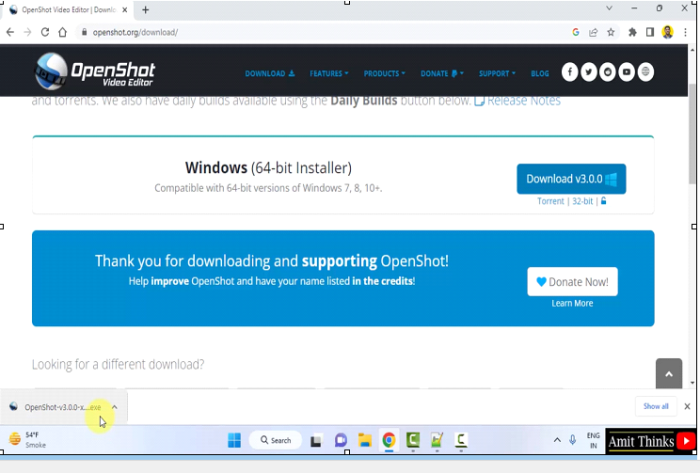
下载开始并完成,如下所示。双击exe文件开始安装 -
步骤3
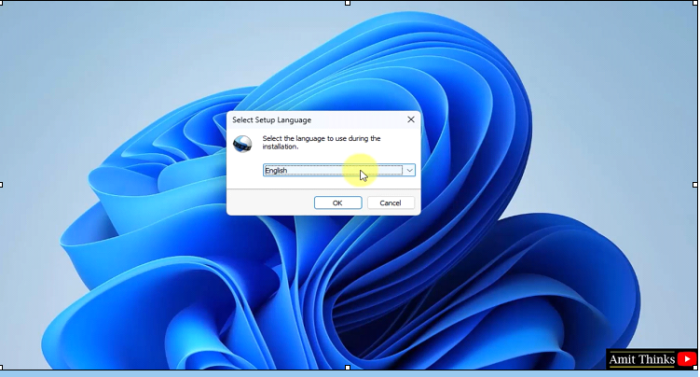
双击后,安装程序开始。在此,选择安装语言。我们将保留默认的“英语”并点击“确定” -
步骤4
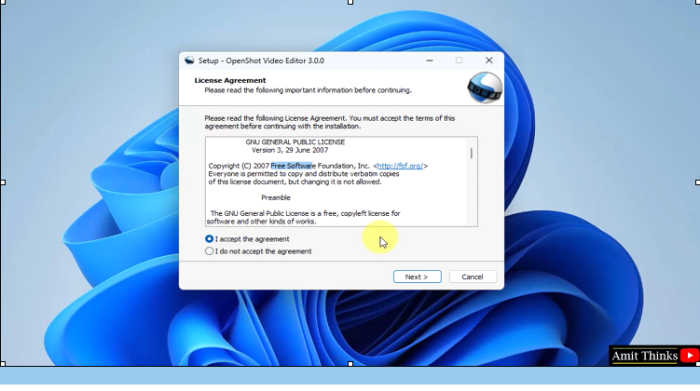
现在,“许可协议”部分可见。阅读并选择“我接受协议”并点击“下一步” -
步骤5
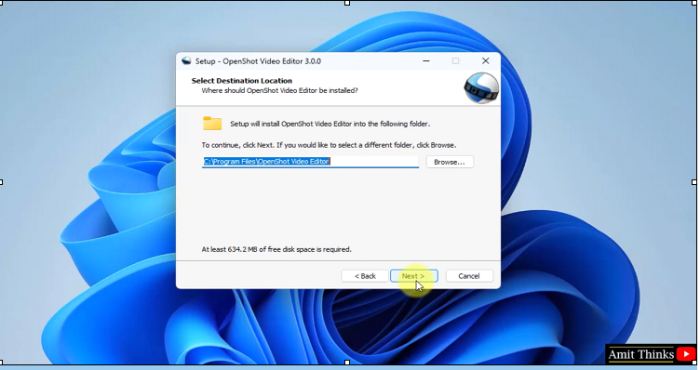
现在,“选择目标位置”可见。在这里,设置安装路径。我们将把OpenShot视频编辑器安装在默认位置,即
C:\Program Files\OpenShot Video Editor
如果要更改位置,请点击“浏览”。点击“下一步”继续安装 -
步骤6
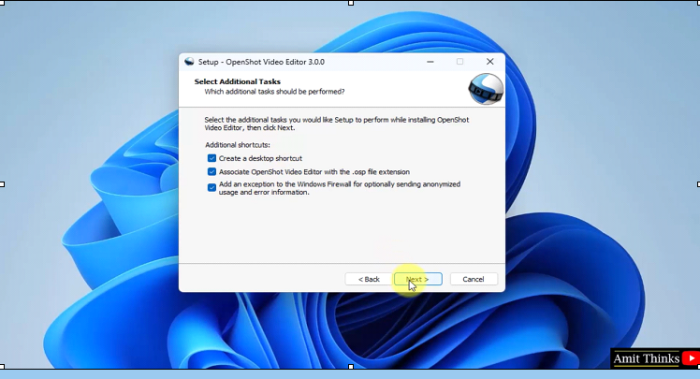
现在,您将进入“选择附加任务”部分。在这里,创建桌面快捷方式的选项可见。保持原样并点击“下一步” -
步骤7
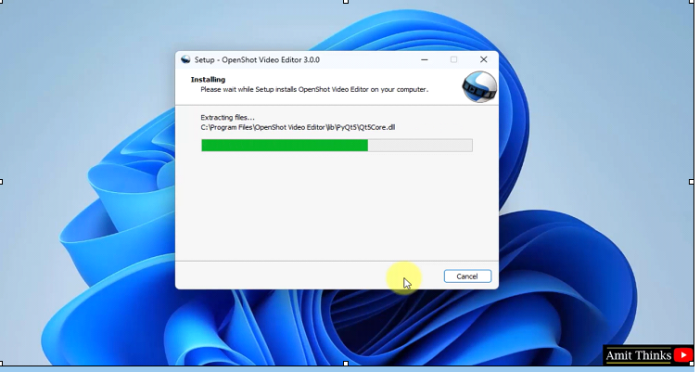
点击“下一步”,安装开始 -
步骤8
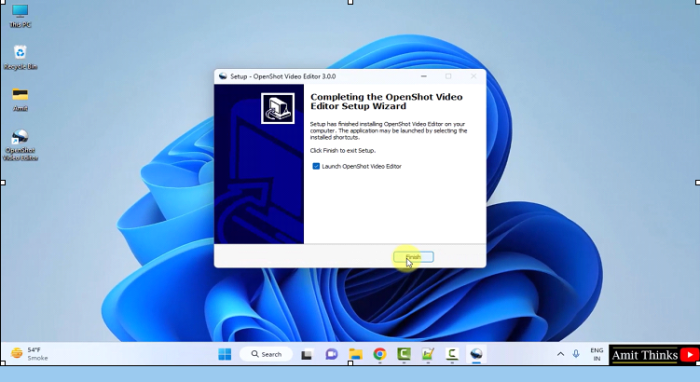
安装程序完成安装,并生成OpenShot视频编辑器快捷方式。点击“完成”,OpenShot视频编辑器将启动,因为“启动OpenShot视频编辑器”默认处于选中状态 -
步骤9
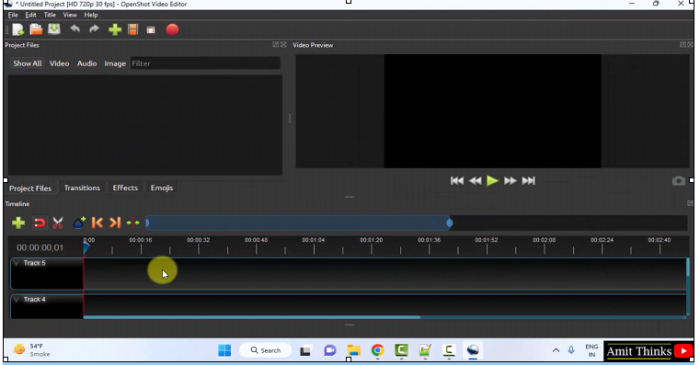
OpenShot视频编辑器首次打开 -
在本课中,我们了解了什么是OpenShot视频编辑器、其特点和用法。我们还了解了如何在Windows上安装OpenShot。

524次查看
