
 数据结构
数据结构 网络
网络 关系数据库管理系统(RDBMS)
 操作系统
操作系统 Java
Java MS Excel
 iOS
iOS HTML
HTML CSS
CSS Android
 Python
 C语言编程
C语言编程 C++
C++ C#
C# MongoDB
 MySQL
MySQL Javascript
 PHP
PHP 物理学
物理学 化学
化学 生物学
生物学 数学
数学 英语
英语 经济学
经济学 心理学
心理学 社会学
社会学 服装设计
服装设计 法律研究
法律研究如何在Windows上安装PDF-XChange Editor?
在本教程中,我们将学习如何在Windows上安装PDF-Xchange Editor。它有两个版本,免费的PDF-Xchange Editor和付费的PDF-XChange Editor Plus。我们将安装免费版本。在开始安装之前,让我们先了解一下什么是PDF-Xchange Editor。
PDF-Xchange Editor用于创建符合PDF文件国际ISO规范的精美文档。以下是PDF-Xchange Editor的基本特性:
PDF-XChange Editor Plus包含比PDF-XChange Editor默认包含的更好的、更动态和更有效的OCR引擎。
PDF-XChange Editor Plus提供了许多创建动态表单的选择。修改表单属性,以访问各种可编程表单样式、布局和功能选项。
PDF-XChange Editor Plus能够将动态JavaScript操作添加到印章,从而设计可以显示动态数据(如当前日期)的印章。
比较文档功能在比较两个文档时,会显示差异列表,包括替换、插入、删除和样式更改。
使用PDF-XChange Editor将PDF导出为WEBP图像格式。
导入和导出文档元数据。
在PDF-XChange Editor中调整页面大小以符合现有文档页面的尺寸。
现在让我们看看如何在Windows上安装PDF-Xchange Editor:
步骤1
要在Windows上安装PDF-Xchange Editor,请打开网页浏览器并打开官方网站 https://www.tracker-software.com/product/pdf-xchange-editor,如下面的截图所示:

步骤2
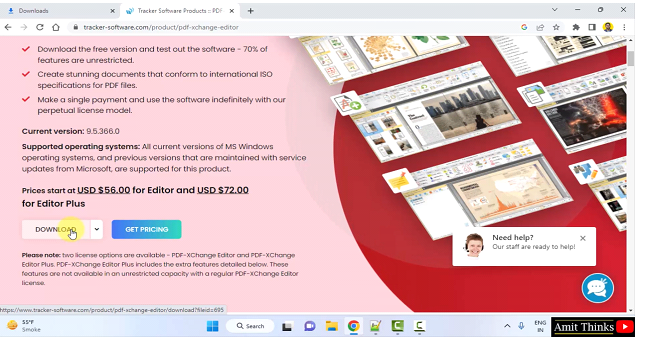
向下滚动,您将找到下载链接。点击下载:
步骤3
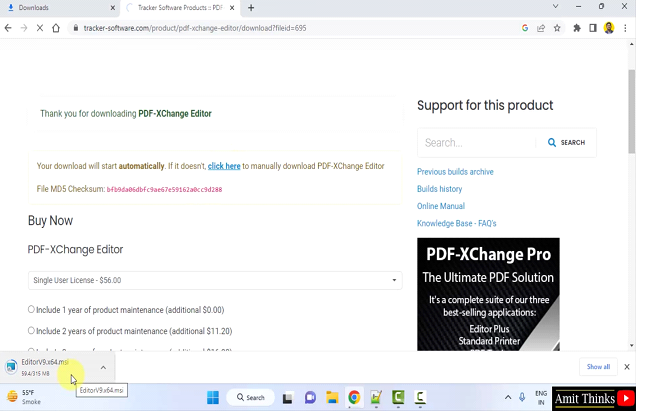
点击下载后,下载将开始,如下所示:
步骤4
下载完成后,双击exe文件开始安装。安装向导现在可见。点击下一步:

步骤5
现在,选择安装类型部分可见。设置PDF-Xchange Editor将安装到的路径。我们将设置默认路径:
C:\Program Files\Tracker Software\
如果要更改安装位置,请点击更改。
要继续,请点击下一步。选择安装类型自定义或完全后,下一步按钮将被高亮显示。我们将选择自定义:

步骤6
选择自定义安装后,您将看到正在安装的内容。在这里,我们正在安装编辑器、扩展程序、追踪器等。保持原样,然后点击下一步:
步骤7
选择附加任务部分现在可见。这将允许您选择创建开始菜单、创建桌面图标、在Web浏览器中显示pdf文件等的选项。选择合适的选项,然后点击下一步:

步骤8
注册信息部分可见。选择免费版本,然后点击下一步:

步骤9
点击下一步后,PDF-Xchange Editor已准备好安装。点击安装开始安装:

步骤10
PDF-Xchange Editor的安装开始:

步骤11
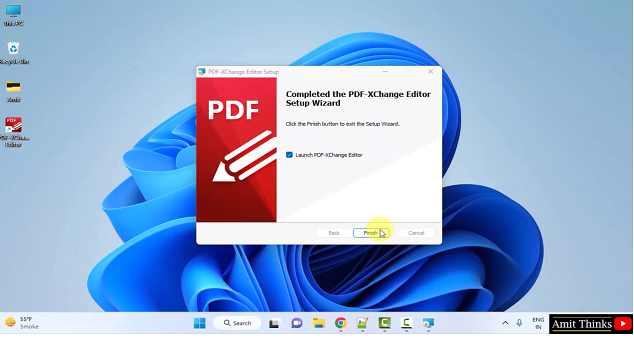
安装完成并生成快捷方式。点击完成,PDF-Xchange Editor将打开,因为默认情况下已选中启动PDF X-Change Editor:
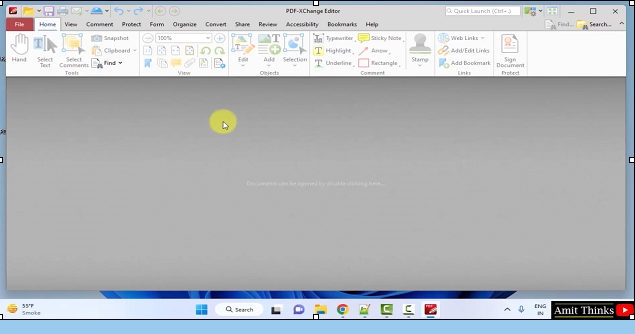
PDF-Xchange Editor第一次打开:
在本课中,我们了解了什么是PDF-XChange Editor,它的特性和用法。我们还了解了如何在Windows上安装PDF-XChange Editor。

715次浏览
