
 数据结构
数据结构 网络
网络 关系数据库管理系统 (RDBMS)
 操作系统
操作系统 Java
Java MS Excel
 iOS
iOS HTML
HTML CSS
CSS Android
 Python
 C语言编程
C语言编程 C++
C++ C#
C# MongoDB
 MySQL
MySQL Javascript
 PHP
PHP 物理学
物理学 化学
化学 生物学
生物学 数学
数学 英语
英语 经济学
经济学 心理学
心理学 社会学
社会学 服装设计
服装设计 法学
法学如何在Windows上安装Slim PDF阅读器?
在本教程中,我们将学习如何在Windows上安装Slim PDF阅读器。在开始安装之前,让我们首先了解什么是Slim PDF阅读器。
Slim PDF阅读器2是一款轻量级、免费、跨平台的PDF查看器,兼容Windows、macOS和Linux平台。以下是Slim PDF阅读器的基本特性:
全新的用户界面,支持亮色和暗色主题。
增强的导航功能,方便查看PDF。
广泛选择的先进且可编程的批注工具。
填写和验证即时交互式PDF表单上的签名。
无膨胀软件,速度极快,占用系统资源少。
使用10个可访问的批注工具:粘性便签、下划线、荧光笔、印章、插入符、波浪线、删除线、附件、链接和水印。
用户可以批注PDF内容,填写交互式PDF表单,使用附加的数字签名验证PDF文件,以及添加PDF水印信息。
新的2.0版本具有完全全新、更新的用户界面(UI),具有时尚的暗色外观和更好的导航选项,从而提供更直观的PDF查看体验。
Slim PDF阅读器的下载大小仅为15 MB,是体积最小的桌面PDF查看器之一。
现在让我们看看如何在Windows上安装Slim PDF阅读器:
步骤1
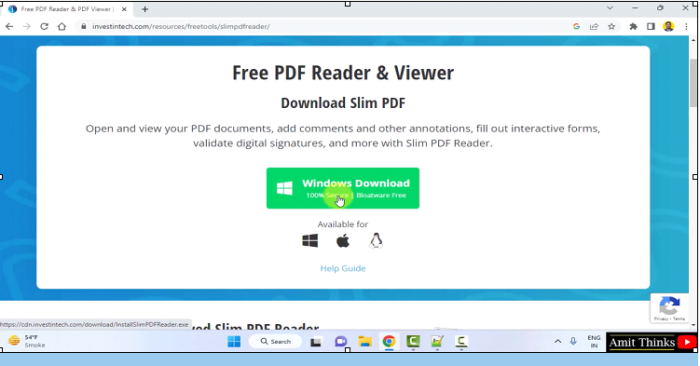
要在Windows上安装Slim PDF阅读器,请打开网页浏览器并访问官方网站 https://www.investintech.com/resources/freetools/slimpdfreader/,如下图所示:

步骤2
点击**Windows下载**。这将在我们的系统上下载Windows版本:
步骤3
Slim PDF阅读器下载完成后,双击exe文件进行安装:

步骤4
双击后,Slim PDF阅读器安装程序将启动。第一个屏幕是**许可协议**。点击**我接受协议**,然后点击**下一步**:

步骤5
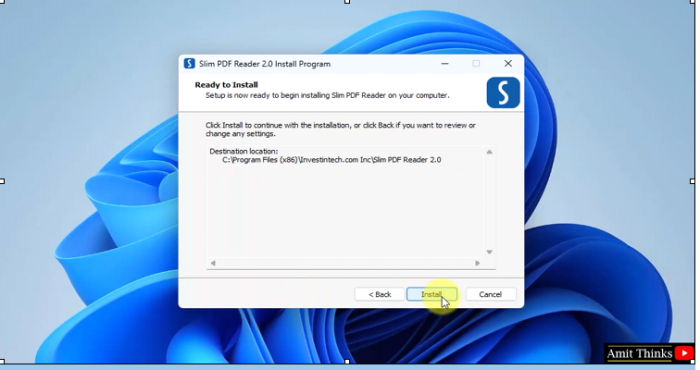
现在您将进入**选择目标位置**部分。安装程序将把Slim PDF阅读器安装到以下默认路径。如果要更改安装位置,请点击**浏览**。我们将保留相同的默认安装位置:
C:\Program Files (x86)\Investintech.com Inc\Slim PDF Reader 2.0
点击**下一步**:

步骤6
安装程序现在准备安装。**准备安装**显示目标位置和其他信息。检查后点击**安装**:
步骤7
安装开始:

步骤8
安装完成。Slim PDF阅读器的快捷方式也可见。点击**完成**后,Slim PDF阅读器将启动,因为**启动Slim PDF阅读器2.0**已被选中:

步骤9
Slim PDF阅读器首次打开,如下图所示:

在本课中,我们了解了什么是Slim PDF阅读器,它的特性和用法。我们还学习了如何在Windows上安装Slim PDF阅读器。

272 次浏览
