
 数据结构
数据结构 网络
网络 关系型数据库管理系统
 操作系统
操作系统 Java
Java MS Excel
 iOS
iOS HTML
HTML CSS
CSS Android
 Python
 C 语言编程
 C++
C++ C#
C# MongoDB
 MySQL
MySQL Javascript
 PHP
PHP 物理学
物理学 化学
化学 生物学
生物学 数学
数学 英语
英语 经济学
经济学 心理学
心理学 社会学
社会学 服装设计
服装设计 法律研究
法律研究如何在 Windows 上安装 HandBrake 视频编辑器?
在本教程中,我们将学习如何在 Windows 上安装 HandBrake 视频编辑器。在开始安装之前,让我们首先了解什么是 HandBrake 视频编辑器。
HandBrake 是一款开源实用程序,旨在将视频从几乎任何格式转码为多种当前广泛使用的编解码器。以下是 HandBrake 的特点:
转换几乎任何格式的视频
跨平台,即 Windows、Mac 和 Linux
免费使用
开源
标题/章节和范围选择
视频滤镜包括去隔行、去块、灰度、色彩空间、去隔行、去梳齿、降噪、裁剪和缩放
实时静态和视频预览
批处理扫描和编码排队
章节标记
字幕 - 隐藏式字幕 CEA-608、SSA、SRT)
恒定质量或平均比特率视频编码
支持 VFR 和 CFR
Handbrake 可以处理大多数常见的媒体文件
现在让我们看看如何在 Windows 上安装 HandBrake 视频编辑器:
步骤 1
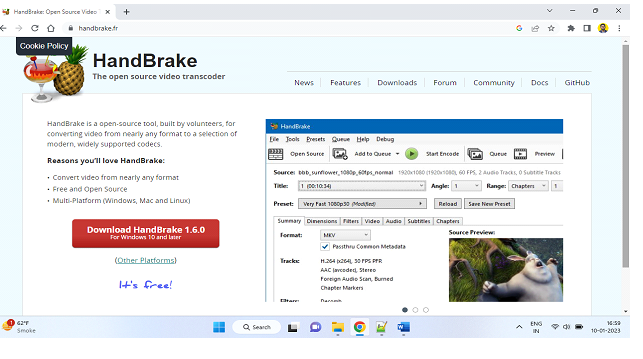
要在 Windows 上安装 HandBrake 视频编辑器,请打开网络浏览器并打开官方网站 https://handbrake.fr/,如下面的屏幕截图所示:
步骤 2
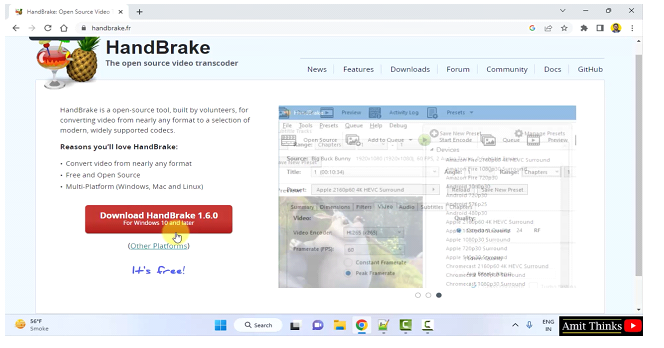
单击“**下载 HandBrake 1.6.0**”按钮以下载 HandBrake 视频编辑器的 exe 文件:
步骤 3
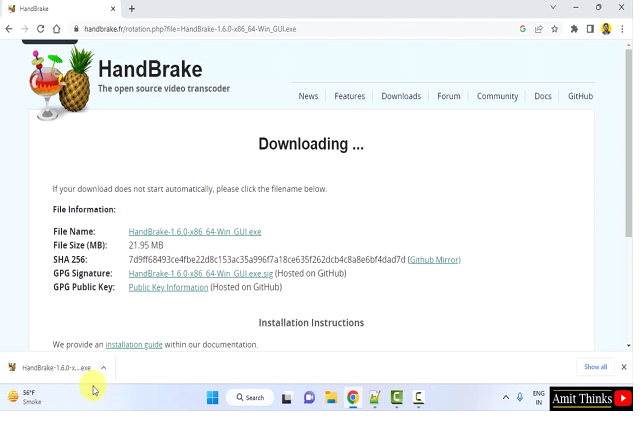
下载开始并完成。双击 exe 文件开始安装:
步骤 4
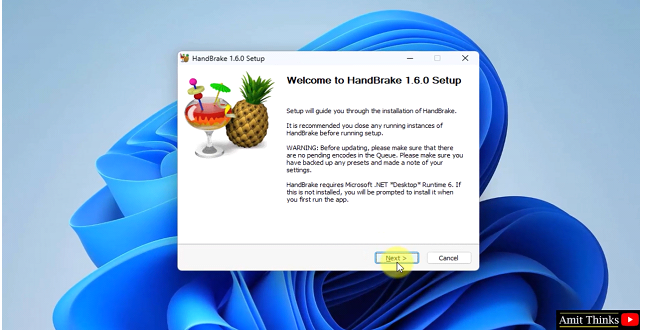
HandBrake 视频编辑器设置开始,并且欢迎屏幕可见。单击“**下一步**”继续
步骤 5
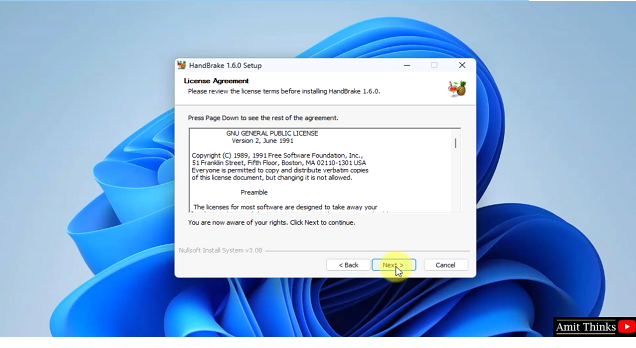
您将进入“**许可协议**”部分。阅读它并单击“**下一步**”继续:
步骤 6
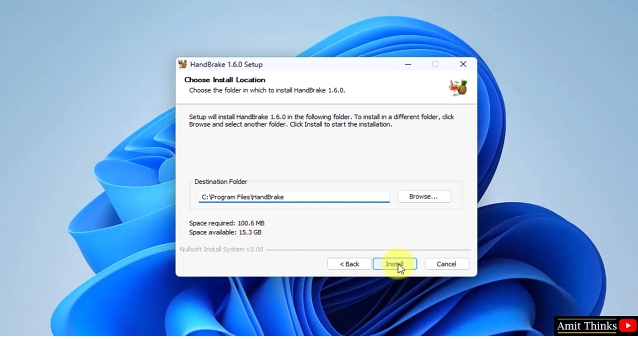
在“**选择安装位置**”部分下,设置安装路径。我们将 HandBrake 视频编辑器安装在默认位置,即
C:\Program Files\HandBrake
如果要更改位置,请单击“**浏览**”
单击“**安装**”以继续安装:
步骤 7
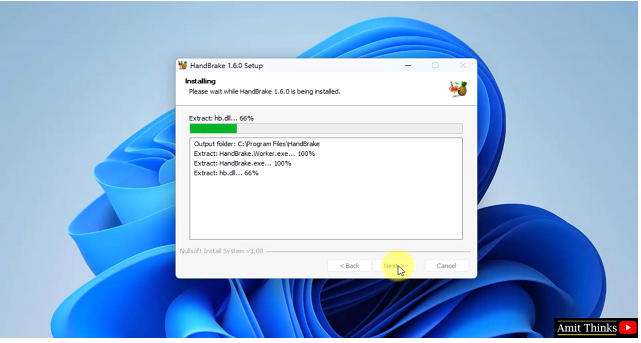
安装开始,您可以在此处看到:
步骤 8
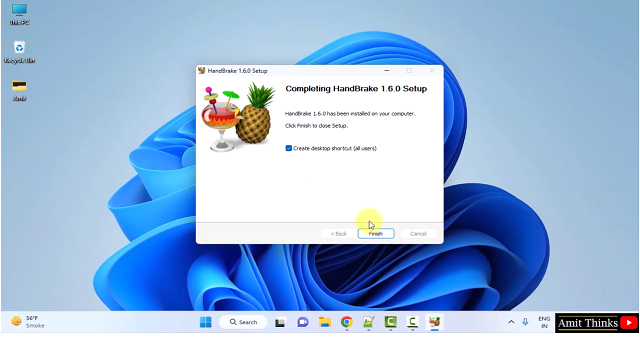
安装完成。单击“**完成**”后,快捷方式将生成,因为“**创建桌面快捷方式(所有用户)**”选项已选中
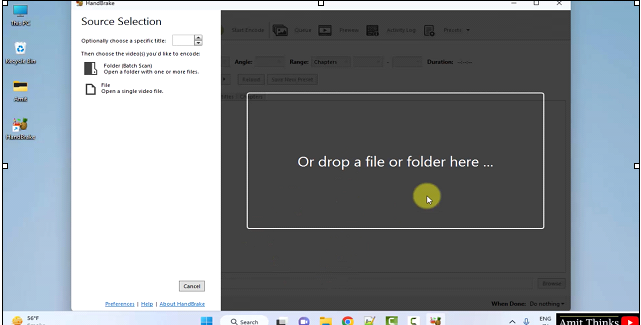
步骤 9
HandBrake 视频编辑器首次打开:
在本课中,我们了解了什么是 HandBrake 视频编辑器、其特性和用法。我们还了解了如何在 Windows 上安装 HandBrake。

250 次查看
