
 数据结构
数据结构 网络
网络 关系型数据库管理系统
 操作系统
操作系统 Java
Java MS Excel
 iOS
iOS HTML
HTML CSS
CSS Android
 Python
 C 编程
C 编程 C++
C++ C#
C# MongoDB
 MySQL
MySQL Javascript
 PHP
PHP 物理学
物理学 化学
化学 生物学
生物学 数学
数学 英语
英语 经济学
经济学 心理学
心理学 社会学
社会学 服装设计
服装设计 法律研究
法律研究如何在 Windows 上安装 Ocenaudio?
在本教程中,我们将学习如何在 Windows 上安装 Ocenaudio。在开始安装之前,让我们首先了解什么是 Ocenaudio。
Ocenaudio 是一款用途广泛、快速且易于使用的音频编辑器。对于需要轻松修改和分析音频录制的人来说,这款软件非常完美。最专业的用户会欣赏 Ocenaudio 提供的强大功能。以下是 Ocenaudio 的特点:
此应用程序基于 Ocen Framework,这是一个强大的框架,旨在使跨平台音频处理和分析应用程序的创建更加轻松高效。
Ocenaudio 支持三种最流行的操作系统:Microsoft Windows、Mac OS X 和 Linux。
Ocenaudio 支持 VST(虚拟工作室技术)插件,为用户提供了访问各种效果的机会。
无论您打开了多少个文件,Ocenaudio 始终能够快速响应您的命令。此外,耗时的进程在后台处理,以便您可以专注于其他文件。
Ocenaudio 将效果控制与所选音频源的小型视图相结合,使调整变得简单直观。这使您可以使用与主界面相同的工具进行导航,选择特定的片段或跳过不相关的部分,同时收听您即将使用的效果的结果——所有这些都实时进行!
Ocenaudio 添加了多选功能,以加快复杂的音频文件编辑速度。借助此出色的工具,可以一次选择多个音频片段,并使用任何效果收听、编辑甚至修改它们。
使用 Ocenaudio 时,您修改的音频文件数量或长度不再有任何限制。此应用程序通过强大的内存组织算法和复杂缓存技术,保持文件打开状态,而不会占用计算机内存。即使对于时长数小时的文件,常规编辑任务也能几乎即时完成。
Ocenaudio 包含一个强大且全面的频谱图显示模式。在此模式下,您可以清楚地检查音频信号的频谱信息。
现在让我们看看如何在 Windows 上安装 Ocenaudio:
步骤 1
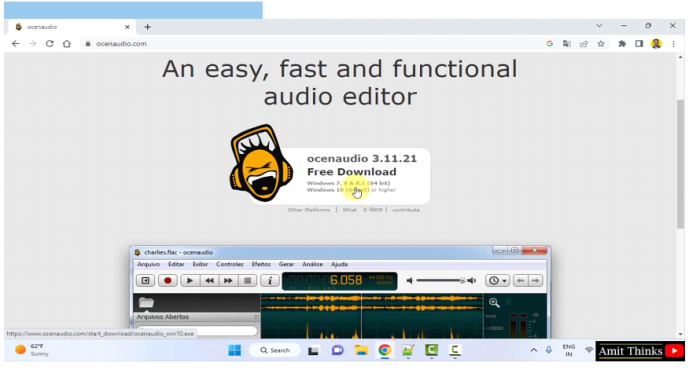
要在 Windows 上安装 Ocenaudio,请打开 Web 浏览器并访问官方网站 ocenaudio.com,如下面的屏幕截图所示。点击“免费下载”以在 Windows 上下载当前版本的 exe 文件:
步骤 2
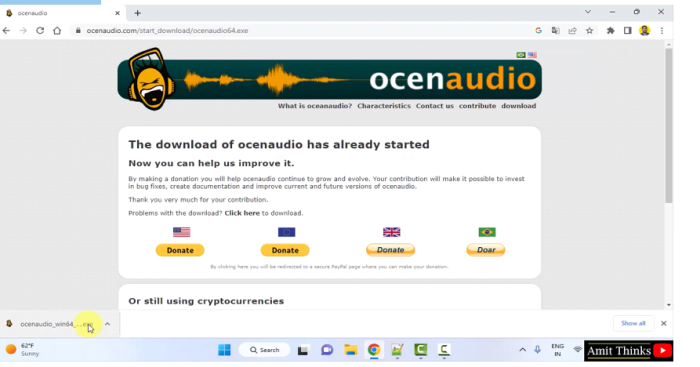
下载开始并完成,如下所示。双击 exe 文件开始安装:
步骤 3
安装开始。从选项中选择安装语言。我们将保留默认语言,即“英语”:
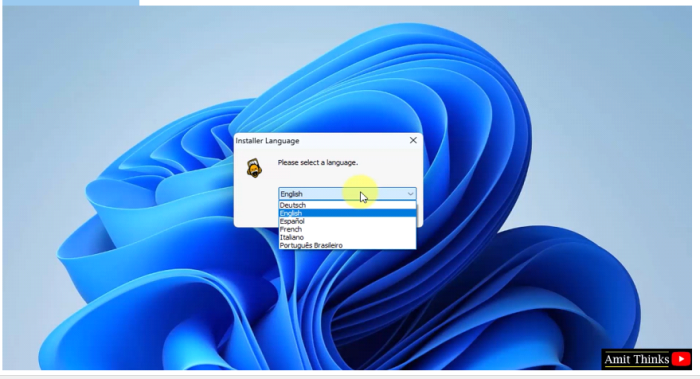
选择“英语”后,点击“确定”:
步骤 4
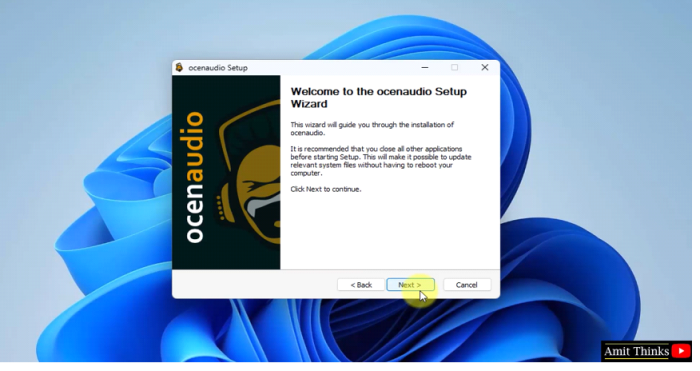
安装现在开始。欢迎屏幕可见。点击“下一步”继续:
步骤 5
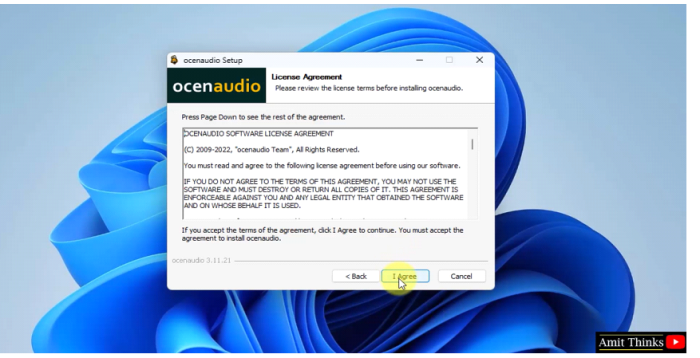
我们将进入“许可协议”部分。点击“我同意”继续:
步骤 6
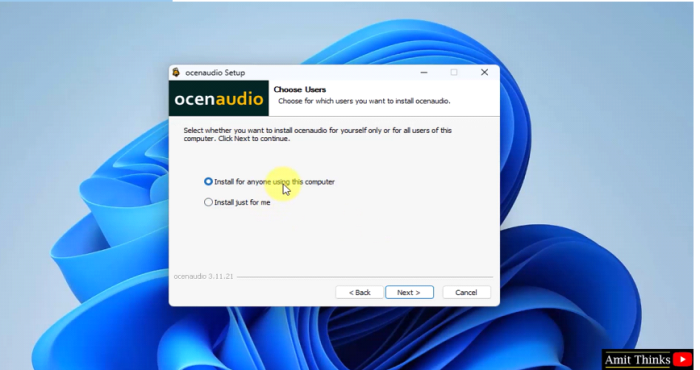
现在可见“选择用户”部分。在此,选择要在此系统上为哪些用户安装 Ocenaudio。如果您是管理员,请选择“为使用此计算机的任何人安装”,然后点击“下一步”:
步骤 7
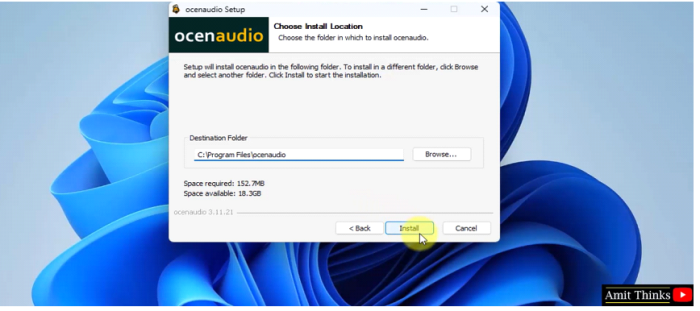
您将进入“选择安装位置”部分。在此,设置 Ocenaudio 将安装到的路径。如果要手动设置路径,请点击“浏览”:
我们将设置默认位置:
C:\Program Files\ocenaudio
点击“安装”:
安装开始。
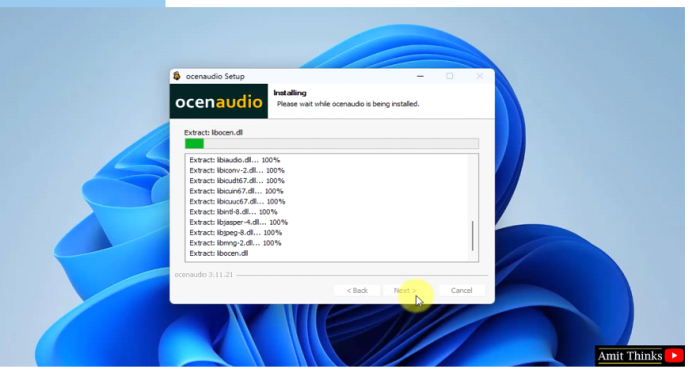
安装结束,快捷方式也可见。点击“完成”:
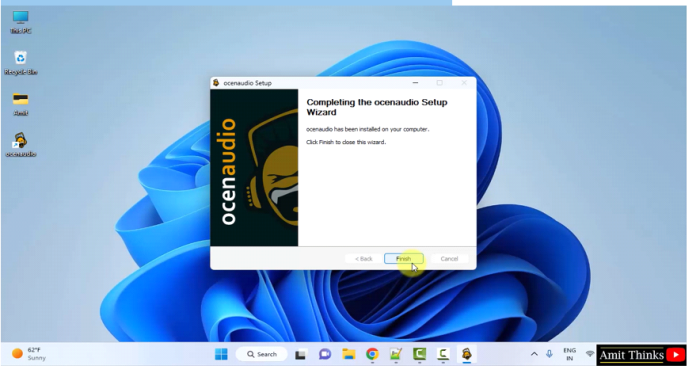
点击 Ocenaudio 快捷方式,Ocenaudio 软件首次打开:
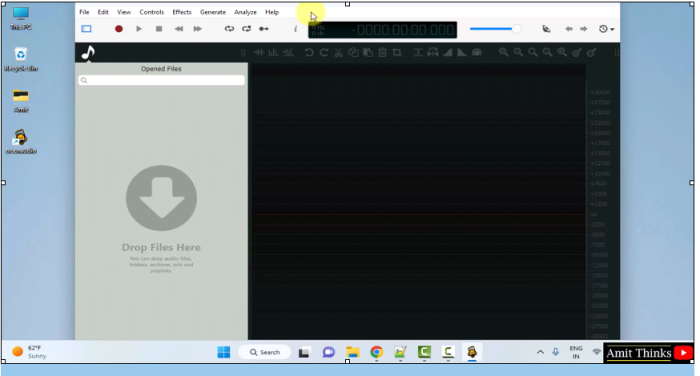
在本课中,我们了解了什么是 Ocenaudio、其特性和用法。我们还了解了如何在 Windows 上安装 Ocenaudio。

468 次浏览
