
 数据结构
数据结构 网络
网络 关系型数据库管理系统 (RDBMS)
 操作系统
操作系统 Java
Java MS Excel
 iOS
iOS HTML
HTML CSS
CSS Android
 Python
 C 编程
C 编程 C++
C++ C#
C# MongoDB
 MySQL
MySQL Javascript
 PHP
PHP 物理
物理 化学
化学 生物
生物 数学
数学 英语
英语 经济学
经济学 心理学
心理学 社会学
社会学 时尚研究
时尚研究 法律研究
法律研究如何在 Excel 中锁定和保护公式?
本文将指导用户学习如何在 Excel 中锁定和保护公式单元格。在电子表格应用程序(如 Excel 或 Google 表格)中,使用“保护工作表”功能锁定和保护选定范围内的非空单元格,可以提供额外的安全层,防止意外或未经授权修改重要数据。通过使用“保护工作表”功能和锁定非空单元格,用户可以为电子表格添加额外的控制和保护,从而提高数据完整性、协作和数据安全性。
示例 1:使用“保护工作表”锁定和保护选定范围内的所有公式单元格
步骤 1
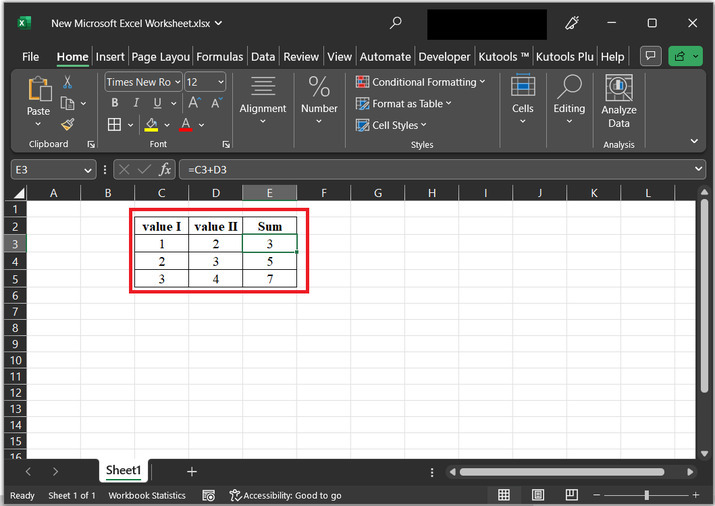
为了理解如何在选定范围内锁定和保护基于公式的单元格的过程,用户首先需要考虑一个示例表格,如下所示。在下表中,我们将使用三列。第一列包含值 I,第二列包含值 II,第三列包含“总和”列。
步骤 2
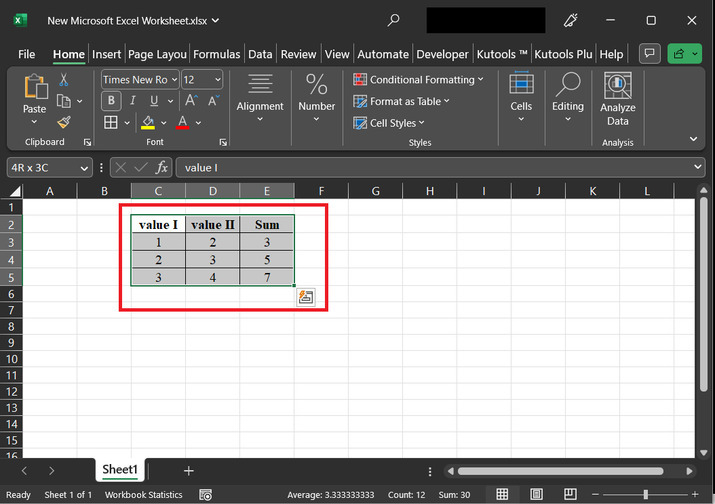
选择提供的表格,方法是单击 C1 单元格并选择包含数据直至 E5 的表格。
步骤 3
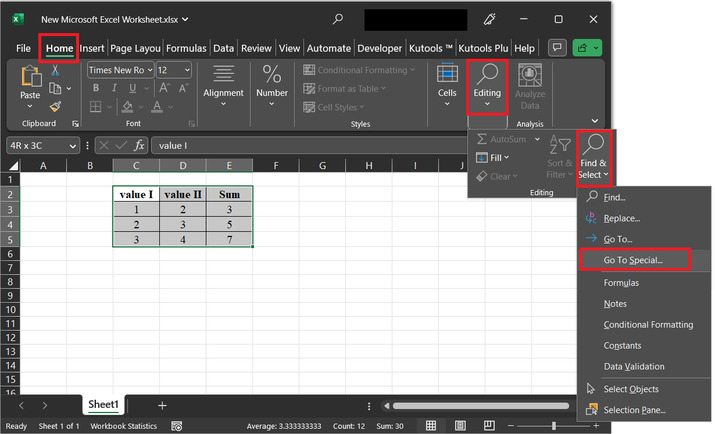
在“开始”选项卡中,单击“编辑”选项,然后选择“查找和选择”选项。在该选项中,选择“定位条件...”选项。请参考下图以获取正确的参考。
步骤 4
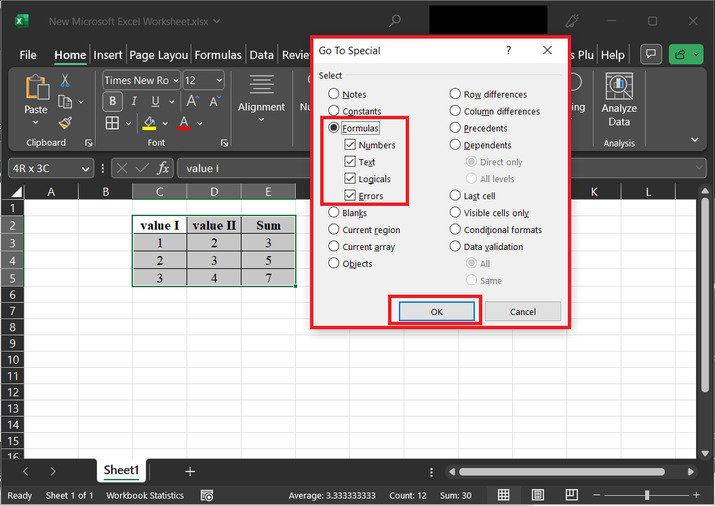
以上步骤将显示一个“定位条件”对话框。在出现的对话框中,单击“公式”选项。之后,选择所有可用的选项,即数字、文本、逻辑值和错误。最后,单击“确定”按钮。
步骤 5
以上步骤将自动选择包含公式的单元格。请参考下图以获取正确的参考。请注意,在所举示例中,E3、E4 和 E5 是包含公式的单元格。在下图中,上面提到的所有单元格都显示为突出显示的单元格。
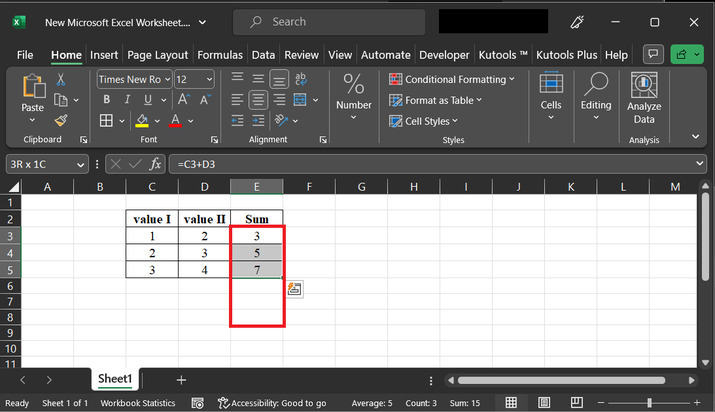
步骤 6
以上步骤将选择所有包含公式的单元格。之后,右键单击任何选定的单元格。这将显示可用选项的列表。在显示的选项列表中,选择“设置单元格格式”选项。
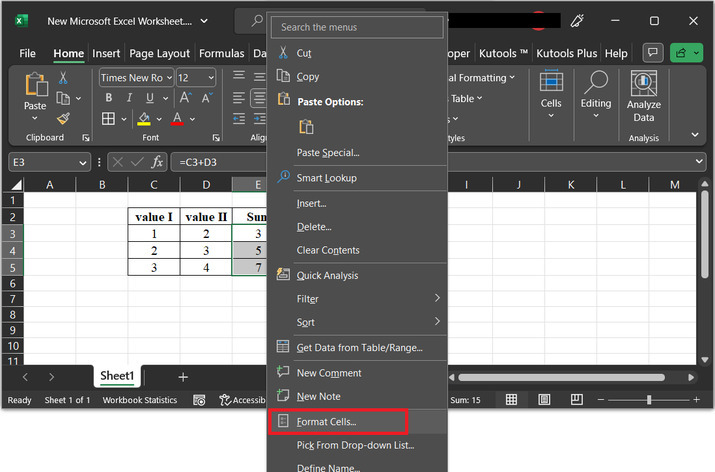
步骤 7
以上步骤将显示一个“设置单元格格式”对话框。此选项将显示多个选项卡,每个选项卡都有多个选项。请参考下图以获取正确的参考。
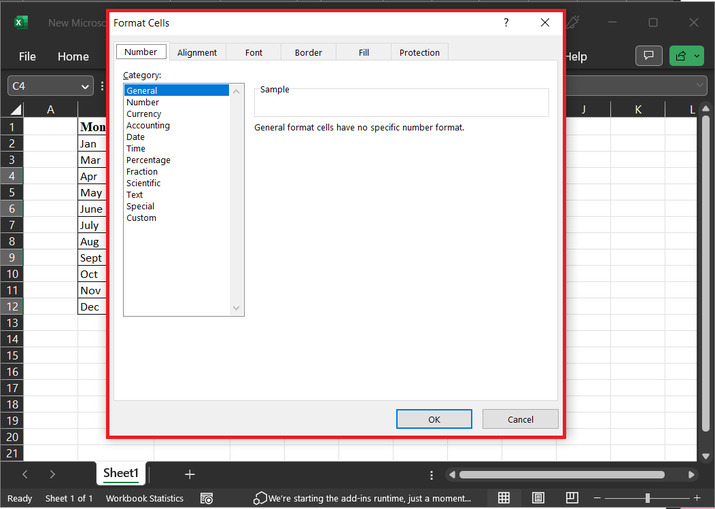
步骤 8
在所有可用选项卡中,选择“保护”选项卡,然后取消选中“锁定”选项。最后,单击“确定”按钮。
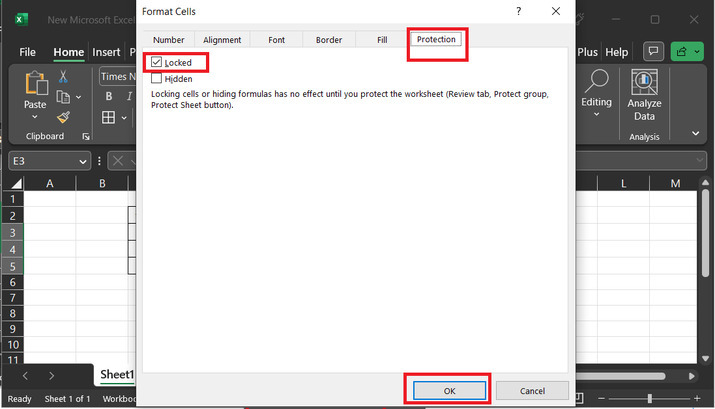
步骤 9
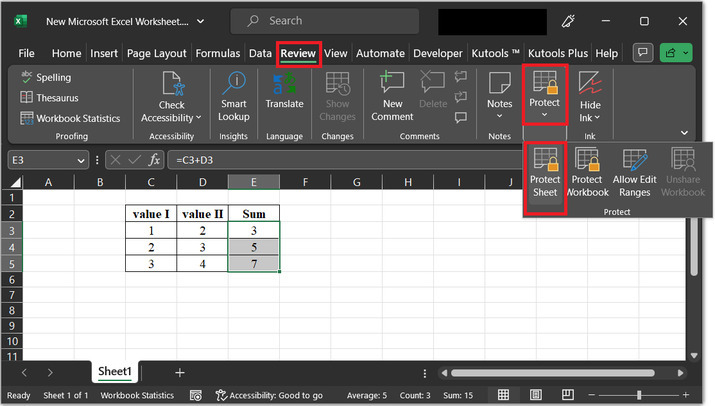
在“审阅”选项卡中,单击“保护”选项卡,然后选择“保护工作表”选项。请参考下图以获取参考。
步骤 10
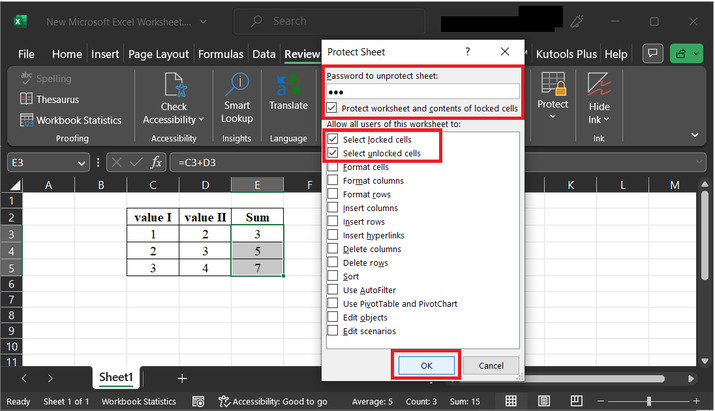
以上步骤将打开一个新的对话框,标题为“保护工作表”。在此对话框中,首先输入密码以使工作表取消保护。在本例中,我们将假设密码为“abc”。请注意,用户可以使用任何所需的密码。但请确保提醒用户密码,因为要进行任何更改或取消保护工作表,用户只需要此密码。之后选择前两个选项“选中锁定的单元格”和“选中未锁定的单元格”。最后,按下“确定”按钮。
步骤 11
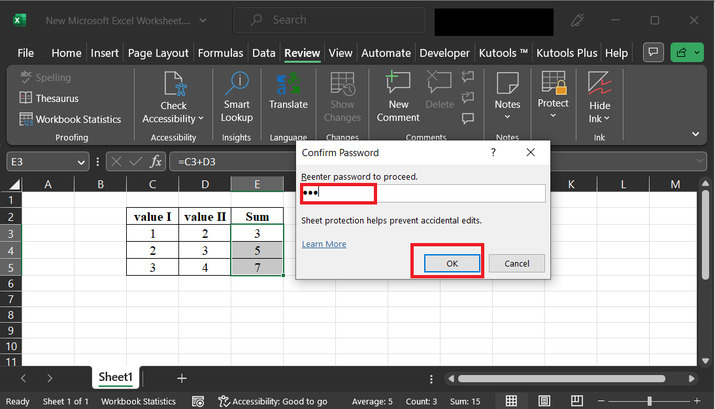
这将打开一个“确认密码”对话框。此对话框将允许用户再次输入密码,然后单击“确定”按钮。
步骤 12
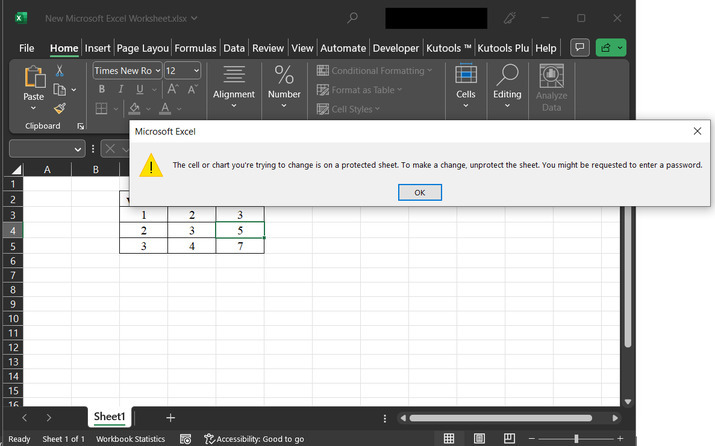
之后,尝试单击并编辑任何单元格。在本例中,用户将尝试修改 B9 的内容单元格。但这将显示一个对话框,并显示如下所示的消息。要删除错误消息,请单击“确定”按钮。
结论
本文将指导用户学习如何锁定和保护包含 Excel 工作表公式的单元格。本文以两种不同的方法概述了相同的任务,尽管两个示例的输出相同。本文提供了一个示例,允许用户使用可用的 Excel 功能和选项来锁定和保护选定范围内的非空单元格。所有提供的步骤都清晰、准确、全面且与提供的内容完全相关。

浏览量 184 次
