
 数据结构
数据结构 网络
网络 关系数据库管理系统 (RDBMS)
 操作系统
操作系统 Java
Java MS Excel
 iOS
iOS HTML
HTML CSS
CSS Android
 Python
 C语言编程
C语言编程 C++
C++ C#
C# MongoDB
 MySQL
MySQL Javascript
 PHP
PHP 物理学
物理学 化学
化学 生物学
生物学 数学
数学 英语
英语 经济学
经济学 心理学
心理学 社会学
社会学 服装设计
服装设计 法学
法学如何在Excel中锁定单元格宽度和高度以防止调整大小?
本文介绍如何在Excel中锁定单元格宽度和高度以防止调整大小。本文旨在确保单元格的布局和格式保持一致和固定,即使电子表格被其他人操作也是如此。锁定和保护单元格的其他一些好处包括:维护数据完整性、保留公式、简化协作、增强数据安全性以及提供模板保护。完成此任务后,用户将无法调整单元格的高度和宽度。
示例 1:在Excel中锁定单元格宽度和高度以防止调整大小
步骤 1
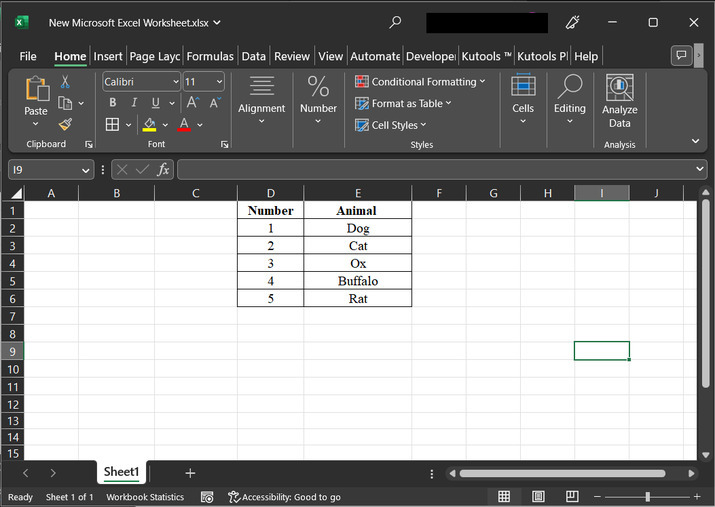
用户首先需要考虑一个示例表格,如下所示。下表将使用两列。第一列包含数字,第二列包含动物名称。
步骤 2
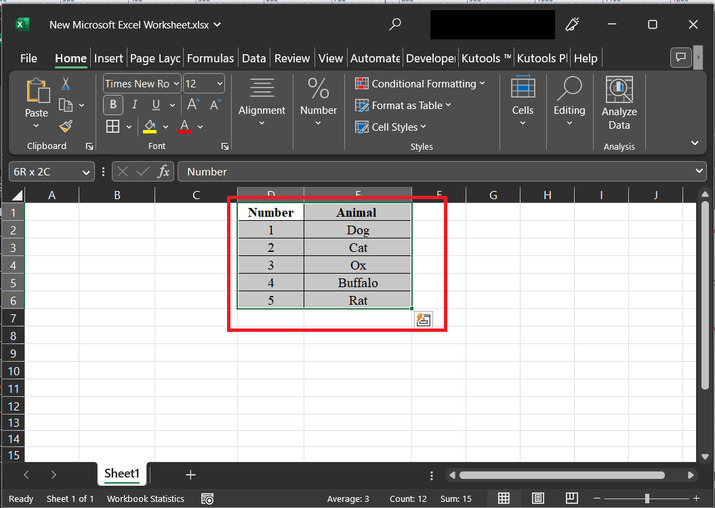
在本例中,我们将选择所有单元格。为此,请单击单元格,然后按住“Ctrl”键并使用导航键或鼠标选择所需区域。请参考下图:
步骤 3
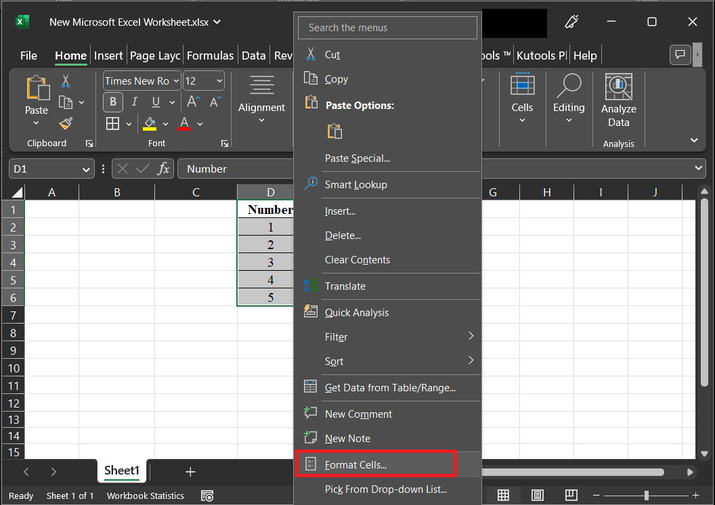
上述步骤将选择所有可用单元格,如下所示。之后,右键单击任何选定的单元格。这将显示可用选项列表。在显示的选项列表中,选择“设置单元格格式”选项。
步骤 4
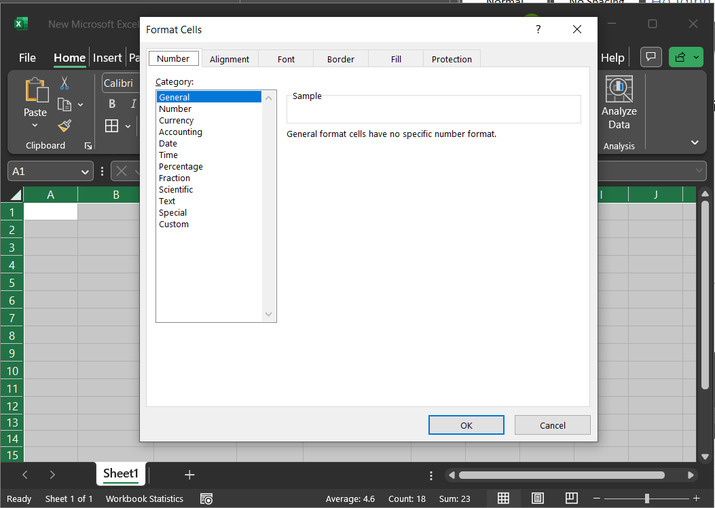
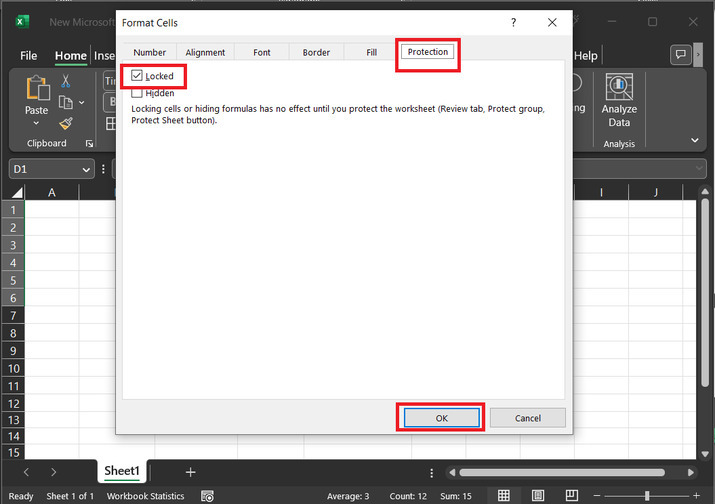
上述步骤将显示一个**“设置单元格格式”**对话框。此选项将显示多个选项卡,每个选项卡都有多个选项。请参考下图:
步骤 5
在所有可用选项卡中,选择**“保护”**选项卡,然后取消选中**“锁定”**选项。最后,单击**“确定”**按钮。
步骤 6
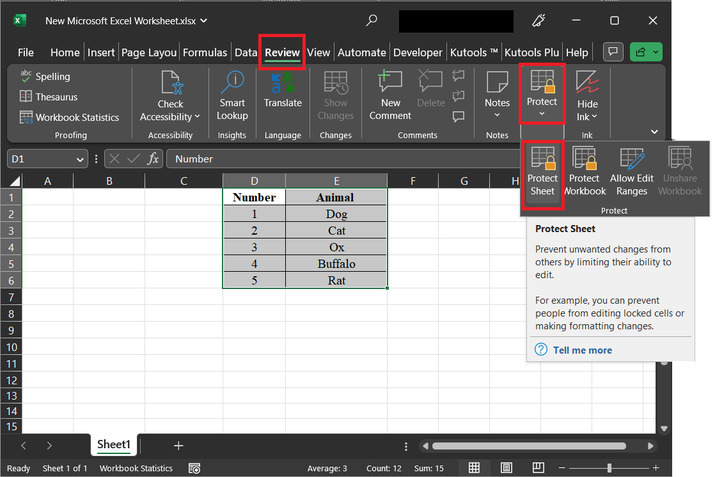
在“审阅”选项卡中,单击**“保护”**选项卡,然后选择**“保护工作表”**选项。请参考下图:
步骤 7
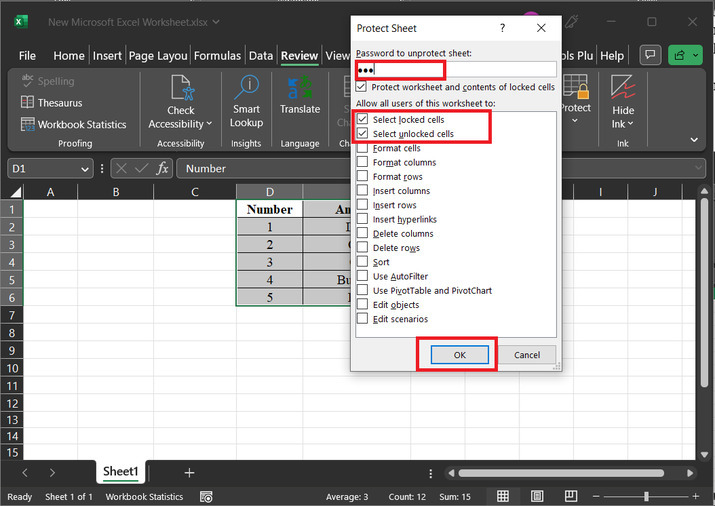
上述步骤将打开一个新的对话框,标题为**“保护工作表”**。在此对话框中,首先输入密码以取消保护工作表。在本例中,我们假设密码为“abc”。请注意,用户可以使用任何所需的密码。但是,请务必记住用户密码,因为要进行任何更改或取消保护工作表,用户只需要此密码。之后选择前两个选项**“选择锁定单元格”**和**“选择未锁定单元格”**。最后,单击**“确定”**按钮。
步骤 8
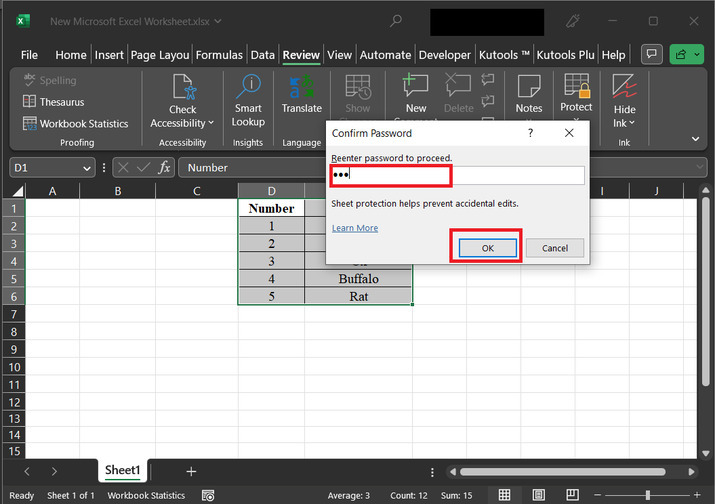
这将打开一个**“确认密码”**对话框。此对话框将允许用户再次输入密码并单击**“确定”**按钮。
步骤 9
之后,尝试单击并编辑任何单元格。但这将显示一个对话框,其中包含如下所示的消息。要删除错误消息,请单击**“确定”**按钮。
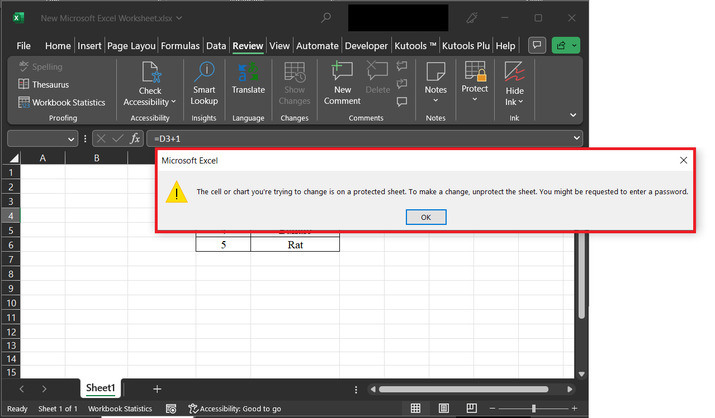
现在,如果用户尝试拉伸任何行和列,则通常出现的标记可能不再可见。
结论
在本文中,用户将学习通过从Excel工作表中选择一些特定单元格来锁定单元格高度和宽度的过程。本文以详细的分步解决方案简要介绍了该任务。所有提供的步骤都清晰、准确、详尽且与提供的内容完全相关。

641 次查看
