
 数据结构
数据结构 网络
网络 关系型数据库管理系统(RDBMS)
 操作系统
操作系统 Java
Java MS Excel
 iOS
iOS HTML
HTML CSS
CSS Android
 Python
 C语言编程
C语言编程 C++
C++ C#
C# MongoDB
 MySQL
MySQL Javascript
 PHP
PHP 物理学
物理学 化学
化学 生物学
生物学 数学
数学 英语
英语 经济学
经济学 心理学
心理学 社会研究
社会研究 时尚研究
时尚研究 法律研究
法律研究如何在ReactJS中显示线性进度条?
线性进度条通常用于显示应用程序中的下载和上传百分比。我们可以使用线性进度条来显示上传或下载完成的百分比。此外,它还可以通过动画显示进度,从而改善应用程序的用户体验。
在本教程中,我们将学习如何使用Material UI进度条和自定义进度条来显示线性进度。
使用Material UI在ReactJS中显示LinearProgress进度条
用户可以在React应用程序中使用以下命令安装Material UI库。
npm install @mui/material @emotion/react @emotion/styled
安装Material UI库后,用户需要从中导入LinearProgress组件并在应用程序中使用它。
语法
用户可以按照以下语法使用Material UI库的LinearProgress组件来显示线性进度条。
<LinearProgress />
示例
在下面的示例中,我们从material UI库导入了LinearProgress组件。之后,我们在App()组件中使用了它。
用户可以观察到,输出显示一个持续动画的进度条。
import * as React from "react";
import Box from "@mui/material/Box";
import LinearProgress from "@mui/material/LinearProgress";
export default function App() {
   return (
      <div style = {{width:"700px"}}>
         <h2>
            {" "}
            Using the <i> Material UI </i> to show a linear progress bar in ReactJS
         </h2>
         <Box sx = {{ width: "100%" }}>
            <LinearProgress />
         </Box>
      </div>
   );
}
输出

示例
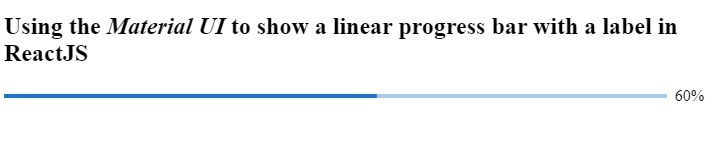
在下面的示例中,我们显示带有线性进度的标签。我们在标签上显示完成百分比。我们使用了`determinate`作为`variant`属性的值,它根据百分比显示进度。
为了更新进度条的百分比,我们使用了`useEffect()`钩子。在钩子中,我们使用`setInterval()`方法设置计时器。它每500毫秒将进度增加10。我们使用了`setPercantage()`函数,该函数将带有先前进度的回调函数作为参数来更新进度。
import * as React from "react";
import LinearProgress from "@mui/material/LinearProgress";
import Box from "@mui/material/Box";
export default function App() {
   const [currentPercentage, setPercentage] = React.useState(10);
   React.useEffect(() => {
      const timer = setInterval(() => {
         setPercentage((prevProgress) =>
            prevProgress >= 100 ? 10 : prevProgress + 10
         );
      }, 500);
      return () => {
         clearInterval(timer);
      };
   }, []);
   return (
      <div style = {{ width: "700px" }}>
         <h2>
            {" "}
            Using the <i> Material UI </i> to show a linear progress bar with a label in ReactJS
         </h2>
         <Box sx = {{ display: "flex", alignItems: "center" }}>
            <Box sx = {{ width: "100%", mr: 1 }}>
               <LinearProgress variant="determinate" value={currentPercentage}/>
            </Box>
            {`${Math.round(currentPercentage)}%`}
         </Box>
      </div>
   );
}
输出
在ReactJS中创建自定义线性进度条
我们可以使用HTML和CSS创建线性进度条。之后,我们可以使用React钩子使其在进度百分比更新时进行动画。
语法
用户可以按照以下语法创建自定义进度条并更新其进度。
<div className = "mainDiv">
   <div className = "childDiv" style = {{ width: `${progress}%` }}>
      <span> </span>
   </div>
</div>
在上面的语法中,我们在样式中添加了一个`width`属性来更改进度。
示例
在下面的示例中,我们实现了自定义线性进度条。
文件名 – App.js
在下面的文件中,我们添加了HTML来创建进度条,并根据进度状态的值更改了进度条的宽度。我们在`setProgress`函数的回调函数的参数中获取当前进度值,然后向当前进度值添加1到10之间的任意值。
此外,如果进度超过1,我们将进度设置为1。
import * as React from "react";
import "./App.css";
export default function App() {
   const [progress, setProgress] = React.useState(10);
   React.useEffect(() => {
      const timer = setInterval(() => {
         setProgress((currentProgress) =>
            currentProgress >= 100 ? 1 : currentProgress + Math.random() * 10
         );
      }, 800);
      return () => {
         clearInterval(timer);
      };
   }, []);
   return (
      <div style = {{ width: "700px" }}>
         <h2>
            {" "}
            Creating the <i> custom linear progress bar </i> in ReactJS
         </h2>
         <div className = "mainDiv">
            <div className = "childDiv" style = {{ width: `${progress}%` }}>
               <span> </span>
            </div>
         </div>
      </div>
   );
}
文件名 – App.css
在下面的文件中,我们实现了一些CSS来创建线性进度条。
.mainDiv {
   height: 1rem;
   width: 500px;
   background-color: whitesmoke;
   border-radius: 12px;
   margin: 1rem;
}
.childDiv {
   height: 100%;
   background-color: red;
   border-radius: 12px;
   text-align: left;
}
输出

在本教程中,我们学习了如何在ReactJS中创建线性进度。我们学习了如何使用Material UI库来创建线性进度条。此外,在使用线性进度条时,我们还可以更改进度条的变体。
此外,我们还使用HTML和CSS创建了自定义进度条。用户应根据需要使用自定义线性进度条。

2K+ 次浏览
