
 数据结构
数据结构 网络
网络 关系数据库管理系统 (RDBMS)
 操作系统
操作系统 Java
Java MS Excel
 iOS
iOS HTML
HTML CSS
CSS Android
 Python
 C语言编程
C语言编程 C++
C++ C#
C# MongoDB
 MySQL
MySQL Javascript
 PHP
PHP 物理学
物理学 化学
化学 生物学
生物学 数学
数学 英语
英语 经济学
经济学 心理学
心理学 社会学
社会学 服装学
服装学 法学
法学如何在C#中使用Selenium?
我们可以在C#中使用Selenium。系统中应该安装了**Visual Studio** 2019,以及Selenium webdriver和任何浏览器,例如Firefox、Chrome等等。然后,我们必须使用**NUnit框架**。
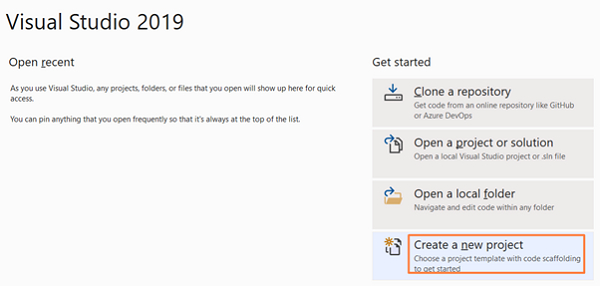
启动Visual Studio 2019,然后点击**创建新项目**。
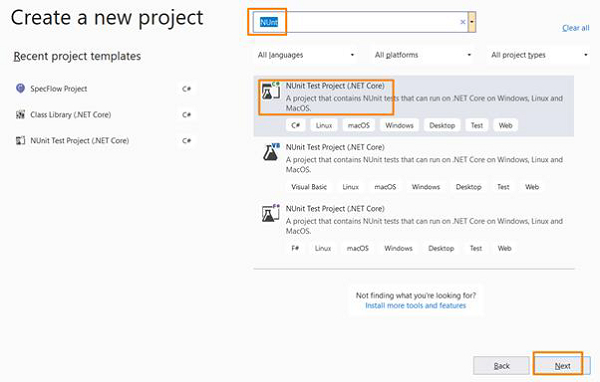
在**创建新项目**弹出窗口中出现的搜索框中输入NUnit。从搜索结果中选择**NUnit Test Project(.NET Core)**。
输入**项目名称**和**位置**。然后点击创建继续。

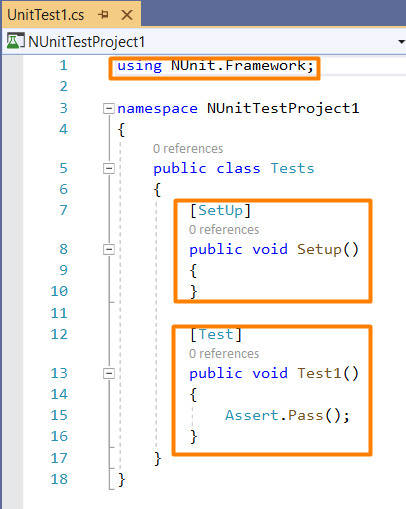
由于项目是在NUnit(.Net Core)上设置的,因此默认情况下会提供**Setup**和**Test**方法。
我们应该导航到“工具”菜单,选择**NuGet程序包管理器**,然后点击**程序包管理器控制台**。

我们必须执行安装Selenium webdriver和NUnit所需的**程序包管理器**命令。
对于Firefox的Selenium安装,请在程序包管理器控制台中运行以下命令:
Install−Package Selenium.WebDriver
Install−Package Selenium.Firefox.WebDriver
对于Chrome的Selenium安装,请在程序包管理器控制台中运行以下命令:
Install−Package Selenium.WebDriver
Install−Package Selenium.Chrome.WebDriver
对于NUnit安装,请在程序包管理器控制台中运行以下命令:
Install−Package NUnit
Install−Package UUnit3TestAdapter
要检查安装状态,请在程序包管理器控制台中运行以下命令:
Get−Package
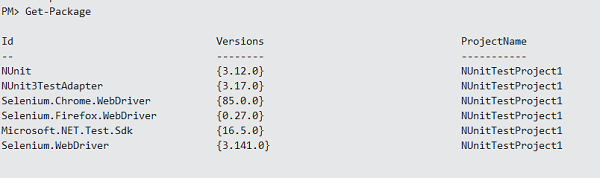
示例
using NUnit.Framework;
using OpenQA.Selenium;
using OpenQA.Selenium.Firefox;
using System;
namespace NUnitTestProject1{
   public class Tests{
      String u = "https://tutorialspoint.com/index.htm";
      IWebDriver d;
      [SetUp]
      public void Setup(){
         //creating object of FirefoxDriver
         d = new FirefoxDriver();
      }
      [Test]
      public void Test1(){
         //launching URL
         d.Navigate().GoToUrl(u);
         Console.WriteLine("Url launched");
      }
      [TearDown]
      public void close_Browser(){
         d.Quit();
      }
   }
}
转到**生成**,然后选择**生成解决方案**。

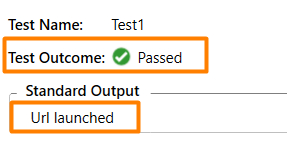
转到**测试->测试资源管理器**。然后运行测试。测试资源管理器中的输出为:

点击**为此结果打开其他输出**链接,我们应该获得**测试结果**和**标准输出**。

更新于:2021年1月30日
506 次浏览

广告