
- Microsoft Copilot Studio 教程
- Copilot Studio - 首页
- 构建您的第一个 Copilot
- Copilot Studio - 免费试用
- Power CAT Copilot Studio 套件
- Copilot Studio - 自定义实体
- Copilot Studio - 触发短语
- Copilot Studio - 自适应卡
- 经典机器人与现代 Copilot
- Copilot Studio - Power Automate 流程
- 分享您使用 Copilot 构建的内容
- Copilot Studio 资源
- Copilot Studio - 快速指南
- Copilot Studio - 资源
- Copilot Studio - 讨论
Microsoft Copilot Studio - 免费试用
我们都看到了 Copilot Studio 的真正强大之处,它以一定的价格提供全自动、协作和将生产力提升到下一水平的功能。但是,如果您想在完全投入使用之前体验初始版本,那么从提供的免费试用版开始是一个好主意。在这里,我们将了解访问 Microsoft Copilot Studio 提供的免费试用的步骤。
Copilot Studio 中的免费试用版是什么?
Microsoft Copilot Studio 中的免费试用版允许客户亲身体验许多这些功能,从而在转向付费计划之前做出明智的选择。Microsoft Copilot Studio 与 Microsoft 365 集成,并通过其支持的人工智能功能增强生产力。您可以执行诸如严格的内容创建、自动化重复性任务以及优化整个团队的工作流程等任务。
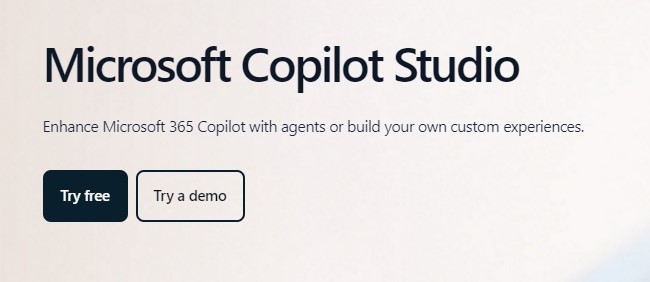
开始免费试用版的先决条件
您需要确保一些先决条件。在开始免费试用版之前检查一下是个好主意,这样您就可以获得流畅的体验。
1. Microsoft 帐户
您需要一个有效的 Microsoft 365 帐户才能开始 Copilot Studio 试用版。如果您没有,请访问Microsoft 帐户创建页面。
2. 符合条件的订阅计划
一些订阅计划附带 Copilot Studio 的免费访问权限。订阅以下 Microsoft 365 计划的用户有资格开始免费试用 -
- Microsoft 365 商业标准版
- Microsoft 365 商业高级版
- Microsoft 365 企业版计划 (E3、E5)
您可以在此处查看完整订阅计划列表及其权益。
3. 系统要求
确保您的设备满足使用 Microsoft Copilot Studio 的最低系统要求 -
- 操作系统 - Windows 10/11 或 macOS 10.14 及更高版本
- RAM - 8 GB(推荐)
- 存储 - 20 GB 可用空间
- 兼容浏览器 - Microsoft Edge、Google Chrome(最新版本)
4. 浏览器要求
使用正确的浏览器对于获得最佳体验至关重要。Copilot Studio 在现代浏览器(如Microsoft Edge或Google Chrome)上运行效果最佳。
开始免费试用版的步骤
现在您已经确保了先决条件,以下是开始 Microsoft Copilot Studio 免费试用版的方法 -
步骤 1:导航到 Copilot Studio 页面
- 转到官方Copilot Studio 免费试用版页面。
- 找到试用版的注册部分。
- 您也可以从 Copilot Studio 部分下的Microsoft 365仪表板访问此页面。
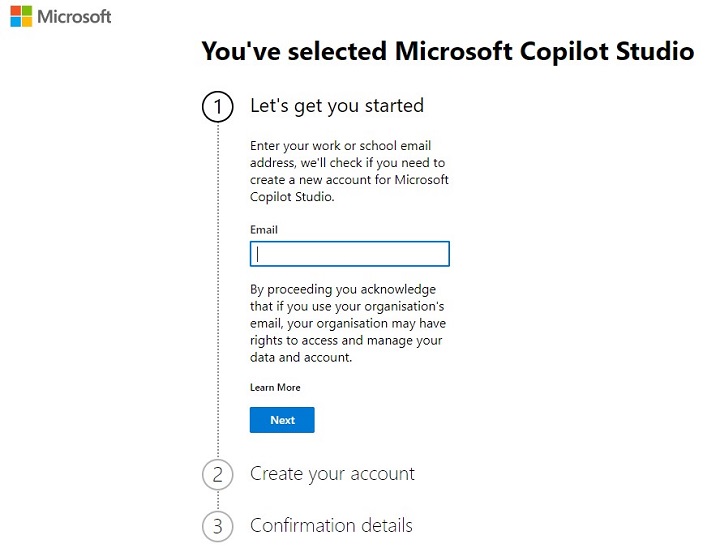
步骤 2:登录或创建帐户
- 如果您拥有 Microsoft 365 帐户,则可以直接登录并访问演示版本。或者在 Microsoft 帐户门户中设置您的帐户。
- 登录后,您将被重定向到免费试用版设置页面。
步骤 3:申请免费试用版
- 填写必要的详细信息(如您的姓名、电子邮件等)以开始试用。
- 此过程只需几分钟,然后您将在您的指定帐户中收到一封关于免费试用版的确认电子邮件。
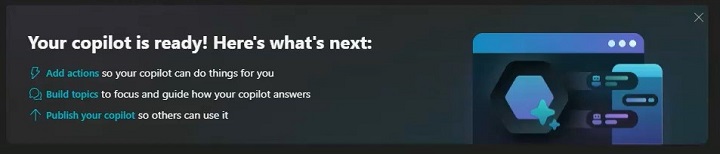
步骤 4:设置 Copilot Studio
- 您可以使用我们的 Copilot 设置指南开始设置 Microsoft Copilot Studio。
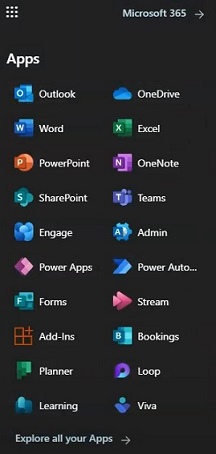
- 如果您在同一电子邮件 ID 中拥有 365 计划,则它会显示 Copilot 界面中的所有这些应用程序。
- 此外,Microsoft 还提供了一个非常好的指南,用于设置您的自定义设置和其他文档。
免费试用版中提供的功能
在您的试用期内,您可能需要获得进入许多关键功能的机会,这些功能可以让您一窥 Copilot Studio 的全部潜力 -
1. 人工智能驱动的协助
体验可以自动化重复性任务并为提高生产力提供许多提示和建议的人工智能驱动的工具。
2. 协作工具
使用内置的协作功能来增强整个项目的团队合作。无论您是与同事实时协作还是跨部门协调,该工具都使保持一致变得更加容易。
3. 限时功能
一些顶级功能,如许多高级自动化选项,可能仅在试用期间可用。但是,一旦试用结束,它们将受到限制,除非您升级到付费计划。
免费试用版的限制
虽然免费试用版功能强大,但需要注意一些限制 -
- 试用时长 - 免费试用版通常持续 30 天。请务必在此期间探索所有功能。
- 受限功能 - 在试用期间,一些高级功能可能访问受限,例如某些数据集成工具或项目管理插件。
常见问题和故障排除
如果您在注册或使用免费试用版时遇到任何困难,以下是一些常见的解决方案 -
- 登录问题 - 确保您的浏览器已更新且兼容。如果您遇到登录问题,请清除缓存。
- 免费试用版未激活 - 仔细检查您的 Microsoft 365 订阅是否有资格参加试用。访问支持页面以获取更多帮助。
如需进一步帮助,您可以联系 Microsoft 支持团队。
免费试用版后的后续步骤
免费试用版结束后,您将可以选择 -
- 升级到付费计划 - 您可以升级到付费计划以继续使用 Copilot Studio 的所有功能。您可以在此处查看定价。
- 保留已完成的工作 - 确保在试用版结束前保存或导出您已开始的任何工作或项目,以免丢失进度。
开始 Copilot Studio 的免费试用版是发现其先进功能和体验的绝佳方式。按照以上简单步骤,您可以在几分钟内设置您的试用版。