
- Microsoft Copilot Studio 教程
- Copilot Studio - 首页
- 构建你的第一个 Copilot
- Copilot Studio - 免费试用
- Power CAT Copilot Studio 套件
- Copilot Studio - 自定义实体
- Copilot Studio - 触发短语
- Copilot Studio - 自适应卡片
- 经典机器人与现代 Copilot
- Copilot Studio - Power Automate 流程
- 分享你的 Copilot 作品
- Copilot Studio 资源
- Copilot Studio - 快速指南
- Copilot Studio - 资源
- Copilot Studio - 讨论
Power Automate 流程
Power Automate 已成为一个功能强大的工具,可以自动化跨所有可用 Microsoft 平台的多个任务。将这些自动化与你的 Microsoft Copilot Studio 连接怎么样?你可以访问所有自动化流程,与你的聊天机器人框架协作,你的整个工作环境将得到极大的提升。但是如何将 Power Automate 与你的 Copilot Studio 集成呢?
在这里,我们将探讨两种将 Power Automate 集成到 Copilot Studio 中的不同方法,并比较哪种方法最适合你的环境。
什么是 Power Automate?
Power Automate 是一款关键工具,它通过链接各种应用程序和服务来自动化重复性工作流。它是 Microsoft 提供的一项基于云的服务,允许用户自动化应用程序之间的工作流,从而更轻松地自动化日常任务。
无论是发送自动通知、同步数据还是管理审批,Power Automate 都通过连接 Outlook、SharePoint、Teams 和第三方应用程序等不同的服务来提高生产力。
你可以查看 Power Automate 文档此处。
方法 1:从 Copilot Studio 内部连接 Power Automate 流程
这种较旧的方法允许用户直接在 Copilot 流程中创建和连接 Power Automate 流程。你需要做的是直接从 Microsoft Copilot Studio 的界面访问 Power Automate。你可能无法获得 Power Automate 的所有功能,但你可以轻松地为初学者生成一个流程。以下是如何操作的分步指南:
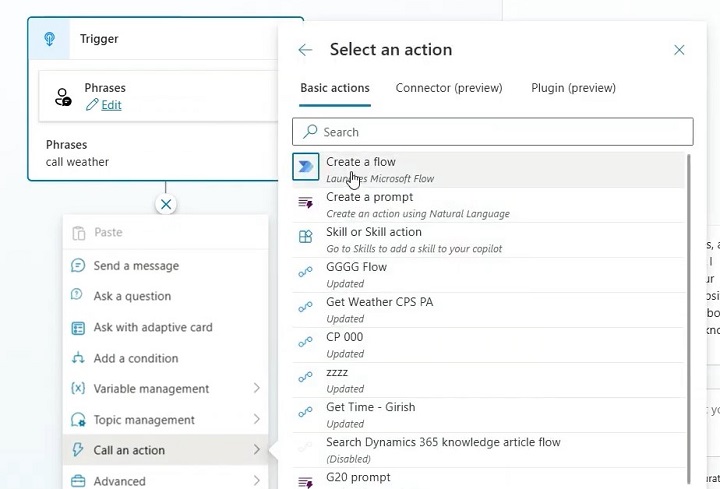
集成 Power Automate 的步骤
- 打开 Microsoft Copilot Studio。
- 打开你预先构建的 Copilot,或者你可以创建一个。
- 在 Copilot 中,导航到“流程”部分。
- 创建新的 Copilot 流程:选择在 Copilot Studio 中创建新流程的选项。
- 点击“添加 Power Automate 流程”。
- 进入流程编辑器后,从可用自动化工具列表中选择 Power Automate。
- 使用 Power Automate 的内置连接器在 Copilot Studio 中定义触发器和操作。
- 选择一个触发器(例如,Microsoft Teams 或 SharePoint 中的事件)并配置操作(例如,发送审批请求或同步数据)。
- 通过模拟用户输入和响应,直接在 Copilot Studio 中测试流程。
- 验证自动化是否按预期执行,并进行任何必要的调整。
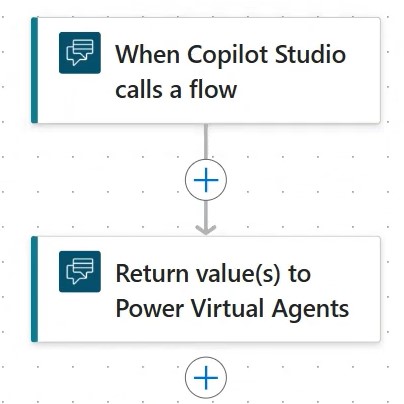
此方法的局限性
- 与直接在 Power Automate 中构建流程相比,设计功能有限。
- 灵活性较差且 UI 选项有限。
- 示例:直接在 Copilot 中自动化审批工作流,而无需超出内置模板进行太多自定义。
方法 2:在 Power Automate 中单独创建流程,然后导入到 Copilot Studio
这种现代方法更灵活,允许你利用 Power Automate 的全部功能集,在外部创建流程,然后将其导入到 Microsoft Copilot Studio。此方法提供了一个现代化的 UI 和更多自定义选项。
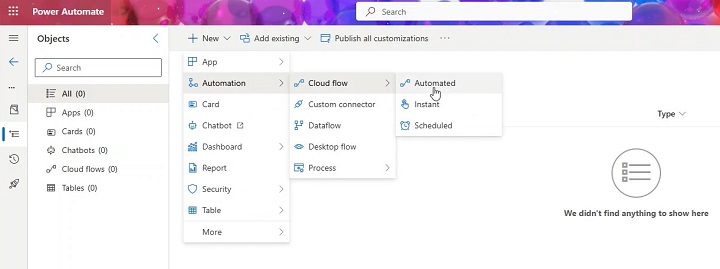
在 Power Automate 中创建流程的步骤(单独)
- 使用你的 Microsoft 帐户登录到你的Power Automate门户
- 在其中,创建一个新的流程
- 根据你的需求选择流程类型(例如,自动化、即时、计划)。现在让我们选择一个自动化流程。
- 你必须选择一个触发器来启动流程。这可能是接收 Outlook 中的电子邮件或将新文件添加到 SharePoint 中,你必须相应地选择触发器。
- 选择触发器后,配置操作,例如发送电子邮件、更新记录或生成通知。
- 你可以使用条件、循环和审批来增强流程。
- 在将其与 Microsoft Copilot Studio 集成之前,请在 Power Automate 中测试流程以确保其正常运行。
- 转到“测试”部分,并使用示例数据运行流程。
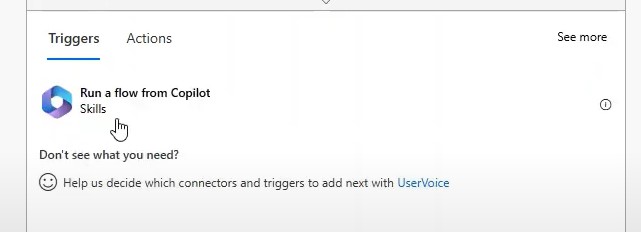
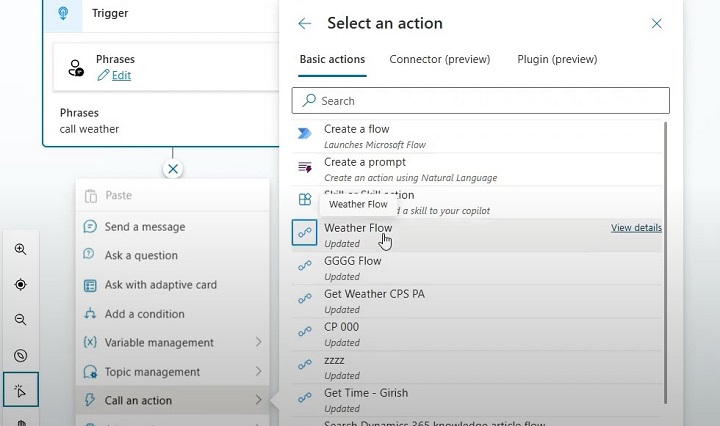
将构建好的流程导入到 Copilot Studio 的步骤
- 打开 Copilot Studio
- 转到你要集成 Power 流程的 Copilot
- 打开 Copilot 并导航到“流程”部分。
- 选择导入现有 Power Automate 流程的选项。
- 在 Copilot Studio 中,找到“导入流程”按钮。
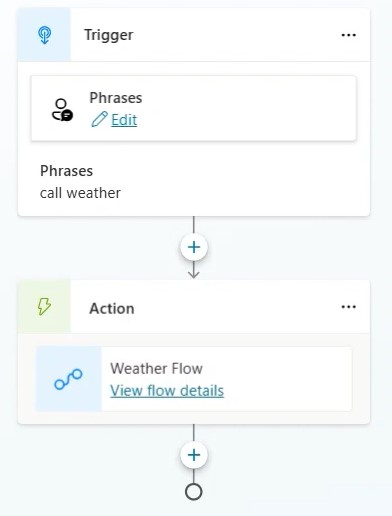
- 现在选择你之前创建的 Power Automate 流程。
- 通过将其链接到 Copilot 输入和输出对其进行配置。例如,你可以让客户查询触发流程,或者让聊天机器人响应启动操作。
- 运行导入的 Power Automate 流程的现场测试,以确保其在 Copilot Studio 中按预期运行。
- 验证 Copilot 是否可以触发流程并无缝处理自动化。
此方法的优势
- 允许更大的灵活性和自定义。
- 利用 Power Automate 的全方位连接器,包括自定义构建的流程。
- 提供现代化的 UI 和更友好的设计来管理自动化。
- 示例:SharePoint 和 Dynamics 365 之间的高级数据同步工作流,可在 Copilot Studio 中触发自动通知和记录更新。
两种方法的比较
下表重点介绍了这两种方法的主要区别:
| 功能 | 在 Copilot Studio 中创建流程 | 从 Power Automate 导入流程 |
|---|---|---|
| 设计灵活性 | 仅限于 Copilot 内的连接器 | 完全访问 Power Automate 功能 |
| 用户界面 | 基本且有限 | 现代且高度可定制 |
| 集成 | 直接但有限 | 高级且灵活 |
| 触发器和操作 | 提供标准操作 | Power Automate 的全部触发器 |
| 自定义 | 最小自定义 | 使用条件逻辑完全可定制 |
| 测试和调试 | Copilot 内的基本测试 | Power Automate 内的高级测试 |
Power Automate 流程在 Copilot Studio 中的用例
将 Power Automate 与 Copilot Studio 集成开辟了一系列自动化可能性。一些示例包括:
- 自动化审批 - 用户通过 Copilot 提交请求,Power Automate 向经理发送审批请求。
- 通知 - 自动通知团队在 Copilot 中触发的关键事件,例如新的客户查询。
- 数据同步 - 将用户从 Copilot 输入到 SharePoint 或 Dynamics 365 中的数据同步,确保无缝的数据一致性。
将 Power Automate 与 Microsoft Copilot Studio 连接为你的工作流带来了巨大的力量,允许以最小的努力自动化复杂的过程。第二种方法提供了更大的灵活性和自定义选项以及更好的 UI 体验,使其成为大多数用户的推荐方法。无论你选择哪种方法,Power Automate 都可以帮助简化流程,节省整体时间和精力。