
 数据结构
数据结构 网络
网络 关系数据库管理系统 (RDBMS)
 操作系统
操作系统 Java
Java MS Excel
 iOS
iOS HTML
HTML CSS
CSS Android
 Python
 C语言编程
C语言编程 C++
C++ C#
C# MongoDB
 MySQL
MySQL Javascript
 PHP
PHP 物理学
物理学 化学
化学 生物学
生物学 数学
数学 英语
英语 经济学
经济学 心理学
心理学 社会学
社会学 服装设计
服装设计 法学
法学Power BI - 右外部联接
介绍
当两个表需要它们的公共列字段值匹配时,可以使用右外部联接将它们组合起来,并提取第二个表的所有记录以及它们来自第一个表的匹配字段值。这与另一种类型的联接(左外部联接)正好相反。在本文中,我们将深入了解右外部联接,它是最重要的联接类型之一。用户必须在 Power Query 编辑器中转换数据,然后才能执行右外部联接。
例如
假设我们有两个名为Employee和Department的表。employee 表包含五列:员工 ID、姓名、职位、薪水和年龄。department 表包含两列:员工 ID 和部门。我们必须应用右外部联接来合并这些表。
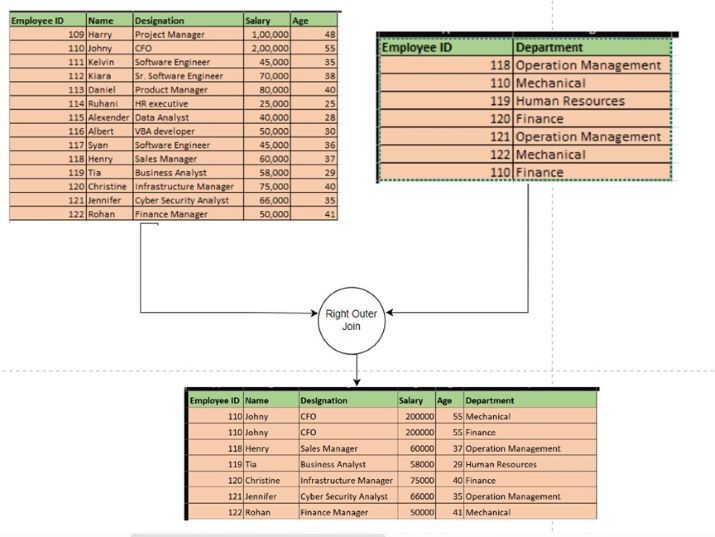
在 Power BI Desktop 中执行右外部联接的步骤
步骤 1
您必须打开“Power BI Desktop” 并单击“主页”选项卡,展开“获取数据”磁贴,然后选择“Excel 工作簿”分别加载employee和department工作簿。
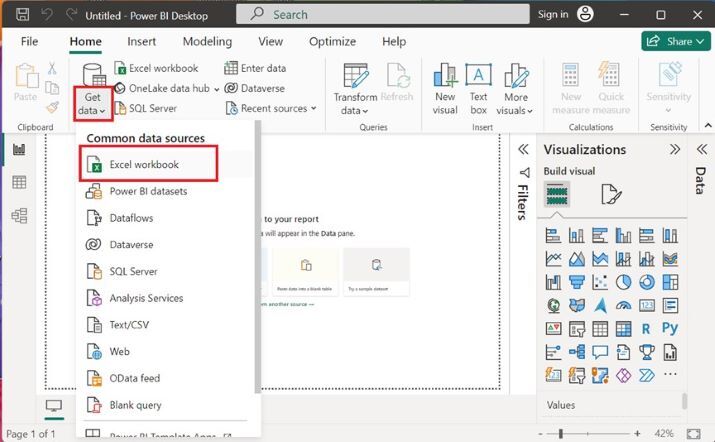
步骤 2
从系统指定位置选择文件名,然后单击“打开”按钮。
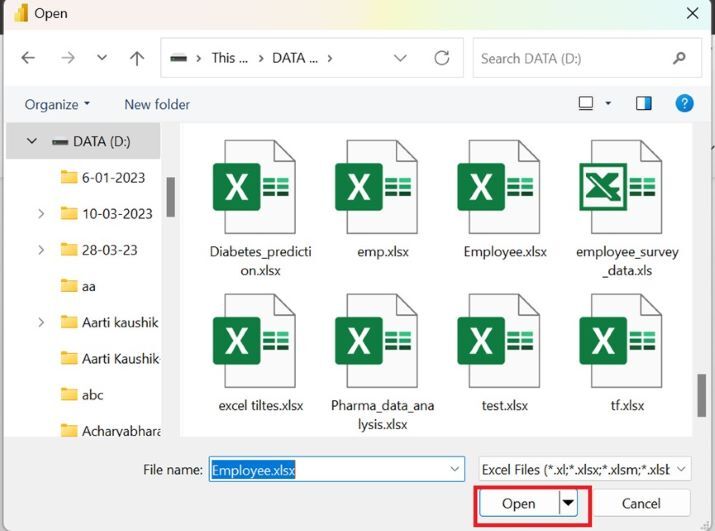
步骤 3
此外,将显示 Employee 表的预览。用户需要选中“Sheet1”复选框,然后按下“加载”按钮,如下所示:
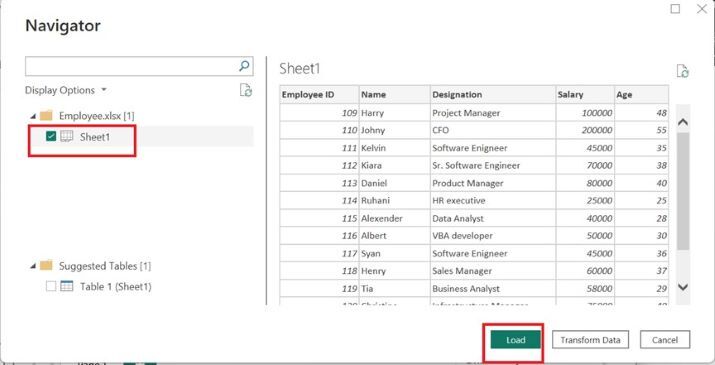
对第二个表emp_dept.xls重复类似步骤,以将第二个表加载到 Power BI 中。
步骤 4
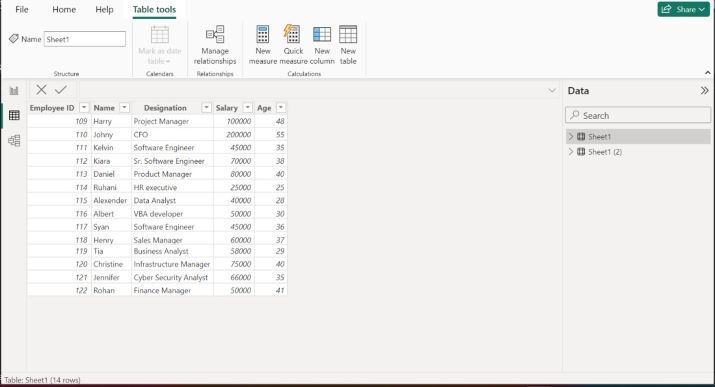
您可以看到两个表已导入 Power BI Desktop。单击“数据”部分下的Sheet1后,将显示 Employee 表的完整信息,如下图所示:
步骤 5
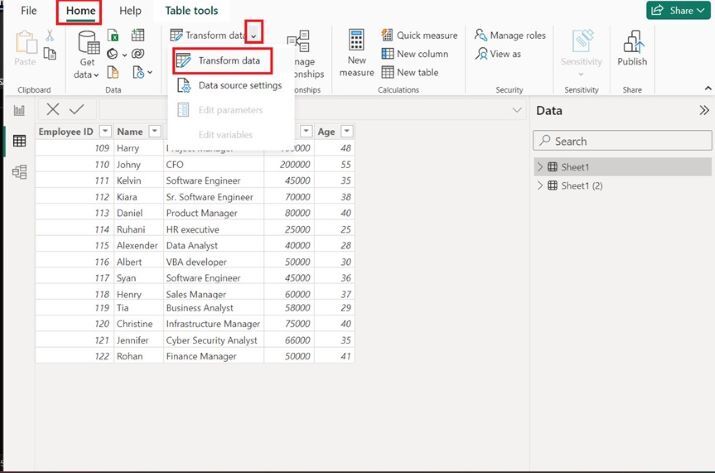
用户可以选择“主页”选项卡,然后单击“转换数据”磁贴,然后选择“转换数据”选项,如下所示:
步骤 6
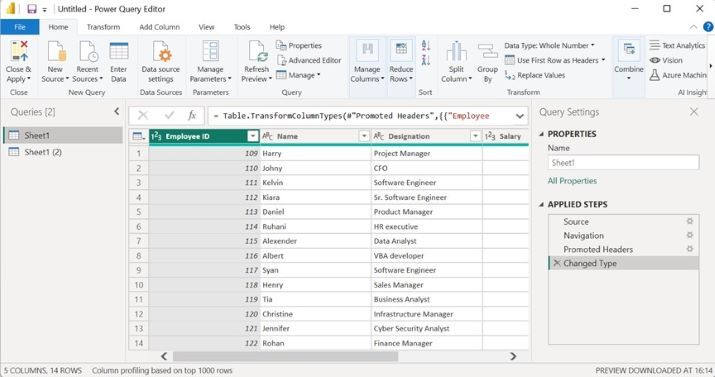
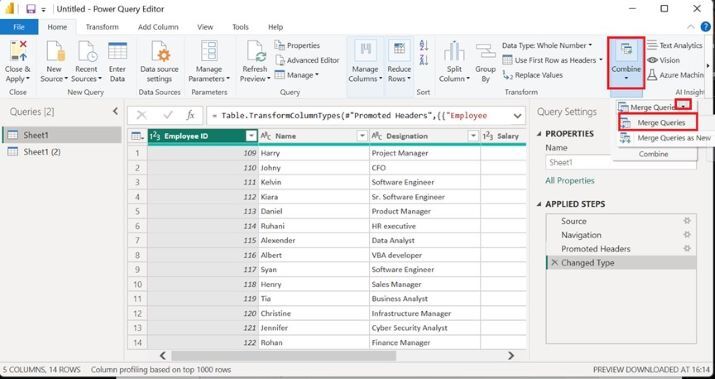
Power Query 编辑器窗口将出现。单击“合并”磁贴,展开“合并查询”磁贴,然后选择“合并查询”选项,如下所示:
步骤 7
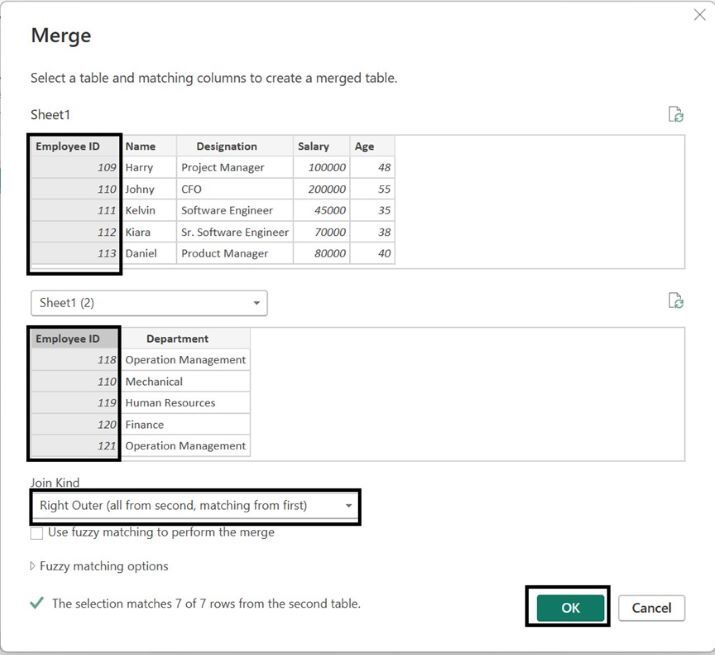
将打开合并对话框,用户可以在其中选择两个表中的“员工 ID”列,因为它包含一些公共 ID。现在,从“联接类型”下提供的列表中选择“右外部(全部来自第二个表,匹配来自第一个表)”,然后单击确定按钮。
步骤 8
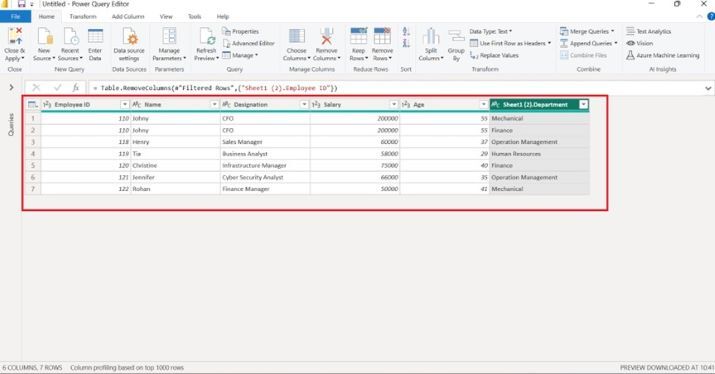
生成的表如下图所示:
结论
可以得出结论,用户可以通过遵循本文中给出的步骤在 Power BI 中执行右外部联接。联接两个表的原始过程是分别将两个表加载到 Power BI Desktop 中,然后转换它们的数据。Power Query 编辑器窗口允许用户选择右外部联接或任何其他所需的联接,并通过选择合并查询选项来生成结果表。

291 次浏览
