
- PyQt5 教程
- PyQt5 - 首页
- PyQt5 - 简介
- PyQt5 - 新特性
- PyQt5 - Hello World
- PyQt5 - 主要类
- PyQt5 - 使用 Qt Designer
- PyQt5 - 信号与槽
- PyQt5 - 布局管理
- PyQt5 - 基本控件
- PyQt5 - QDialog 类
- PyQt5 - QMessageBox
- PyQt5 - 多文档界面
- PyQt5 - 拖放操作
- PyQt5 - 数据库处理
- PyQt5 - 绘图 API
- PyQt5 - BrushStyle 常量
- PyQt5 - QClipboard
- PyQt5 - QPixmap 类
- PyQt5 有用资源
- PyQt5 - 快速指南
- PyQt5 - 有用资源
- PyQt5 - 讨论
PyQt5 - 数据库处理
PyQt5 库包含 **QtSql** 模块。它是一个用于与许多基于 SQL 的数据库通信的完善的类系统。它的 **QSqlDatabase** 通过连接对象提供访问。以下是当前可用的 SQL 驱动程序列表:
| 序号 | 驱动程序类型和描述 |
|---|---|
| 1 |
QDB2 IBM DB2 |
| 2 |
QIBASE Borland InterBase 驱动程序 |
| 3 |
QMYSQL MySQL 驱动程序 |
| 4 |
QOCI Oracle Call Interface 驱动程序 |
| 5 |
QODBC ODBC 驱动程序(包括 Microsoft SQL Server) |
| 6 |
QPSQL PostgreSQL 驱动程序 |
| 7 |
QSQLITE SQLite 3 版或更高版本 |
| 8 |
QSQLITE2 SQLite 2 版 |
示例
在本节中,使用静态方法建立与 SQLite 数据库的连接:
db = QtSql.QSqlDatabase.addDatabase('QSQLITE')
db.setDatabaseName('sports.db')
QSqlDatabase 类的其他方法如下:
| 序号 | 方法和描述 |
|---|---|
| 1 |
setDatabaseName() 设置要连接的数据库名称 |
| 2 |
setHostName() 设置安装数据库的主机名 |
| 3 |
setUserName() 指定连接的用户名 |
| 4 |
setPassword() 设置连接对象的密码(如果有) |
| 5 |
commit() 提交事务,如果成功则返回 true |
| 6 |
rollback() 回滚数据库事务 |
| 7 |
close() 关闭连接 |
**QSqlQuery** 类具有执行和操作 SQL 命令的功能。可以执行 DDL 和 DML 类型的 SQL 查询。第一步是使用以下语句创建 SQLite 数据库:
db = QSqlDatabase.addDatabase('QSQLITE')
db.setDatabaseName('sportsdatabase.db')
接下来,使用 **QSqlQuery()** 方法获取查询对象,并调用其最重要的方法 exec_(),该方法将包含要执行的 SQL 语句的字符串作为参数。
query = QtSql.QSqlQuery()
query.exec_("create table sportsmen(id int primary key, " "firstname varchar(20), lastname varchar(20))")
以下脚本创建一个名为 sports.db 的 SQLite 数据库,其中包含一个名为 sportsperson 的表,并填充了五个记录。
import sys
from PyQt5.QtSql import *
from PyQt5.QtCore import *
from PyQt5.QtGui import *
from PyQt5.QtWidgets import *

def createDB():
   db = QSqlDatabase.addDatabase('QSQLITE')
   db.setDatabaseName('sportsdatabase.db')

   if not db.open():
      msg = QMessageBox()
      msg.setIcon(QMessageBox.Critical)
      msg.setText("Error in Database Creation")
      retval = msg.exec_()
      return False
   query = QSqlQuery()

   query.exec_("create table sportsmen(
      id int primary key, ""firstname varchar(20), lastname varchar(20))")

   query.exec_("insert into sportsmen values(101, 'Roger', 'Federer')")
   query.exec_("insert into sportsmen values(102, 'Christiano', 'Ronaldo')")
   query.exec_("insert into sportsmen values(103, 'Ussain', 'Bolt')")
   query.exec_("insert into sportsmen values(104, 'Sachin', 'Tendulkar')")
   query.exec_("insert into sportsmen values(105, 'Saina', 'Nehwal')")
   return True

if __name__ == '__main__':
   app = QApplication(sys.argv)
   createDB()
要确认 SQLite 数据库是否已创建,并在其中的 sportsmen 表中添加了上述记录,请使用名为 **SQLiteStudio** 的 SQLite GUI 工具。
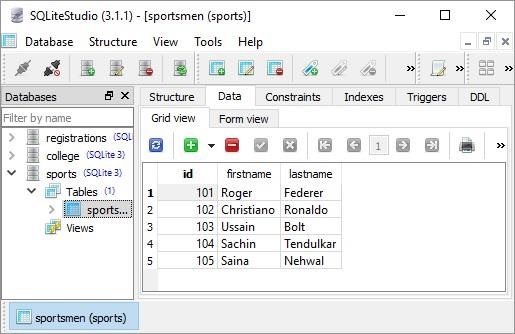
PyQt 中的 **QSqlTableModel** 类是一个高级接口,它提供可编辑的数据模型来读取和写入单个表中的记录。此模型用于填充 **QTableView** 对象。它向用户呈现一个可滚动且可编辑的视图,该视图可以放置在任何顶级窗口上。
QSqlTableModel 对象以以下方式声明:
model = QtSql.QSqlTableModel()
其编辑策略可以设置为以下任何一种:
| QSqlTableModel.OnFieldChange | 所有更改将立即应用 |
|---|---|
| QSqlTableModel.OnRowChange | 更改将在用户选择不同的行时应用 |
| QSqlTableModel.OnManualSubmit | 所有更改都将缓存,直到调用 submitAll() 或 revertAll() 为止 |
示例
在以下示例中,sportsperson 表用作模型,策略设置为:
model.setTable('sportsmen')
model.setEditStrategy(QtSql.QSqlTableModel.OnFieldChange)
   model.select()
QTableView 类是 PyQt 中模型/视图框架的一部分。QTableView 对象创建如下:
view = QtGui.QTableView()
view.setModel(model)
view.setWindowTitle(title)
return view
此 QTableView 对象和两个 QPushButton 控件被添加到顶级 QDialog 窗口。add 按钮的 Clicked() 信号连接到 addrow(),它在模型表上执行 insertRow()。
button.clicked.connect(addrow)
def addrow():
   print model.rowCount()
   ret = model.insertRows(model.rowCount(), 1)
   print ret
与 delete 按钮关联的槽执行一个 lambda 函数,该函数删除用户选择的一行。
btn1.clicked.connect(lambda: model.removeRow(view1.currentIndex().row()))
完整代码如下:
import sys
from PyQt5.QtSql import *
from PyQt5.QtCore import *
from PyQt5.QtGui import *
from PyQt5.QtWidgets import *

def initializeModel(model):
   model.setTable('sportsmen')
   model.setEditStrategy(QSqlTableModel.OnFieldChange)
   model.select()
   model.setHeaderData(0, Qt.Horizontal, "ID")
   model.setHeaderData(1, Qt.Horizontal, "First name")
   model.setHeaderData(2, Qt.Horizontal, "Last name")

def createView(title, model):
   view = QTableView()
   view.setModel(model)
   view.setWindowTitle(title)
   return view

def addrow():
   print (model.rowCount())
   ret = model.insertRows(model.rowCount(), 1)
   print (ret)

def findrow(i):
   delrow = i.row()

if __name__ == '__main__':
   app = QApplication(sys.argv)
   db = QSqlDatabase.addDatabase('QSQLITE')
   db.setDatabaseName('sportsdatabase.db')
   model = QSqlTableModel()
   delrow = -1
   initializeModel(model)

   view1 = createView("Table Model (View 1)", model)
   view1.clicked.connect(findrow)

   dlg = QDialog()
   layout = QVBoxLayout()
   layout.addWidget(view1)

   button = QPushButton("Add a row")
   button.clicked.connect(addrow)
   layout.addWidget(button)

   btn1 = QPushButton("del a row")
   btn1.clicked.connect(lambda: model.removeRow(view1.currentIndex().row()))
   layout.addWidget(btn1)

   dlg.setLayout(layout)
   dlg.setWindowTitle("Database Demo")
   dlg.show()
   sys.exit(app.exec_())
以上代码产生以下输出:
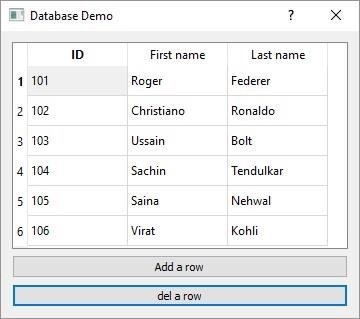
尝试添加和删除一些记录,然后返回到 SQLiteStudio 以确认事务。