- PyQt5 教程
- PyQt5 - 首页
- PyQt5 - 简介
- PyQt5 - 新特性
- PyQt5 - Hello World
- PyQt5 - 主要类
- PyQt5 - 使用 Qt Designer
- PyQt5 - 信号与槽
- PyQt5 - 布局管理
- PyQt5 - 基本控件
- PyQt5 - QDialog 类
- PyQt5 - QMessageBox
- PyQt5 - 多文档界面
- PyQt5 - 拖放
- PyQt5 - 数据库处理
- PyQt5 - 绘图 API
- PyQt5 - BrushStyle 常量
- PyQt5 - QClipboard
- PyQt5 - QPixmap 类
- PyQt5 有用资源
- PyQt5 - 快速指南
- PyQt5 - 有用资源
- PyQt5 - 讨论
PyQt5 - 使用 Qt Designer
PyQt 安装程序附带一个名为Qt Designer的 GUI 构建工具。使用其简单的拖放界面,可以快速构建 GUI 界面,而无需编写代码。但是,它不是像 Visual Studio 这样的 IDE。因此,Qt Designer 没有调试和构建应用程序的功能。
启动 Qt Designer 应用程序,它是开发工具的一部分,安装在虚拟环境的 scripts 文件夹中。
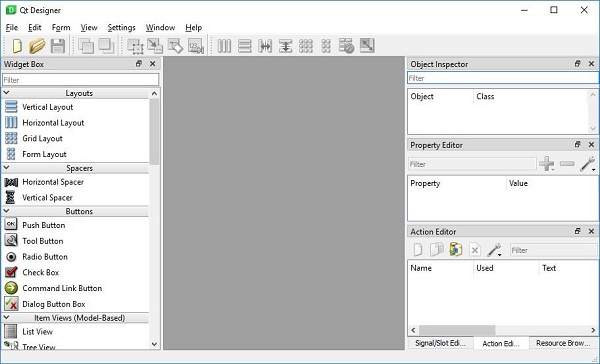
通过选择文件 → 新建菜单开始设计 GUI 界面。

然后,您可以从左侧窗格的部件框中拖放所需的部件。您还可以为表单上放置的部件的属性分配值。
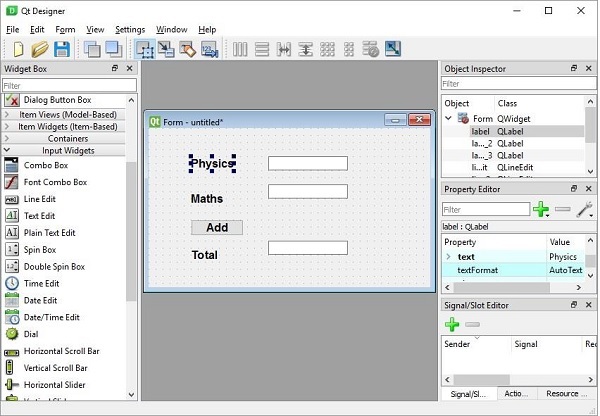
设计的表单保存为 demo.ui。此 ui 文件包含设计中部件及其属性的 XML 表示形式。此设计通过使用 pyuic5 命令行实用程序转换为 Python 等效项。此实用程序是 Qt 工具包 uic 模块的包装器。pyuic5 的用法如下:
pyuic5 -x demo.ui -o demo.py
在上面的命令中,-x 开关向生成的 Python 脚本(来自 XML)添加少量额外代码,以便它成为一个自执行的独立应用程序。
if __name__ == "__main__":
   import sys
   app = QtGui.QApplication(sys.argv)
   Dialog = QtGui.QDialog()
   ui = Ui_Dialog()
   ui.setupUi(Dialog)
   Dialog.show()
   sys.exit(app.exec_())
执行生成的 Python 脚本将显示以下对话框:
python demo.py

用户可以在输入字段中输入数据,但点击“添加”按钮不会生成任何操作,因为它没有与任何函数关联。对用户生成的响应做出反应称为事件处理。
广告