- PyQt5 教程
- PyQt5 - 首页
- PyQt5 - 简介
- PyQt5 - 新特性
- PyQt5 - Hello World
- PyQt5 - 主要类
- PyQt5 - 使用 Qt Designer
- PyQt5 - 信号与槽
- PyQt5 - 布局管理
- PyQt5 - 基本控件
- PyQt5 - QDialog 类
- PyQt5 - QMessageBox
- PyQt5 - 多文档界面
- PyQt5 - 拖放操作
- PyQt5 - 数据库处理
- PyQt5 - 绘图 API
- PyQt5 - BrushStyle 常量
- PyQt5 - QClipboard
- PyQt5 - QPixmap 类
- PyQt5 有用资源
- PyQt5 - 快速指南
- PyQt5 - 有用资源
- PyQt5 - 讨论
PyQt5 - 多文档界面
一个典型的 GUI 应用程序可能有多个窗口。选项卡式和堆叠式控件允许一次激活一个窗口。但是,很多时候这种方法可能并不实用,因为其他窗口的视图会被隐藏。
同时显示多个窗口的一种方法是将它们创建为独立的窗口。这称为 SDI **(单文档界面)**。这需要更多的内存资源,因为每个窗口可能都有自己的菜单系统、工具栏等。
MDI **(多文档界面)** 应用程序消耗更少的内存资源。子窗口在主容器内相互关联地布局。容器控件称为 **QMdiArea**。
QMdiArea 控件通常占据 QMainWindow 对象的中心控件。此区域中的子窗口是 **QMdiSubWindow** 类的实例。可以将任何 QWidget 设置为 subWindow 对象的内部控件。MDI 区域中的子窗口可以以层叠或平铺的方式排列。
下表列出了 QMdiArea 类和 QMdiSubWindow 类的重要方法:
| 序号 | 方法及描述 |
|---|---|
| 1 |
addSubWindow() 将一个控件作为新的子窗口添加到 MDI 区域 |
| 2 |
removeSubWindow() 移除作为子窗口内部控件的控件 |
| 3 |
setActiveSubWindow() 激活一个子窗口 |
| 4 |
cascadeSubWindows() 以层叠方式排列 MDiArea 中的子窗口 |
| 5 |
tileSubWindows() 以平铺方式排列 MDiArea 中的子窗口 |
| 6 |
closeActiveSubWindow() 关闭活动子窗口 |
| 7 |
subWindowList() 返回 MDI 区域中的子窗口列表 |
| 8 |
setWidget() 将一个 QWidget 设置为 QMdiSubwindow 实例的内部控件 |
QMdiArea 对象发出 subWindowActivated() 信号,而 windowStateChanged() 信号由 QMdisubWindow 对象发出。
示例
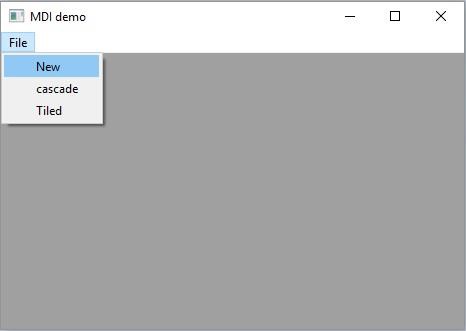
在下面的示例中,包含 QMainWindow 的顶级窗口具有菜单和 MdiArea。
self.mdi = QMdiArea()
self.setCentralWidget(self.mdi)
bar = self.menuBar()
file = bar.addMenu("File")

file.addAction("New")
file.addAction("cascade")
file.addAction("Tiled")
菜单的 Triggered() 信号连接到 windowaction() 函数。
file.triggered[QAction].connect(self.windowaction)
菜单的新操作在 MDI 区域中添加一个子窗口,并为其标题添加一个增量编号。
MainWindow.count = MainWindow.count+1
sub = QMdiSubWindow()
sub.setWidget(QTextEdit())
sub.setWindowTitle("subwindow"+str(MainWindow.count))
self.mdi.addSubWindow(sub)
sub.show()
菜单的层叠和平铺按钮分别以层叠和平铺方式排列当前显示的子窗口。
完整代码如下:
import sys
from PyQt5.QtCore import *
from PyQt5.QtGui import *
from PyQt5.QtWidgets import *

class MainWindow(QMainWindow):
   count = 0

   def __init__(self, parent = None):
      super(MainWindow, self).__init__(parent)
      self.mdi = QMdiArea()
      self.setCentralWidget(self.mdi)
      bar = self.menuBar()

      file = bar.addMenu("File")
      file.addAction("New")
      file.addAction("cascade")
      file.addAction("Tiled")
      file.triggered[QAction].connect(self.windowaction)
      self.setWindowTitle("MDI demo")

   def windowaction(self, q):
      print ("triggered")

      if q.text() == "New":
         MainWindow.count = MainWindow.count+1
         sub = QMdiSubWindow()
         sub.setWidget(QTextEdit())
         sub.setWindowTitle("subwindow"+str(MainWindow.count))
         self.mdi.addSubWindow(sub)
         sub.show()

      if q.text() == "cascade":
         self.mdi.cascadeSubWindows()

      if q.text() == "Tiled":
         self.mdi.tileSubWindows()

def main():
   app = QApplication(sys.argv)
   ex = MainWindow()
   ex.show()
   sys.exit(app.exec_())

if __name__ == '__main__':
   main()
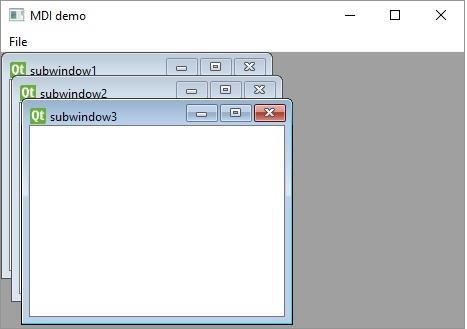
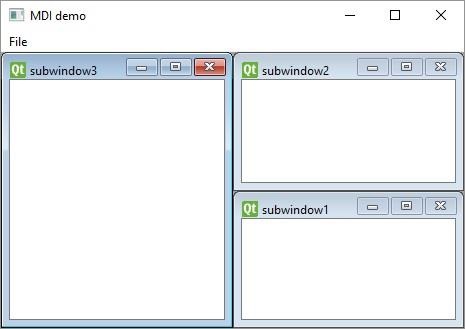
运行以上代码,三个窗口将以层叠和平铺的形式显示: