
- qTest 教程
- qTest - 首页
- qTest - 简介
- qTest - 功能
- qTest - 免费试用
- qTest - 登录
- qTest - 仪表盘
- qTest - 邀请用户
- qTest - 添加项目
- 测试计划和版本管理
- 测试计划和构建管理
- qTest - 模块管理
- qTest - 需求
- qTest - 创建关联的测试用例
- qTest - 导入需求
- qTest - 导出需求
- qTest - 导出RTM
- qTest - 测试设计
- qTest - 调用测试用例
- qTest - 批准测试用例
- qTest - 导入测试用例
- qTest - 导出测试用例
- qTest - 测试周期管理
- qTest - 测试套件管理
- qTest - 添加测试运行
- qTest - 测试执行
- qTest - 快速运行
- qTest - 提交缺陷
- qTest - 克隆缺陷
- qTest - 导入缺陷
- qTest - 报告
- qTest - 筛选
- qTest - 拖放
- qTest - 快捷键
- qTest - 回收站
- qTest - 搜索
- qTest - 切换ID
- qTest - 标签ID
- qTest 有用资源
- qTest - 快速指南
- qTest - 有用资源
- qTest - 讨论
qTest - 邀请用户
要邀请新用户加入您的 qTest 域,请按照以下步骤操作。
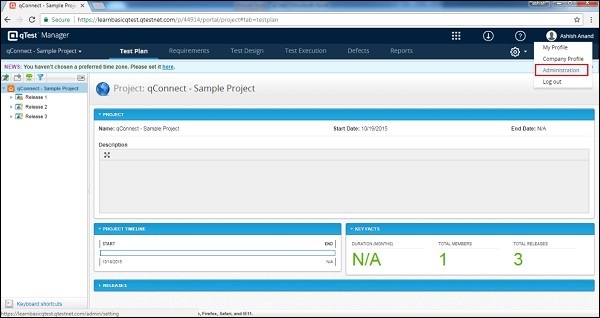
步骤 1 - 导航到“用户资料”部分,然后点击管理,如下面的屏幕截图所示。
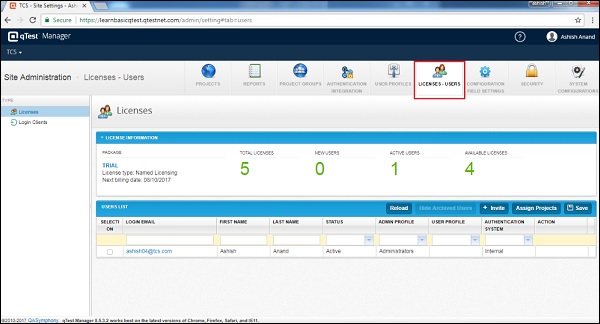
步骤 2 - 点击右上角的许可证 - 用户选项卡。
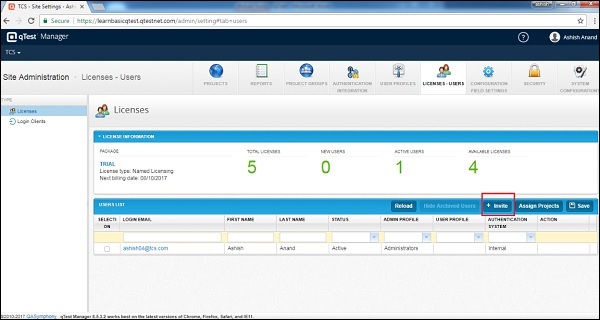
步骤 3 - 点击+邀请按钮,向新用户发送电子邮件以邀请他们加入您的 qTest 域。
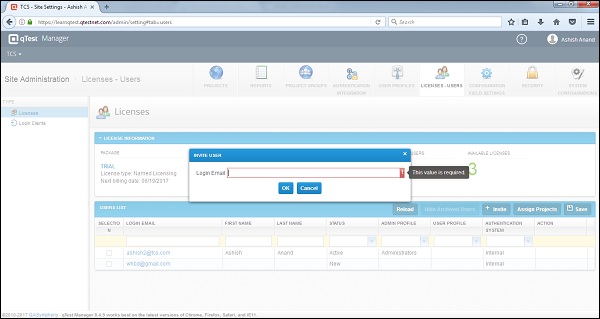
步骤 4 - 点击+邀请按钮后,将显示“邀请用户”对话框。输入被邀请人的电子邮件 ID,然后点击确定向相关人员发送电子邮件。
收到邀请后,他们将收到一封包含激活链接的欢迎电子邮件。屏幕上将显示一条成功消息以及激活链接;如果被邀请人未收到正确的电子邮件,管理员可以手动发送以添加他们。
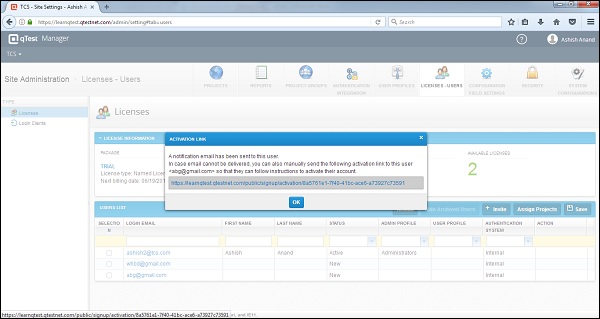
将被邀请的人员添加到系统后,管理员可以授予他们管理级访问权限或为他们设置默认用户配置文件。
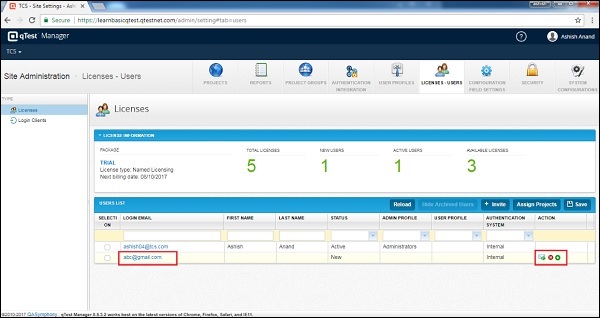
被邀请用户的列表可以在表中查看,如下面的屏幕截图所示。在“操作”列中,它具有“重新发送邀请链接”、“停用用户链接”和“分配项目链接”。
广告