
- qTest 教程
- qTest - 首页
- qTest - 简介
- qTest - 功能
- qTest - 免费试用访问
- qTest - 登录
- qTest - 仪表盘
- qTest - 邀请用户
- qTest - 添加项目
- 测试计划和版本管理
- 测试计划和构建管理
- qTest - 模块管理
- qTest - 需求
- qTest - 创建关联测试用例
- qTest - 导入需求
- qTest - 导出需求
- qTest - 导出RTM
- qTest - 测试设计
- qTest - 调用测试用例
- qTest - 批准测试用例
- qTest - 导入测试用例
- qTest - 导出测试用例
- qTest - 测试周期管理
- qTest - 测试套件管理
- qTest - 添加测试运行
- qTest - 测试执行
- qTest - 快速运行
- qTest - 提交缺陷
- qTest - 克隆缺陷
- qTest - 导入缺陷
- qTest - 报表
- qTest - 筛选
- qTest - 拖放
- qTest - 快捷键
- qTest - 回收站
- qTest - 搜索
- qTest - 切换ID
- qTest - 标签ID
- qTest 有用资源
- qTest - 快速指南
- qTest - 有用资源
- qTest - 讨论
qTest - 登录
在本章中,我们将讨论如何登录 qTest。
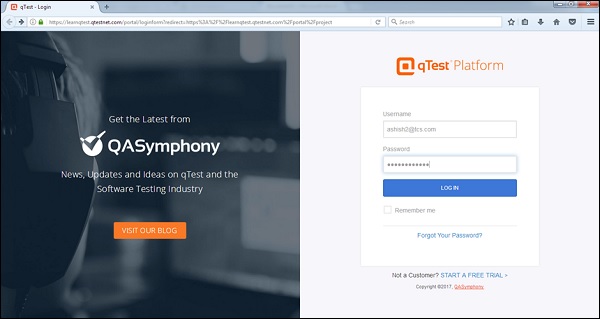
请按照以下步骤登录 qTest。
步骤 1 - 转到您在创建免费试用版时选择的示例网站。它将打开一个登录页面。
步骤 2 - 输入您已注册的企业电子邮件地址作为用户名和密码。
步骤 3 - 点击登录按钮。
以下屏幕截图显示了如何使用凭据登录 qTest。
错误情况
现在让我们了解登录尝试不成功的情况。
当登录尝试不成功时,将显示以下错误页面。
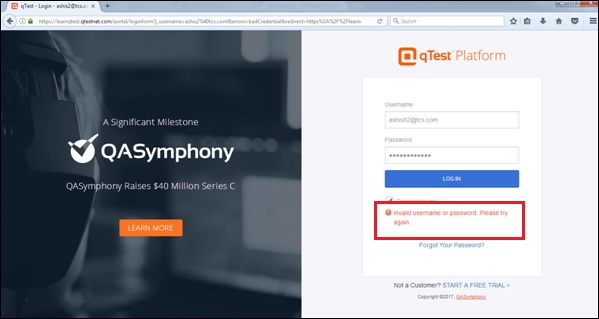
错误可能是由于电子邮件 ID 或密码组合错误导致的。
以下屏幕截图显示了如果凭据不正确,用户收到的错误消息 -
如果您忘记了密码,要恢复它 -
点击错误消息下方的忘记密码?链接。
输入登录电子邮件
点击提交
以下屏幕截图显示了如果您忘记密码如何恢复它。
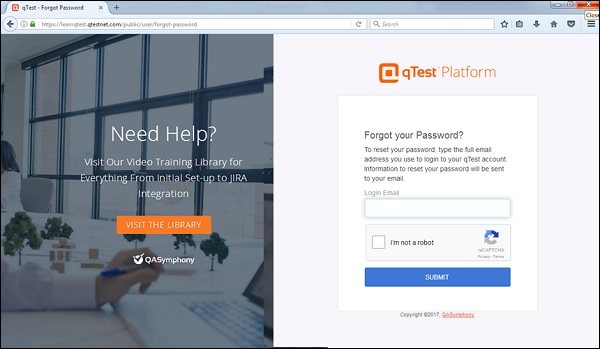
您将收到一封包含用户名详细信息或重置密码链接的电子邮件。
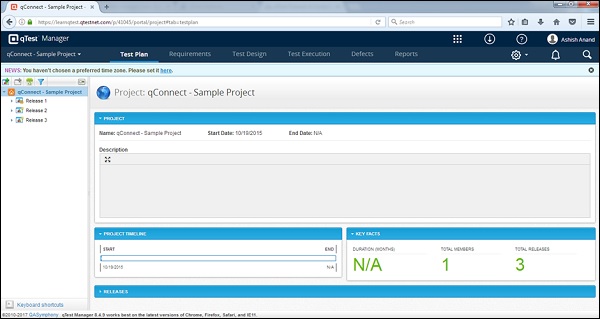
登录成功
登录成功后,如果帐户与管理员的任何项目相关联,或者如果您可以创建示例项目,则系统仪表盘将显示。
以下屏幕截图显示了成功登录后 qTest 的欢迎页面/仪表盘。
广告