
- qTest 教程
- qTest - 首页
- qTest - 简介
- qTest - 功能
- qTest - 免费试用
- qTest - 登录
- qTest - 仪表盘
- qTest - 邀请用户
- qTest - 添加项目
- 测试计划和版本管理
- 测试计划和构建管理
- qTest - 模块管理
- qTest - 需求
- qTest - 创建关联测试用例
- qTest - 导入需求
- qTest - 导出需求
- qTest - 导出RTM
- qTest - 测试设计
- qTest - 调用测试用例
- qTest - 批准测试用例
- qTest - 导入测试用例
- qTest - 导出测试用例
- qTest - 测试周期管理
- qTest - 测试套件管理
- qTest - 添加测试运行
- qTest - 测试执行
- qTest - 快速运行
- qTest - 提交缺陷
- qTest - 克隆缺陷
- qTest - 导入缺陷
- qTest - 报告
- qTest - 筛选
- qTest - 拖放
- qTest - 热键
- qTest - 回收站
- qTest - 搜索
- qTest - 切换ID
- qTest - 标签ID
- qTest 有用资源
- qTest - 快速指南
- qTest - 有用资源
- qTest - 讨论
qTest - 快速运行
您可以使用“快速运行”按钮快速更新测试运行的总体状态。您可以快速运行单个测试运行或整个测试套件。
快速运行单个测试运行
现在让我们讨论如何使用以下步骤快速运行单个测试运行。
步骤1 - 在执行树中选择单个测试运行。
步骤2 - 点击测试运行详细信息屏幕上的快速运行按钮,如下图所示。
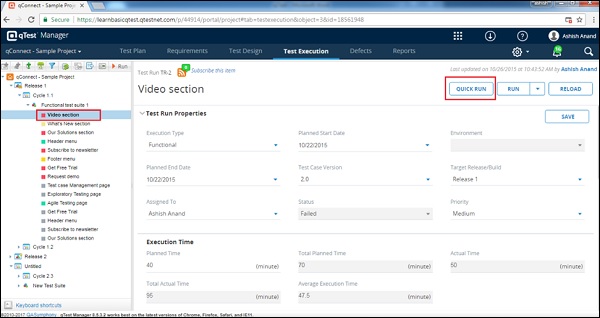
步骤3 - 将打开快速运行对话框。选择标记快速结果作为测试运行的整体结果。
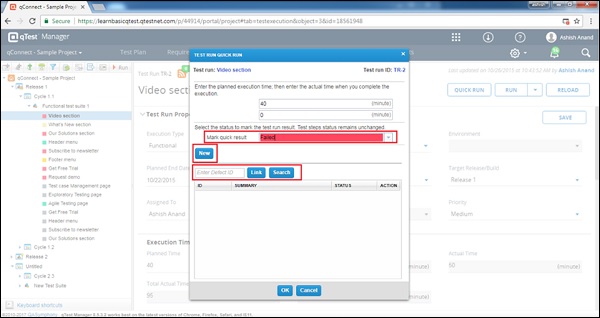
- 点击“新建”按钮提交缺陷。
- 输入现有缺陷ID或搜索缺陷以链接到测试用例。
- 点击删除图标以从测试用例中删除链接的缺陷。
步骤4 - 点击确定按钮确认结果。
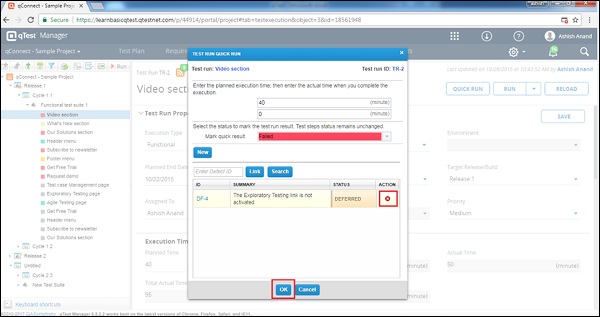
在快速运行中,仅更新总体测试运行状态,而不更新测试步骤级别。
在快速运行中,除非手动更改,否则单个测试步骤将处于未执行状态。
快速运行多个测试运行
以下是快速运行多个测试运行的步骤。
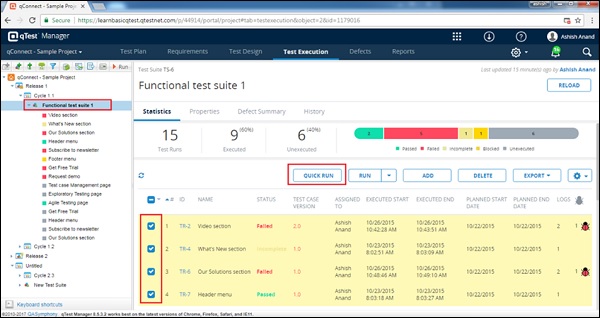
步骤1 - 在执行树中选择一个测试套件。
步骤2 - 在测试运行网格中,选择多个或所有测试运行。
步骤3 - 点击测试运行网格上的快速运行按钮,如下图所示。
步骤4 - 将打开快速运行对话框,如下图所示。
为单个测试运行选择状态,或通过选中复选框选择多个测试用例。
选择状态并点击“应用”按钮。它会一次性将状态更新到选定的测试运行。
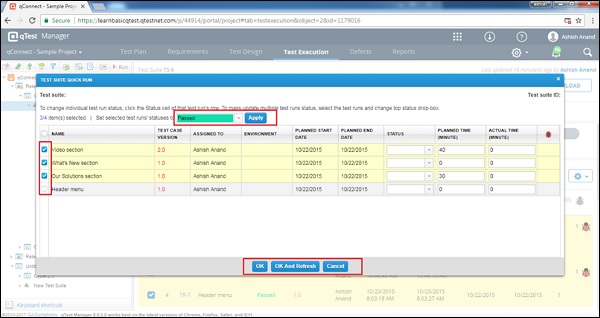
点击“确定”按钮确认状态更新,或点击“确定并刷新”按钮将最新的测试运行结果提交到测试套件。
广告