
- SAP HANA 教程
- SAP HANA - 首页
- SAP HANA 简介
- SAP HANA - 概述
- 内存计算引擎
- SAP HANA - Studio
- Studio 管理视图
- SAP HANA - 系统监控器
- SAP HANA - 信息建模器
- SAP HANA - 核心架构
- SAP HANA 建模
- SAP HANA - 建模
- SAP HANA - 数据仓库
- SAP HANA - 表格
- SAP HANA - 包
- SAP HANA - 属性视图
- SAP HANA - 分析视图
- SAP HANA - 计算视图
- SAP HANA - 分析权限
- SAP HANA - 信息组合器
- SAP HANA - 导出和导入
- SAP HANA 数据复制
- SAP HANA - 数据复制概述
- SAP HANA - 基于 ETL 的复制
- SAP HANA - 基于日志的复制
- SAP HANA - DXC 方法
- SAP HANA - CTL 方法
- SAP HANA - MDX 提供程序
- SAP HANA SQL
- SAP HANA - SQL 概述
- SAP HANA - 数据类型
- SAP HANA - SQL 运算符
- SAP HANA - SQL 函数
- SAP HANA - SQL 表达式
- SAP HANA - SQL 存储过程
- SAP HANA - SQL 序列
- SAP HANA - SQL 触发器
- SAP HANA - SQL 同义词
- SAP HANA - SQL 解释计划
- SAP HANA - SQL 数据分析
- SAP HANA - SQL 脚本
- SAP HANA 有用资源
- SAP HANA - 问答
- SAP HANA - 快速指南
- SAP HANA - 有用资源
- SAP HANA - 讨论
SAP HANA - 分析权限
分析权限用于限制对 HANA 信息视图的访问。您可以在分析权限中为不同用户分配不同类型的权限,以访问视图的不同组件。
有时,需要确保同一视图中的数据不会被其他没有相关需求的用户访问。
示例
假设您有一个名为 EmpDetails 的分析视图,其中包含公司员工的详细信息 - 员工姓名、员工 ID、部门、薪资、入职日期、员工登录等。现在,如果您不希望您的报表开发人员查看所有员工的薪资详细信息或员工登录详细信息,您可以使用分析权限选项隐藏这些信息。
分析权限仅应用于信息视图中的属性。我们不能添加度量来限制分析权限中的访问。
分析权限用于控制对 SAP HANA 信息视图的读取访问。
因此,我们可以通过员工姓名、员工 ID、员工登录或员工部门来限制数据,而不能通过薪资、奖金等数值来限制。
创建分析权限
右键单击包名称,然后转到“新建分析权限”,或者您可以使用 HANA Modeler 快速启动打开。
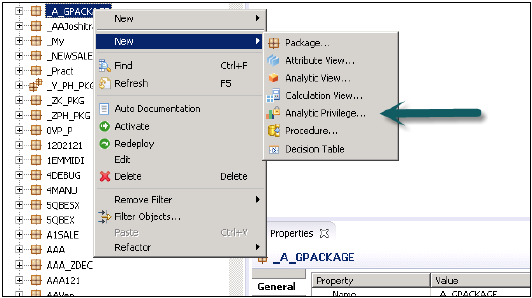
输入分析权限的名称和说明 → 完成。将打开一个新窗口。
您可以在单击“完成”之前单击“下一步”按钮并在该窗口中添加建模视图。还有一个选项可以复制现有的分析权限包。
单击“添加”按钮后,它将在“内容”选项卡下显示所有视图。
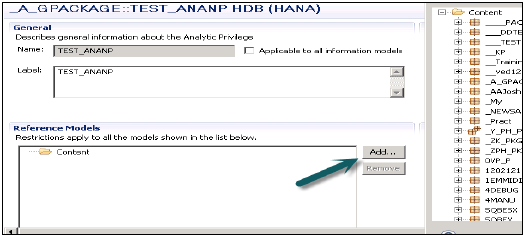
选择要添加到分析权限包的视图,然后单击“确定”。所选视图将添加到参考模型下。
现在,要从所选视图中添加属性到分析权限,请单击“关联属性限制”窗口中的“添加”按钮。
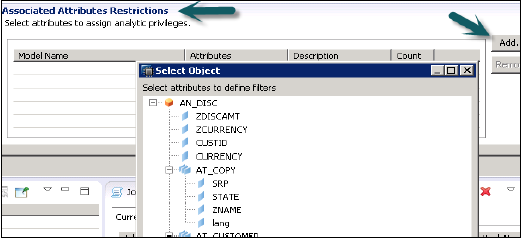
从“选择对象”选项中添加要添加到分析权限的对象,然后单击“确定”。
在“分配限制”选项中,它允许您添加要在建模视图中从特定用户隐藏的值。您可以添加不会反映在建模视图数据预览中的对象值。
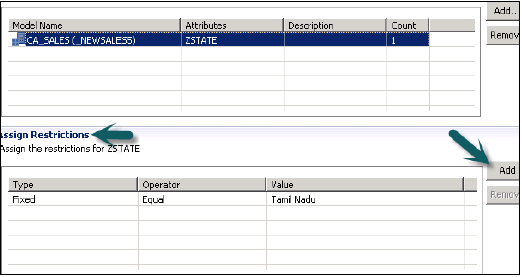
我们现在必须通过单击顶部的绿色圆形图标来激活分析权限。状态消息 - 成功完成确认在作业日志中成功激活,我们现在可以通过将其添加到角色来使用此视图。
现在,要将此角色添加到用户,请转到“安全”选项卡 → “用户” → 选择要应用这些分析权限的用户。
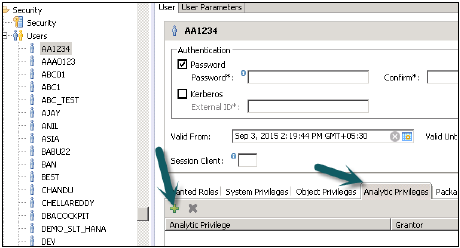
搜索要应用的分析权限(使用名称)并单击“确定”。该视图将添加到用户角色下的分析权限中。
要从特定用户删除分析权限,请选择选项卡下的视图并使用红色删除选项。使用部署(顶部或 F8 的箭头标记)将其应用于用户配置文件。