
- SAP PM 教程
- SAP PM - 首页
- SAP PM - 概述
- SAP PM - 技术对象
- SAP PM - 设备主数据记录
- 技术对象的函数
- SAP PM - 创建多语言文本
- SAP PM - 故障维护
- SAP PM - 纠正性维护
- SAP PM - 创建/计划工单
- SAP PM - 预防性维护
- SAP PM - 维护计划
- 项目导向的维护
- SAP PM - 翻新流程
- SAP PM - 保修索赔处理
- EAM 移动应用程序
- 工作许可管理
- SAP PM - 信息系统
- 跨应用程序时间表
- SAP PM - 单一和复合角色
- SAP PM 有用资源
- SAP PM - 问答
- SAP PM - 快速指南
- SAP PM - 有用资源
- SAP PM - 讨论
SAP PM - 故障维护
在 SAP PM 中,当任何设备出现故障,需要维护团队响应时,纠正这种情况的过程称为故障维护。在以下情况下需要故障维护:
设备无法正常工作。
技术设备故障影响生产。
您创建 M2 故障通知和 PM02 订单类型,并在现场维修设备。在故障维护中,您在通知中使用目录和代码。
创建通知
步骤 1 - 要创建通知,请导航到 物料管理 → 工厂维护 → 维护处理 → 通知 → 创建 或使用事务代码 - IW21
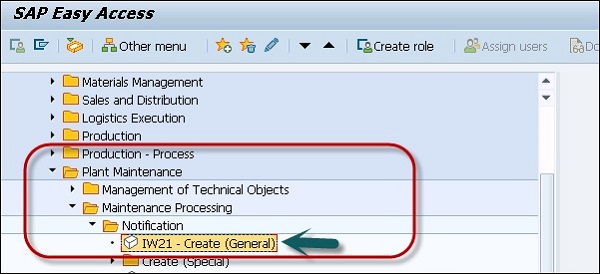
步骤 2 - 点击创建通知,系统将提示您选择通知类型。
步骤 3 - 点击以获取下拉列表并选择字段。选择通知类型为 M2 - 故障报告
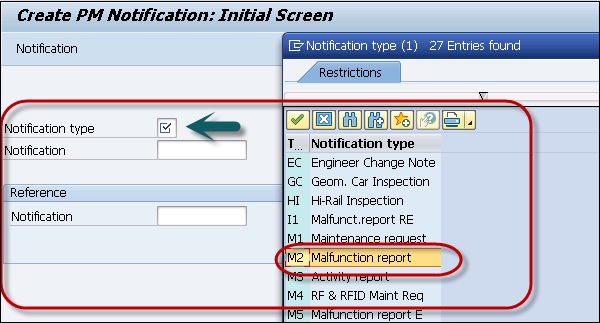
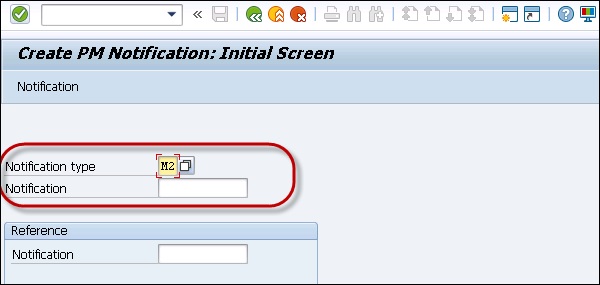
由于系统配置为内部通知,因此无需输入任何其他信息。
步骤 4 - 点击顶部的勾号。
步骤 5 - 在下一个窗口中,输入通知描述。要获取功能位置,请转到功能位置字段并从可用列表中搜索。
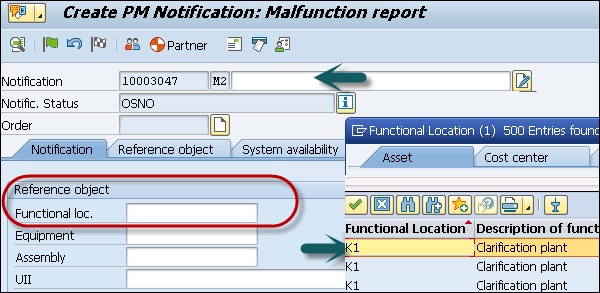
步骤 6 - 接下来是选择设备。通过技术 ID 号选择设备编号,然后点击勾号按钮进行填充。
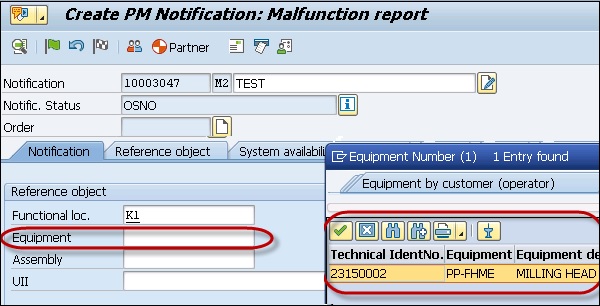
步骤 7 - 为以下字段输入值:
- 计划员组字段
- 主要工作中心字段
- 责任人字段
- 报告人字段
- 主题长文本字段
步骤 8 - 输入所有字段后,点击顶部的绿色勾号。
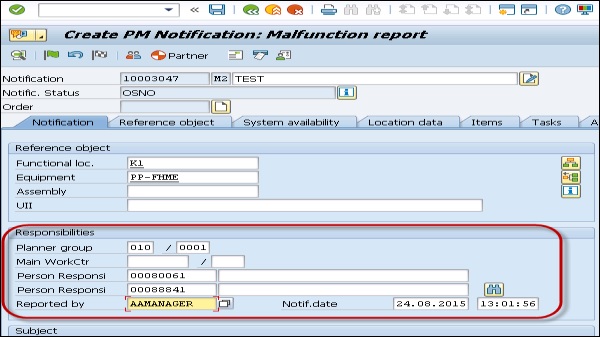
步骤 9 - 要保存通知,请点击“保存”按钮。

更改通知
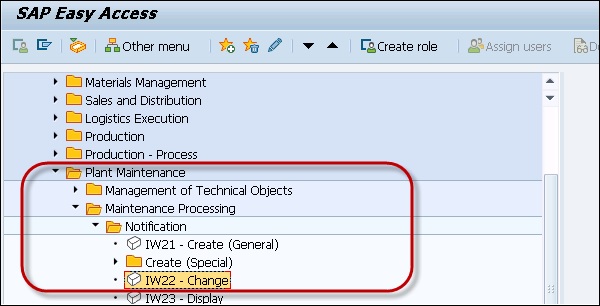
要更改通知,请导航到 物料管理 → 工厂维护 → 维护处理 → 通知 → 更改 或使用事务代码 - IW22
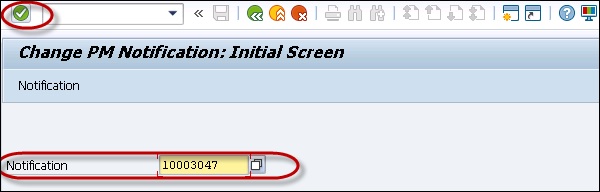
输入通知编号,然后点击顶部的勾号。
为通知创建故障工单
步骤 1 - 要为通知创建故障维护工单,请导航到 物料管理 → 工厂维护 → 维护处理 → 工单 → 创建(特殊)→ 订单通知。
或使用事务代码 - IW34
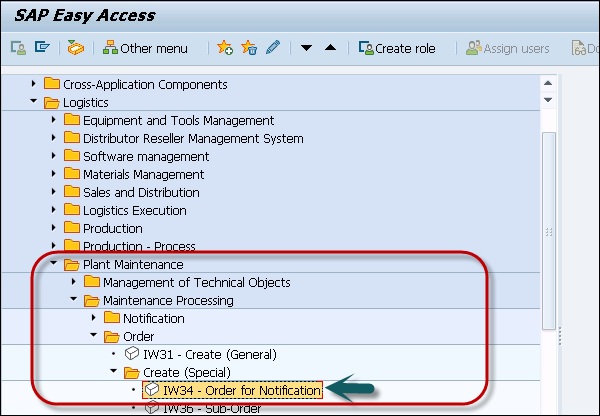
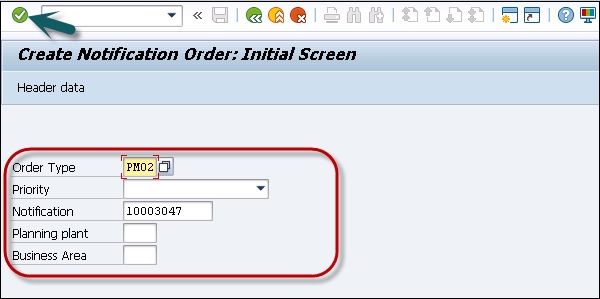
步骤 2 - 输入通知编号。
步骤 3 - 选择工单类型为 PM02 故障维护工单。
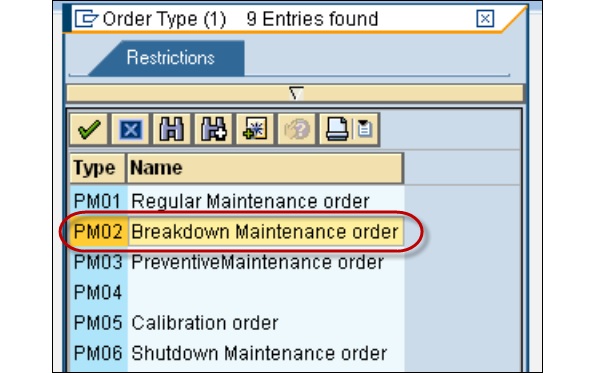
步骤 4 - 输入详细信息后,点击顶部的勾号。
步骤 5 - 在页眉数据中键入所有位置。
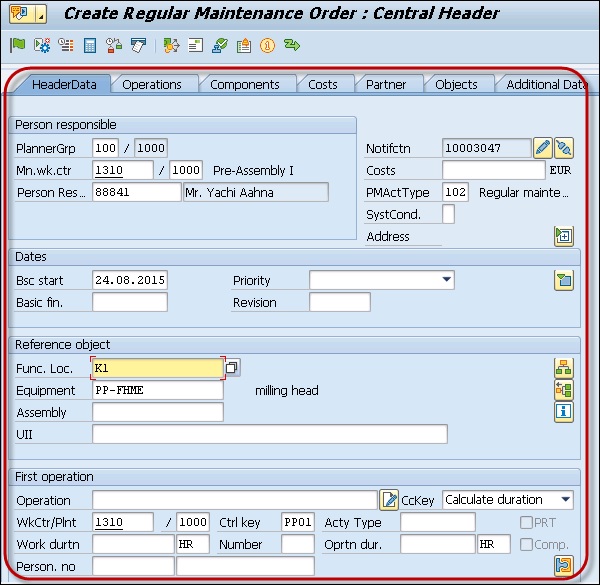
步骤 6 - 转到“操作”选项卡并输入所有详细信息。根据需要添加其他操作。
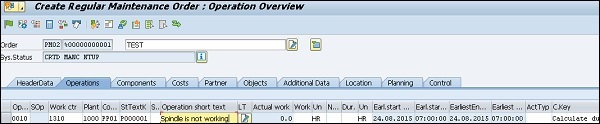
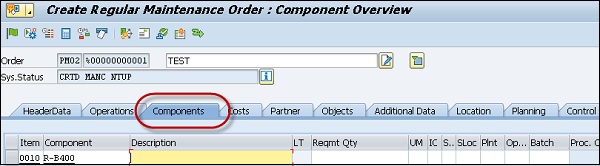
步骤 7 - 点击“组件”选项卡以分配操作所需的组件。
步骤 8 - 输入如下截图所示的详细信息。
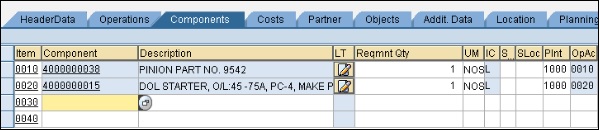
步骤 9 - 选择两个组件条目,然后点击以下截图中显示的图标以检查物料可用性。

步骤 10 - 要输入外部服务的采购,请转到“操作”选项卡,然后点击底部的“外部”按钮。

步骤 11 - 点击绿色勾号以验证订单。要保存订单,请点击顶部的“保存”按钮。