
- SAP智能表单教程
- SAP智能表单 - 首页
- SAP智能表单 - 概述
- SAP智能表单 - 架构
- SAP智能表单 - 结构
- SAP智能表单 - 表单逻辑
- SAP智能表单 - 导航
- SAP智能表单 - 表单构建器
- SAP智能表单 - 样式构建器
- SAP智能表单 - 输出类型
- 高级开发概念
- SAP智能表单 - 表单图形
- 应用与迁移
- SAP智能表单有用资源
- SAP智能表单 - 快速指南
- SAP智能表单 - 有用资源
- SAP智能表单 - 讨论
SAP智能表单 - 表单构建器
在本章中,我们将详细讨论表单构建器中的导航、表单构建器的功能、表格绘制器的用法以及SAP智能表单的输出选项。
SAP智能表单 – 表单构建器中的导航
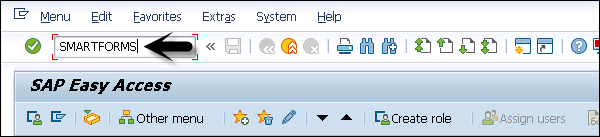
要设计一个新的智能表单或更改或显示一个现有的智能表单,您必须使用事务:SMARTFORMS。
如以下屏幕截图所示输入事务 -
在主屏幕上,您可以看到三个不同的选项卡 -
- 更改
- 显示
- 创建
输入表单名称,然后单击“创建”按钮 -
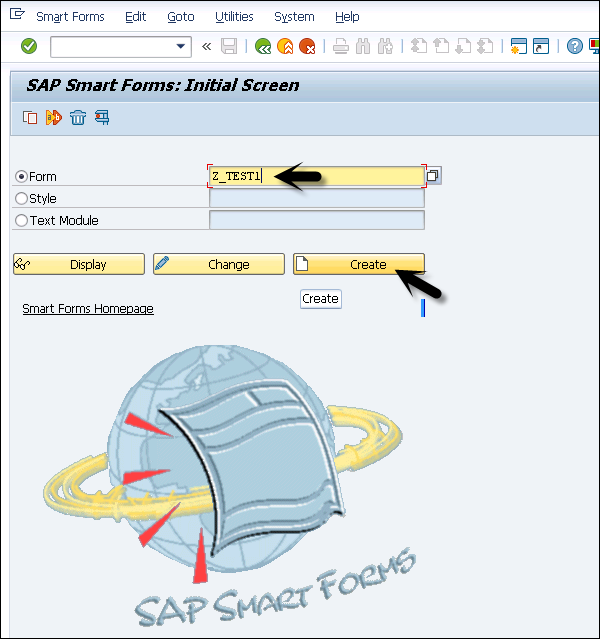
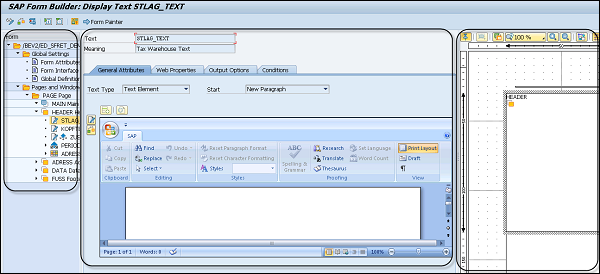
当您单击“创建”按钮时,将打开一个SAP表单构建器屏幕。表单构建器的图形界面屏幕用于表单设计。
它包含三个工作区域 -
- 导航树(左侧)
- 维护屏幕(中间窗格)
- 表单绘制器(右侧)
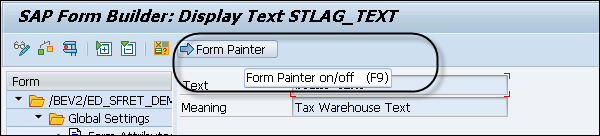
也可以从顶部菜单隐藏/显示表单绘制器。在顶部菜单中,您可以选择打开/关闭表单绘制器,如以下屏幕截图所示。
在“维护”选项卡中,您有其他与表单构建器集成的工具。
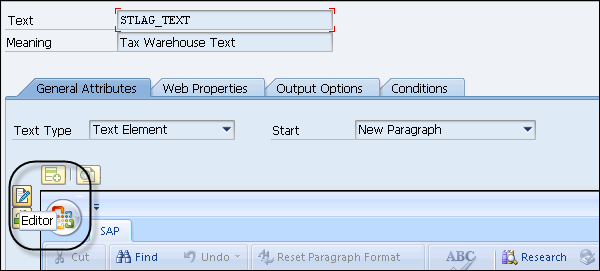
PC编辑器 – 用于管理文本节点。
表格绘制器 – 用于管理表格和模板节点。
SAP智能表单 – 表单构建器中的功能
表单构建器中提供了一组不同的功能。
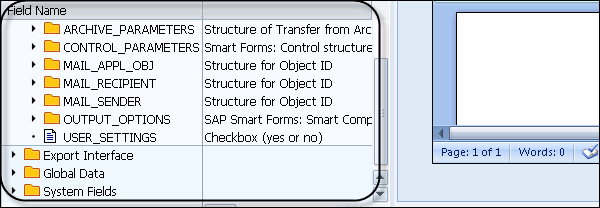
字段列表
此功能列出智能表单的所有字段。

当您单击“字段列表”(ctrl+shift+F4)时,它将在主屏幕上打开“字段列表”文件夹。以下值显示在“字段列表”下 -
- 导入接口
- 导出接口
- 全局数据
- 系统字段
撤销/重做
您还可以逐步撤消对表单步骤的更改。在智能表单中,表单构建器会存储您自上次保存以来对表单所做的任何更改,而无论这些更改是否发生在以下位置
- 导航树
- 表格绘制器
- 表单绘制器
- PC编辑器
- 维护屏幕的输入字段。
您可以逐步撤消这些更改。撤消后,您还可以重做这些更改。
转到“实用程序”→“设置”→“撤消/重做表单更改”。在“常规”选项卡下,您有此选项。
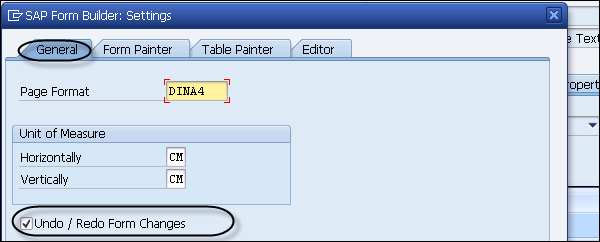
默认情况下,当您导航到“常规”选项卡时,这些选项会被选中。
下载/上传表单
也可以在本地存储表单或子树。它保存为XML文件,您可以将此XML文件上传到同一表单甚至不同的表单中。
上传子树时,您需要确保此下载的子树的样式和字段存在于目标系统中。
要下载智能表单,请转到“实用程序”→“下载表单”。
要下载子树,请转到导航窗格,双击页面和窗口节点的下级节点作为表单的根节点。转到“实用程序”→“下载子树”。
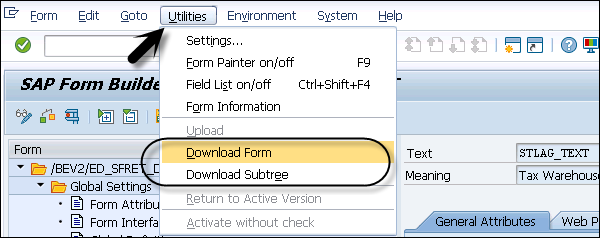
要上传表单,请转到“实用程序”→“上传”。
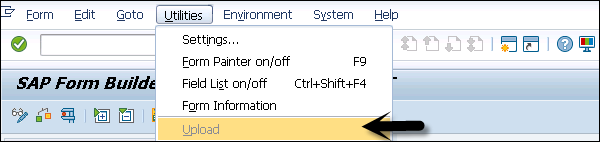
上传时,它会知道是否有表单/子树要上传。如果是表单,它会覆盖表单构建器中的当前表单。当文件包含子树时,智能表单会将此子树复制到剪贴板,要粘贴此子树,您可以导航到树结构并使用上下文菜单插入子树。
注意 – 在插入之前,您应该确保子树的所有目标和样式都存在。如果不存在,则应创建它们。
活动版本
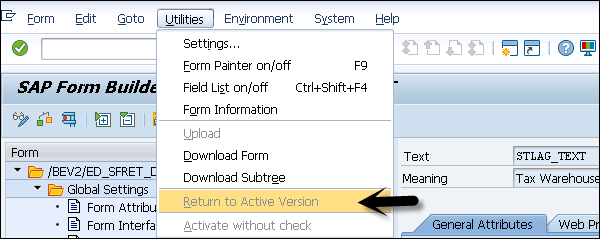
您也可以直接返回到表单的最后一个活动版本。但是,该表单的所有更改都将丢失。要恢复活动版本,请转到“实用程序”→“返回活动版本”。
SAP智能表单 – 使用表格绘制器
智能表单中的表格绘制器用于设计窗口中的模板和表格。模板和表格的布局是使用线类型完成的。您可以通过转到SMARTFORMS GUI屏幕中“维护”窗口下的“表格”选项卡来打开/关闭表格绘制器。
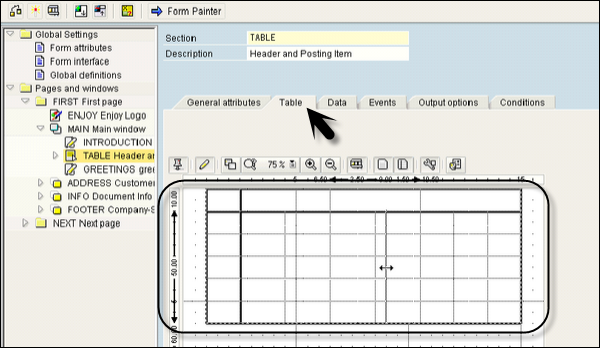
表格绘制器在智能表单中提供了不同的功能 -
- 您可以绘制线条和列。
- 您可以剪切、复制、删除或插入线条。
- 您可以删除单元格。
- 您还可以更改单元格大小。
- 您还可以拆分单元格。
- 可以使用不同的表格模式。
注意 – 您应该检查比例中的大小,因为设计区域不会根据窗口大小进行缩放。
以下节点类型可用于以表格格式呈现数据 -
模板节点 – 您可以使用本质上是静态的模板,因为列和行是预先确定的。
表格 – 智能表单中的表格本质上是动态的,因为表单中表格的大小取决于运行时选择的数据量。
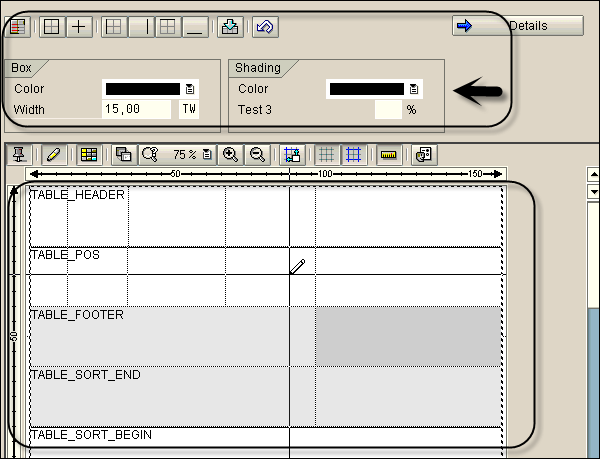
您可以在屏幕的下部看到表格绘制器。而在顶部,您有表格绘制器功能,这些功能可用于提供线类型。
定义表格布局
要定义表格布局,您需要在导航树结构下创建模板或表格。此表格布局确定 -
- 每个单元格的高度和宽度。
- 行和单元格的数量。
- 每个单元格的宽度。
在定义表格布局时,您可以使用“从”和“到”列来指定定义适用的模板行。
高度值应用于一行中的所有单元格,您可以为要显示的每个单元格指定宽度。宽度值的总和必须等于模板的指定宽度。
也可以通过在行的“参考”列中输入值来重用模板行的名称。
以下是表格控件中的示例行。
| 名称 | 值从 | 值到 | 高度 | 1. | 2. |
|---|---|---|---|---|---|
| 行 1 | 1 | 1 | 1 | 1 | 1 |
| 行 2 | 2 | 2 | 2 | 2 | 2 |
| 行 3 | 3 | 3 | 1 | 1 | 2 |
在表格绘制器中定义线类型
模板或表格中的线类型指定一行单元格的数量和大小。您可以通过在“详细信息”设置中输入值以图形方式输入线类型,如以下屏幕截图所示。
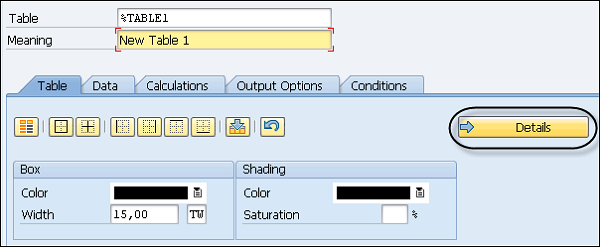
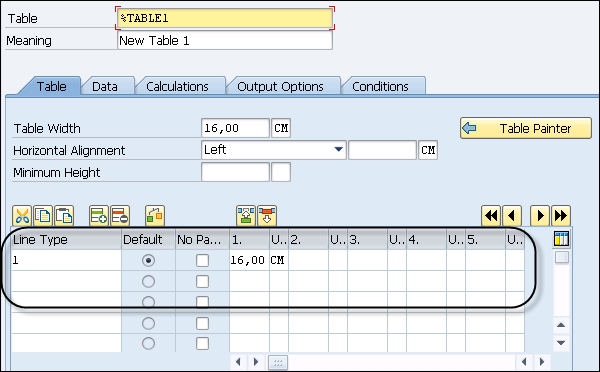
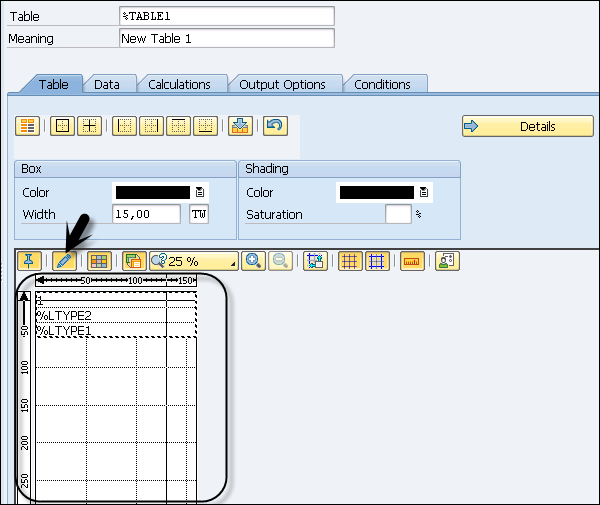
使用表格绘制器定义线类型,转到模板或表格。在表格绘制器中,存在一条宽度对应于窗口宽度的线。表格绘制器设计区域中的宽度与窗口宽度相同。
要绘制线条,请选择绘制线条和列笔,并绘制如下所示的线类型。
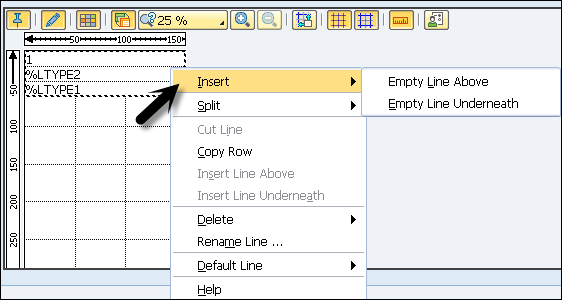
您还可以使用上下文菜单插入空行。将鼠标指针放在要插入空行的行上,然后右键单击以打开上下文菜单。
您可以选择“插入”→“在下方插入新空行”或“插入”→“在上方插入新空行”。这将在表格中插入一条与所单击行具有相同高度的新行。
您还可以拆分现有的线类型。将铅笔放在要水平拆分的位置,然后将线条向右拉。表格绘制器将自动拆分线条。您也可以使用上下文菜单拆分线条。
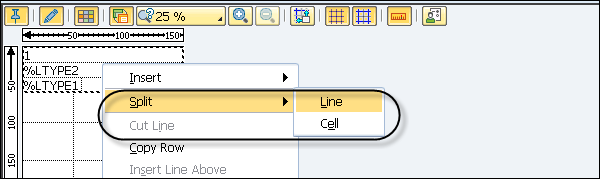
您还可以使用“复制”或“剪切”行来移动或复制现有行,如上下文菜单中所示。
SAP智能表单 – 输出选项
您可以在表单构建器下使用不同的输出选项。这些属性在智能表单中表单属性的“输出选项”选项卡下可用。
组件类型:SSFCOMPOP。
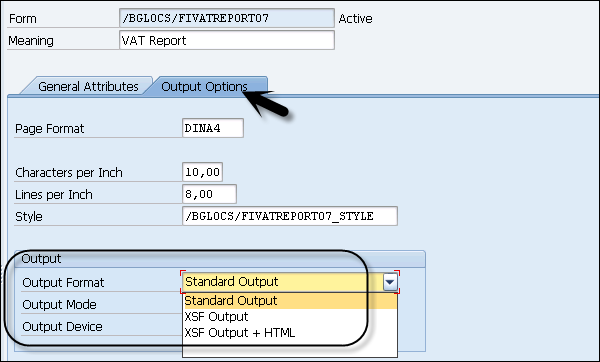
您可以使用表单属性控制表单输出,以定义输出格式和介质的默认设置。这些设置可以通过在调用智能表单时使用标准参数来覆盖,这些参数被称为动态设置选项。
注意 – 表单中输出格式的默认选项是标准输出 (OTF),此输出格式以及介质被称为静态设置。
下图显示了输出选项的覆盖设置 -
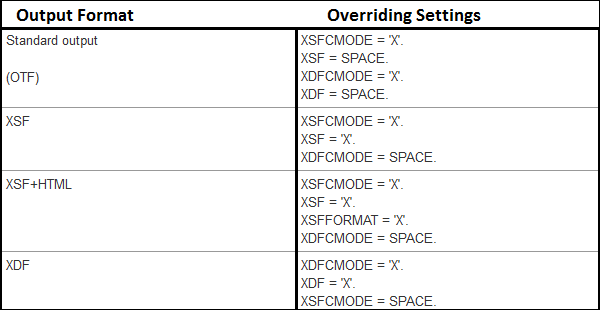
当您在“输出格式”中使用覆盖选项时,智能表单会忽略表单中的所有静态设置。