- SAP Smart Forms 教程
- SAP Smart Forms - 首页
- SAP Smart Forms - 概述
- SAP Smart Forms - 架构
- SAP Smart Forms - 结构
- SAP Smart Forms - 表单逻辑
- SAP Smart Forms - 导航
- SAP Smart Forms - 表单构建器
- SAP Smart Forms - 样式构建器
- SAP Smart Forms - 输出类型
- 高级开发概念
- SAP Smart Forms - 表单图形
- 应用与迁移
- SAP Smart Forms 有用资源
- SAP Smart Forms - 快速指南
- SAP Smart Forms - 有用资源
- SAP Smart Forms - 讨论
SAP Smart Forms - 表单图形
在本章中,我们将详细讨论如何在 SAP Smart Forms 中使用表单图形。本章将涵盖预览图形、导入图形和传输图形等方面。
SAP Smart Forms – 预览图形
您可以在智能表单中添加不同的图形,例如公司徽标、背景图形等。您可以使用图形节点在智能表单中显示图形,并通过在树结构中添加节点类型图形来实现。
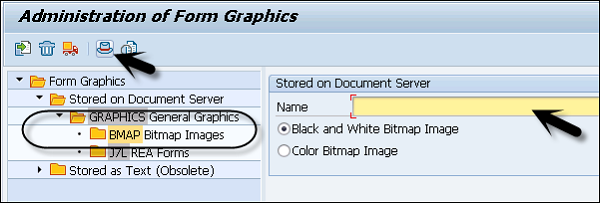
要查看 SAP 系统中的图形,请使用事务代码 SE78。这将打开“管理表单图形”对话框。在左侧,双击文档服务器上的“存储”文件夹 → 图形 → BMAP 位图图像。
选择图形,然后单击“屏幕信息”。
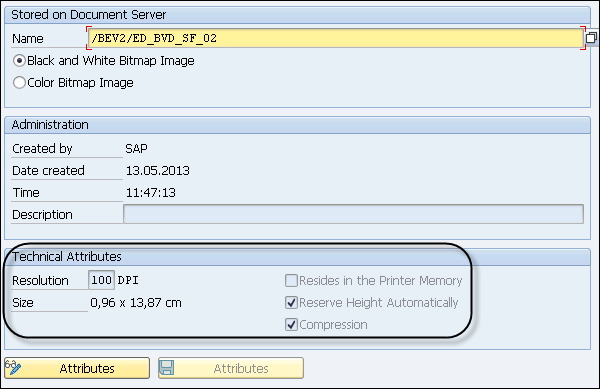
当您单击“屏幕信息”按钮时,它将在 SAP 系统中显示图形的技术属性和管理数据。
SAP Smart Forms – 导入图形
要包含背景图形,请使用页面节点的背景图形节点。您可以使用事务代码 SE78将图形导入 SAP 系统。
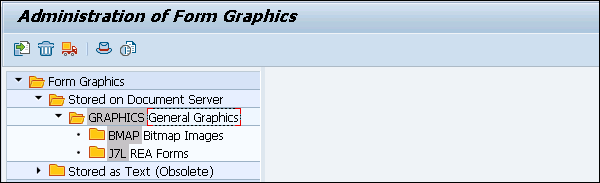
要导入图形,请在文档服务器上的“存储”文件夹 → 图形 → 通用图形中,双击树结构中的图形格式。
要导入,请选择图形 → 导入。
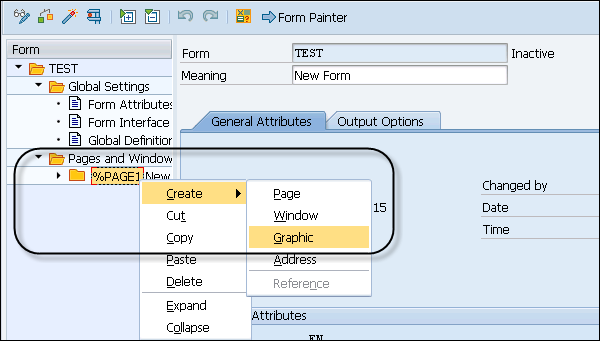
要在表单构建器中使用图形,请转到左侧的导航树,并创建节点类型 → 图形。
可以直接在页面节点下创建图形节点,也可以在布局中使用上下文菜单放置图形节点。
输入节点的唯一名称和描述。
在“常规属性”选项卡上 → 您可以包含彩色图形或黑白图形。您可以输入“对象”、“ID”和“名称”字段来识别图形。
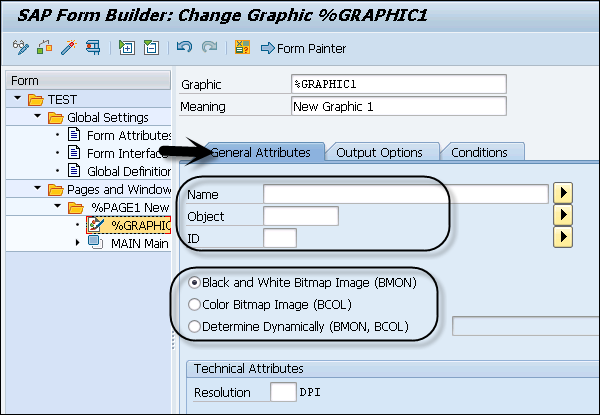
在“技术属性”下,您可以根据打印机设置定义分辨率。当您使用较小的分辨率时,它会增加表单上图形的大小。
打印机驱动程序或打印机支持以下分辨率:
- 75 dpi
- 100 dpi
- 150 dpi
- 200 dpi
- 300 dpi
- 600 dpi
SAP Smart Forms – 传输图形
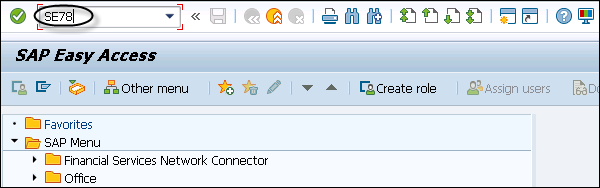
在 SAP 系统中,可以将图形从一个系统传输到另一个系统。转到事务代码 SE78,然后您可以选择“传输”选项将图形从一个系统移动到另一个系统。
事务代码:SE78 将打开“管理表单图形”。
这将打开“管理表单图形”,并在树中选择所需的图形。
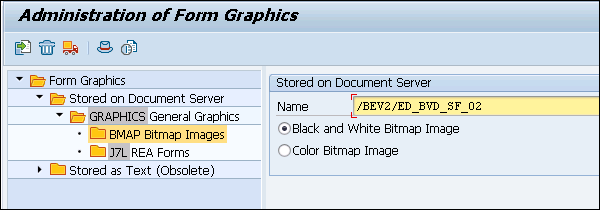
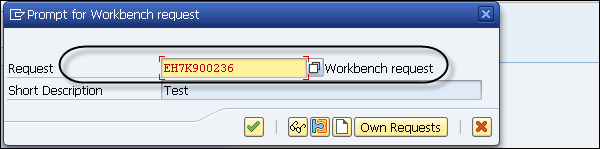
选择图形 → 传输按钮,然后您应该输入工作台请求。
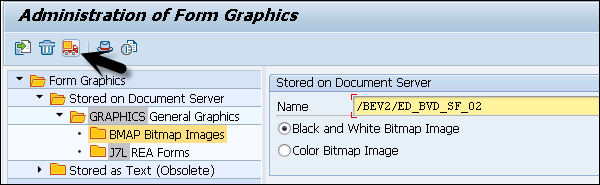
您可以使用现有请求或创建新请求来执行传输,然后单击“继续”。