- SAP智能表单教程
- SAP智能表单 - 首页
- SAP智能表单 - 概述
- SAP智能表单 - 架构
- SAP智能表单 - 结构
- SAP智能表单 - 表单逻辑
- SAP智能表单 - 导航
- SAP智能表单 - 表单构建器
- SAP智能表单 - 样式构建器
- SAP智能表单 - 输出类型
- 高级开发概念
- SAP智能表单 - 表单图形
- 应用与迁移
- SAP智能表单有用资源
- SAP智能表单 - 快速指南
- SAP智能表单 - 有用资源
- SAP智能表单 - 讨论
SAP智能表单 - 样式构建器
本章将详细讨论SAP智能表单中的样式构建器。本章还将涵盖各种智能样式、样式构建器导航以及样式构建器的段落和字符格式。
SAP智能表单 – 智能样式
使用样式构建器,您可以在智能表单中定义智能样式。要打开样式构建器,请运行事务代码:SMARTSTYLES。使用这些智能样式,您可以创建段落和字符格式,这些格式可以分配给智能表单中的文本和字段。智能样式在样式构建器中维护。
运行事务代码:SMARTSTYLES。
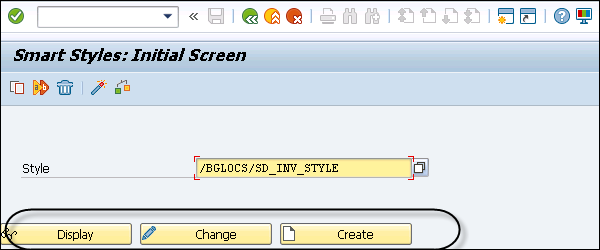
要创建新的智能样式,请输入样式名称并单击“创建”按钮。要显示/更改现有样式,请从搜索样式中搜索并单击“显示/更改”按钮。
应为每个智能表单分配智能样式,这可以通过转到表单属性来全局完成。智能样式也可以分配给文本节点。
智能样式包含以下字段:
您有包含字体属性、制表符、编号和其他格式化字段的段落格式。
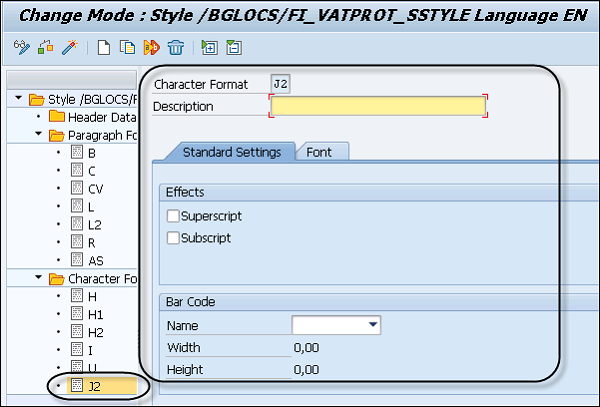
智能样式可以包含上标和下标、条形码等字符格式。
在智能样式中,您有一个标题数据,其中包含智能样式的默认值。
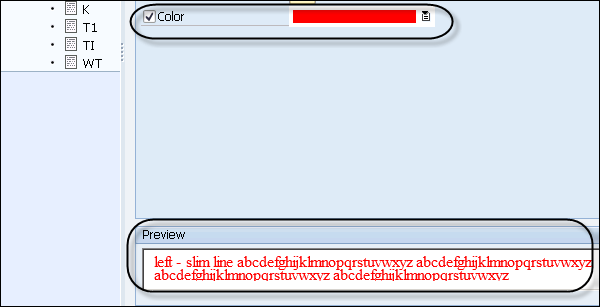
您可以添加颜色,下划线段落或字符格式。
预览选项。
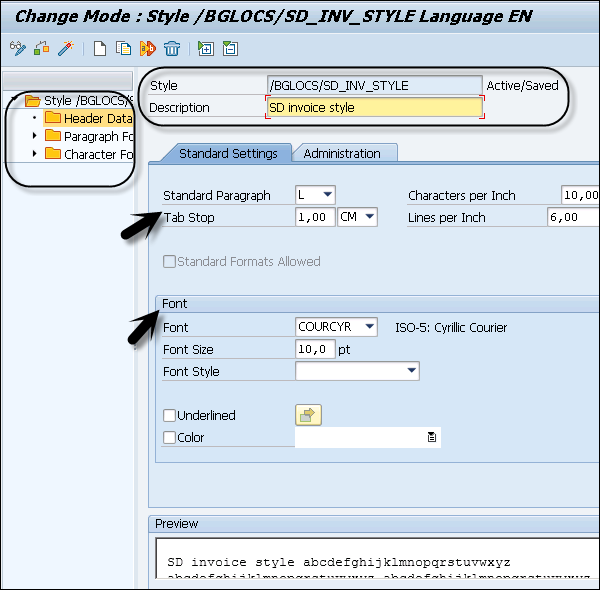
智能样式的默认值在标题数据中维护。您也可以为智能表单中的字符和段落格式分配不同的值,但如果没有分配,系统将计算默认值。
可以在智能样式的标题数据中分配以下值:
标准段落 - 您需要分配一个现有的段落作为默认段落。此标准段落可以使用智能样式标题中的段落格式进行分配。
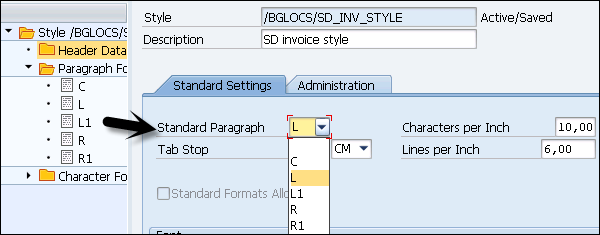
默认制表位 - 当您没有分配任何其他定义的制表位时,这些值将用于智能样式。
每英寸字符数/每英寸行数 - 您还可以定义智能样式中的特定测量值(例如边距等),测量单位为 CH(字符)和行 (LN)。在表单构建器中,字符和行节点使用此样式。将应用以下属性。
在智能表单中,每英寸字符数通常与行式打印机一起使用。
每英寸行数定义智能样式的行间距。
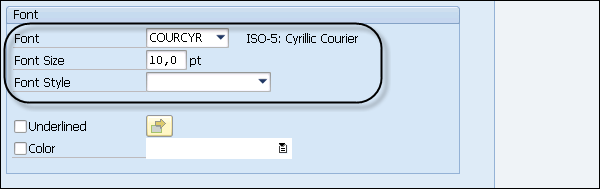
字体系列和字体大小 - 您可以为智能样式定义字体大小、下划线和颜色,这可以在字符/段落格式中被覆盖。
SAP智能表单 – 样式构建器导航
在样式构建器工具中,您可以创建可以分配给智能表单的智能样式。要打开样式构建器,请使用事务代码:SMARTSTYLES。
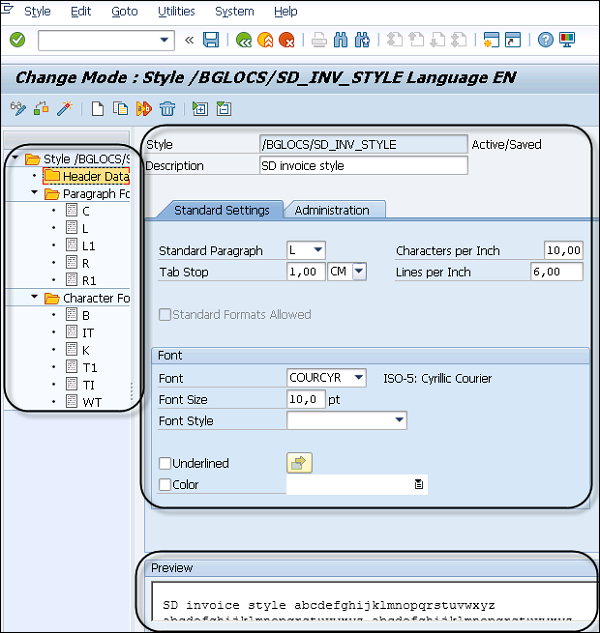
在左侧,您会看到样式树,其中包含标题数据、字符格式和段落格式文件夹。您可以导航到不同的节点,也可以使用上下文菜单创建/删除节点。
在右侧,您有维护屏幕。此样式树的每个文件夹在维护屏幕下包含不同的选项卡。“标题”文件夹下的“标准设置”选项卡可用于定义字体大小和颜色。
每个段落节点在维护窗口下包含不同的选项卡,并且字符文件夹下的节点有所不同。
在底部,您可以使用字体设置检查所选节点的预览。
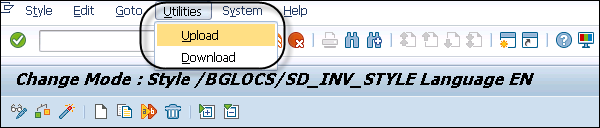
也可以在不同的智能表单中重复使用样式。要下载样式,请转到“实用程序”→“下载”。
要上传样式,请选择“实用程序”→“上传”。
SAP智能表单 – 段落格式
段落格式定义有关间距、字体、文本、颜色和编号的信息。您可以将这些段落分配给文本或字段,每个段落都有一个唯一的名称。
当您选择段落文件夹下的任何节点时,您可以定义以下方面:
- 缩进和间距
- 字体
- 制表符
- 编号
- 维护选项卡中的轮廓
要导航到缩进和形状选项卡,您有以下选项卡:
- 对齐方式
- 缩进
- 间距
- 文本流
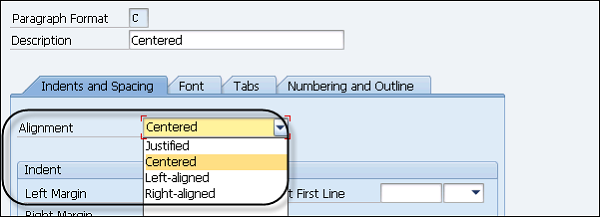
对齐方式选项卡定义段落的对齐方式,可以是:
- 居中
- 两端对齐
- 左对齐或
- 右对齐
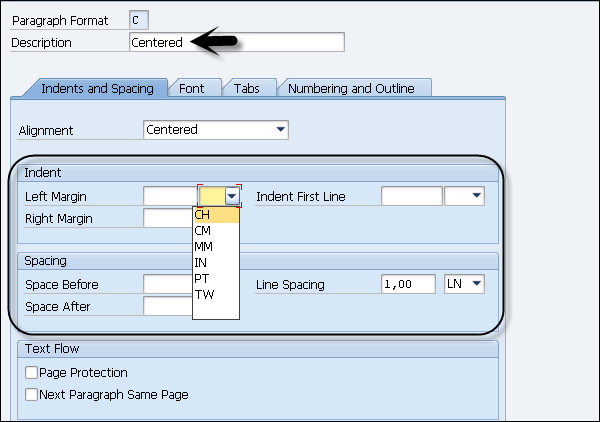
缩进选项卡定义段落左右边距。段落后间距和段落前间距定义段落中每行之后/之前的间距。
页面保护
如果您不希望段落被分页符分割,可以选择此复选框。当选中此选项并且一页没有足够的剩余空间来显示完整的段落时,这将使整个段落转到下一页。
下一页在同一页
如果您希望连续段落不与分页符分开并且它们应该出现在同一页上,可以选择此复选框。
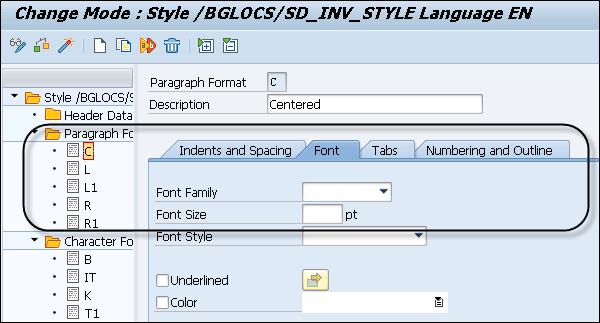
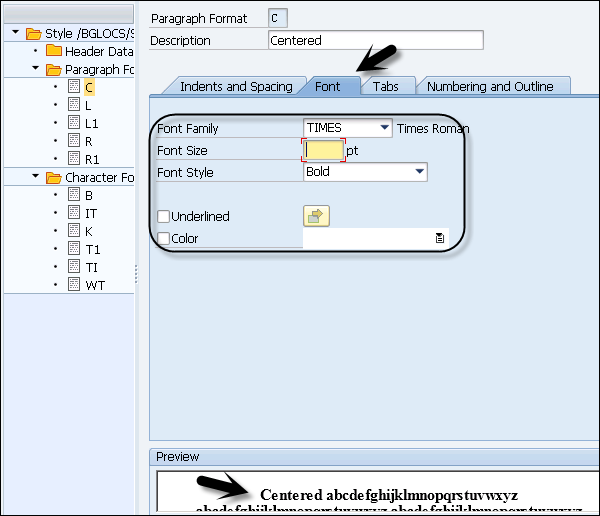
您可以导航到“字体”选项卡以定义以下方面:
- 字体系列
- 字体大小和
- 字体样式
您还可以选择段落的下划线和颜色。
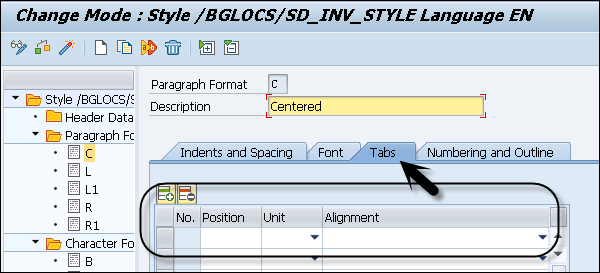
导航到“制表符”选项以定义段落格式中的制表符数量。
编号和轮廓
这可用于允许段落和段落结构中的编号。可以在“编号和轮廓”选项卡中设置各种属性,其中一些如下所示:
- 列表
- 左右分隔符
- 输出长度
- 编号的字符格式
- 链接轮廓编号
激活编号链接后,您可以使每个段落前面都带有段落层次结构中上级段落的编号。
创建段落节点
单击段落文件夹,然后右键单击→创建。
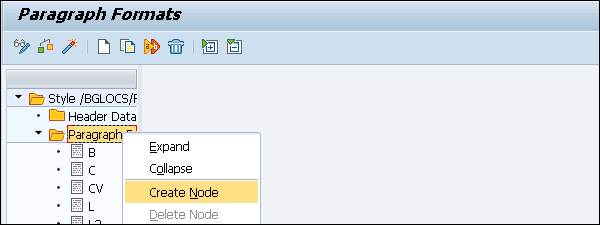
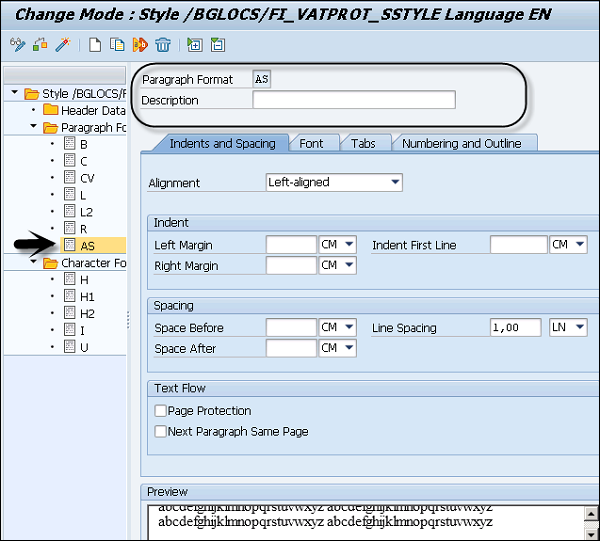
在段落格式中,您需要输入一个2 字符键。转到各个选项卡以定义不同的属性。定义属性后,单击激活以激活段落节点。

SAP智能表单 – 字符格式
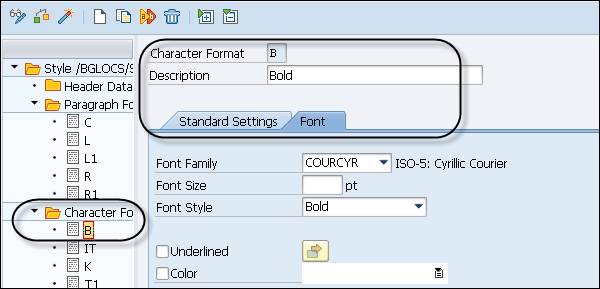
样式构建器中的字符格式可用于为段落中的文本或字符串分配特殊属性。在样式树下的字符格式中,可以定义以下属性:
- 字体设置
- 条形码
您可以选择样式树中字符格式下的任何字符节点。它具有不同的属性选择和描述。
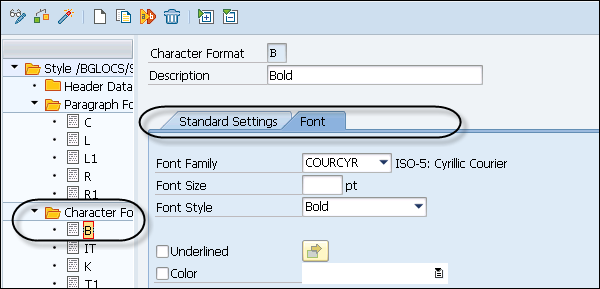
您可以选择不同的字体系列、字体大小和字体样式。您也可以导入您自己的字体。您还可以选择下划线和字体颜色等属性。
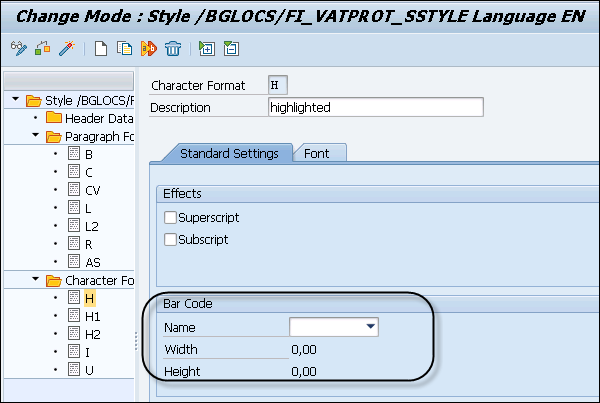
在“标准设置”下,您可以为系统条形码定义字符格式。
单击“字符”文件夹,然后右键单击→创建节点。
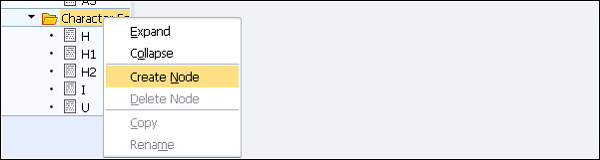
在字符格式中,您需要输入 2 字符键。转到各个选项卡以定义不同的属性。定义属性后,单击“激活”按钮以激活字符节点。