
 数据结构
数据结构 网络
网络 关系数据库管理系统
 操作系统
操作系统 Java
Java MS Excel
 iOS
iOS HTML
HTML CSS
CSS Android
 Python
 C 编程
C 编程 C++
C++ C#
C# MongoDB
 MySQL
MySQL Javascript
 PHP
PHP 物理学
物理学 化学
化学 生物
生物 数学
数学 英语
英语 经济学
经济学 心理学
心理学 社会研究
社会研究 时装研究
时装研究 法律研究
法律研究Tkinter 中的文件保存对话框
我们经常使用“打开”和“保存”对话框。它们在许多应用程序中很常见,我们已经知道这些对话框的工作和行为方式。例如,如果我们点击“打开”,将会打开一个对话框来浏览文件的位置。类似地,我们有“保存”对话框。
我们可以使用 Python tkFileDialog 包创建这些对话框。为了使用该包,我们必须在我们的环境中导入它。
在笔记本中键入以下命令以导入 tkFileDialog 包:
from tkinter.filedialog import asksaveasfile
示例
在此示例中,我们将创建一个应用程序,将使用该对话框保存文件。
#Import necessary Library
from tkinter import *
from tkinter.filedialog import asksaveasfile

#Create an instance of tkinter window
win= Tk()

#Set the geometry of tkinter window
win.geometry("750x250")

#Define the function
def save_file():
   f = asksaveasfile(initialfile = 'Untitled.txt',
defaultextension=".txt",filetypes=[("All Files","*.*"),("Text Documents","*.txt")])

#Create a button
btn= Button(win, text= "Save", command= lambda:save_file())
btn.pack(pady=10)

win.mainloop()
输出
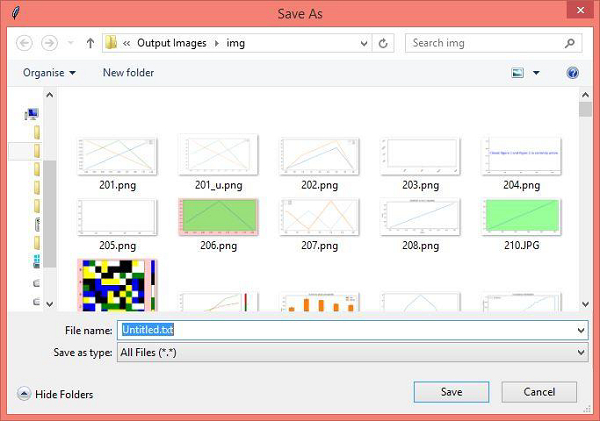
在给定的代码中,我们创建了一个“保存”按钮,以使用 tkinter 中的 filedialog 模块打开保存对话框。
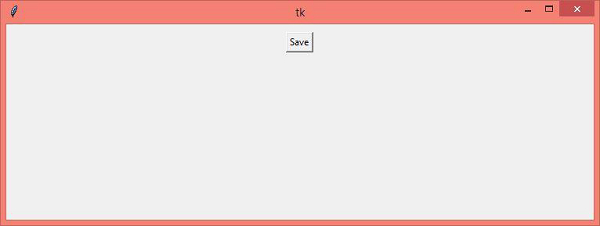
单击“保存”按钮以使用对话框保存文件。

更新于: 2021 年 8 月 20 日
超过 12K 的浏览量

广告