
- Tableau 教程
- Tableau - 首页
- Tableau - 概述
- Tableau - 环境设置
- Tableau - 入门
- Tableau - 导航
- Tableau - 设计流程
- Tableau - 文件类型
- Tableau - 数据类型
- Tableau - “显示方式”
- Tableau - 数据术语
- Tableau 数据源
- Tableau - 数据源
- Tableau - 自定义数据视图
- Tableau - 提取数据
- Tableau - 字段操作
- Tableau - 编辑元数据
- Tableau - 数据联接
- Tableau - 数据混合
- Tableau 计算
- Tableau - 运算符
- Tableau - 函数
- Tableau - 数值计算
- Tableau - 字符串计算
- Tableau - 日期计算
- Tableau - 表格计算
- Tableau - LOD 表达式
- Tableau 排序和筛选器
- Tableau - 基本排序
- Tableau - 基本筛选器
- Tableau - 快速筛选器
- Tableau - 上下文筛选器
- Tableau - 条件筛选器
- Tableau - 前 N 个筛选器
- Tableau - 筛选器操作
- Tableau 图表
- Tableau - 条形图
- Tableau - 折线图
- Tableau - 饼图
- Tableau - 交叉表
- Tableau - 散点图
- Tableau - 气泡图
- Tableau - 子弹图
- Tableau - 箱线图
- Tableau - 树状图
- Tableau - 累积图
- Tableau - 甘特图
- Tableau - 直方图
- Tableau - 运动图表
- Tableau - 瀑布图
- Tableau 高级
- Tableau - 仪表板
- Tableau - 格式设置
- Tableau - 预测
- Tableau - 趋势线
- Tableau 有用资源
- Tableau - 问答
- Tableau - 快速指南
- Tableau - 有用资源
- Tableau - 讨论
Tableau - 自定义数据视图
自定义数据视图用于扩展普通数据视图,添加一些额外的功能,以便视图可以针对相同的基础数据提供不同类型的图表。例如,您可以深入分析预定义层次结构中的一部分维度字段,以便以不同的粒度获得度量的其他值。以下是 Tableau 提供的一些常用且重要的自定义数据视图。
向下钻取视图
对于属于层次结构一部分的维度字段,您通常需要了解分析结果的下一个或上一个聚合级别。例如,当您知道一个季度的结果时,您会想知道该季度每个月的结果,您甚至可能需要每个星期的数据。这是一种向下钻取现有维度以获得更细粒度级别的情况。
要向下钻取和向上钻取层次结构中各个维度成员,请右键单击表标题,然后从上下文菜单中选择“向下钻取”。考虑使用列搁架上的维度类别和行搁架上的度量“销售额”创建的条形图。右键单击表示“家具”的条形,然后选择“向下钻取”。
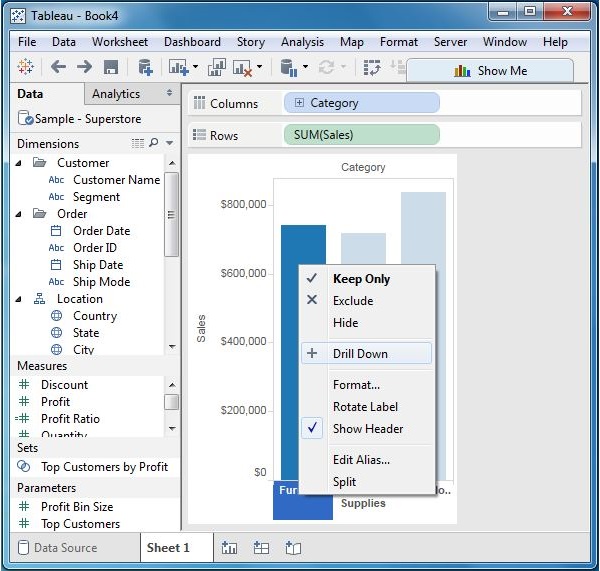
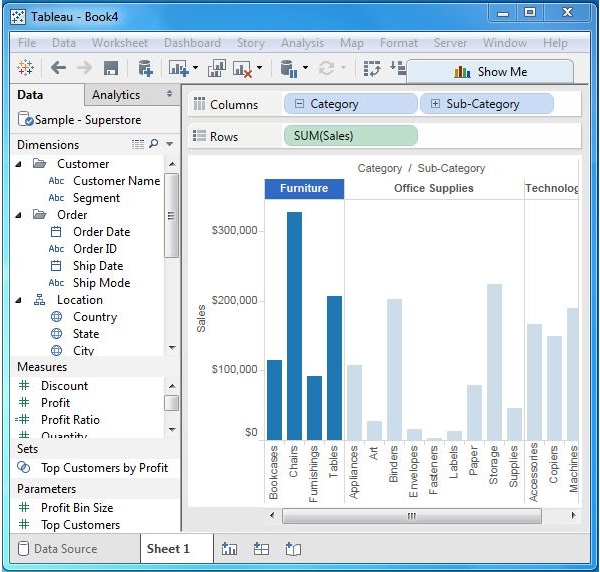
向下钻取操作的结果显示在以下屏幕截图中。
交换维度
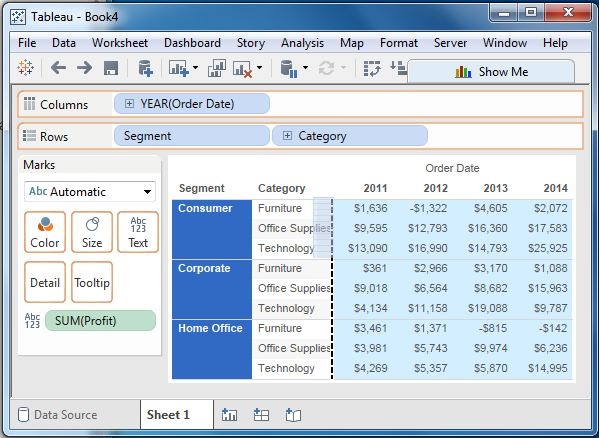
您可以通过交换维度的位置从现有视图创建新视图。这不会更改度量的值,但会更改度量的位置。考虑一个用于分析每个年份每个产品细分市场和类别的利润的视图。您可以点击类别列末尾的垂直线并将其拖动到细分市场列。此操作显示在以下屏幕截图中。
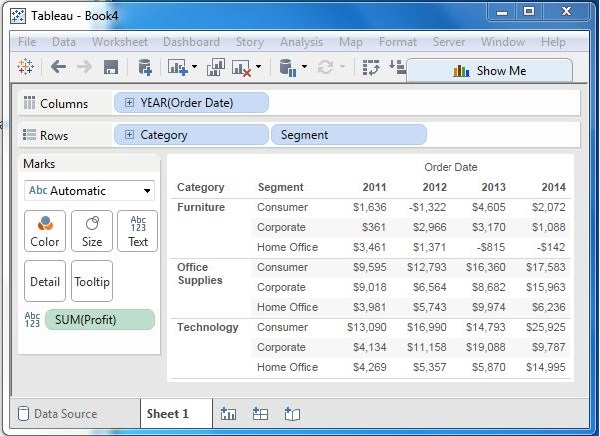
这两个维度交换后的结果显示在以下屏幕截图中。如您所见,仅更改了每个类别和细分市场度量“利润”的值的位置,而不是其值。
广告