
- Tableau 教程
- Tableau - 首页
- Tableau - 概述
- Tableau - 环境设置
- Tableau - 开始使用
- Tableau - 导航
- Tableau - 设计流程
- Tableau - 文件类型
- Tableau - 数据类型
- Tableau - 显示我
- Tableau - 数据术语
- Tableau 数据源
- Tableau - 数据源
- Tableau - 自定义数据视图
- Tableau - 数据提取
- Tableau - 字段操作
- Tableau - 元数据编辑
- Tableau - 数据连接
- Tableau - 数据混合
- Tableau 计算
- Tableau - 运算符
- Tableau - 函数
- Tableau - 数值计算
- Tableau - 字符串计算
- Tableau - 日期计算
- Tableau - 表格计算
- Tableau - LOD 表达式
- Tableau 排序和筛选器
- Tableau - 基本排序
- Tableau - 基本筛选器
- Tableau - 快速筛选器
- Tableau - 上下文筛选器
- Tableau - 条件筛选器
- Tableau - 前 N 筛选器
- Tableau - 筛选器操作
- Tableau 图表
- Tableau - 条形图
- Tableau - 折线图
- Tableau - 饼图
- Tableau - 交叉表
- Tableau - 散点图
- Tableau - 气泡图
- Tableau - 子弹图
- Tableau - 箱线图
- Tableau - 树状图
- Tableau - 轨迹图
- Tableau - 甘特图
- Tableau - 直方图
- Tableau - 运动图表
- Tableau - 瀑布图
- Tableau 高级功能
- Tableau - 仪表板
- Tableau - 格式化
- Tableau - 预测
- Tableau - 趋势线
- Tableau 有用资源
- Tableau - 问答
- Tableau - 快速指南
- Tableau - 有用资源
- Tableau - 讨论
Tableau - 显示我
作为一款高级数据可视化工具,Tableau 通过提供多种分析技术,无需编写任何自定义代码即可轻松进行数据分析。“显示我”就是这样一个功能。它可以用于将所需的视图应用于工作表中的现有数据。这些视图可以是饼图、散点图或折线图。
创建包含数据的工作表后,它会显示在右上角,如下图所示。根据数据窗格中选择的性质,某些视图选项将显示为灰色。
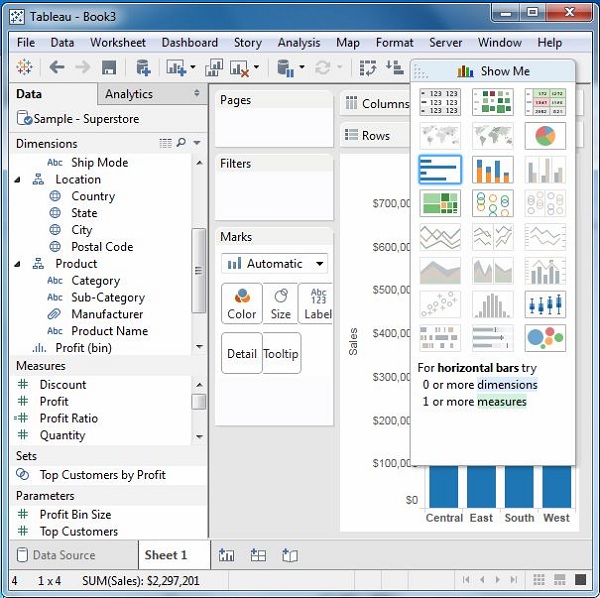
使用两个字段的“显示我”
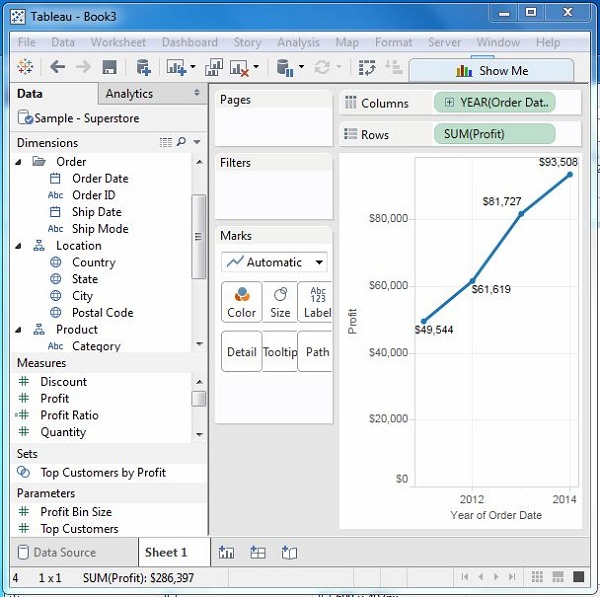
可以使用“显示我”中提供的各种图表轻松地直观分析两个字段之间的关系。在本例中,我们选择两个字段并应用折线图。步骤如下:
步骤 1 - 按住 Control 键选择要分析的两个字段(订单日期和利润)。
步骤 2 - 单击“显示我”栏并选择折线图。
步骤 3 - 单击滚动条上的“标记标签”按钮。
下图显示了使用上述步骤创建的折线图。
使用多个字段的“显示我”
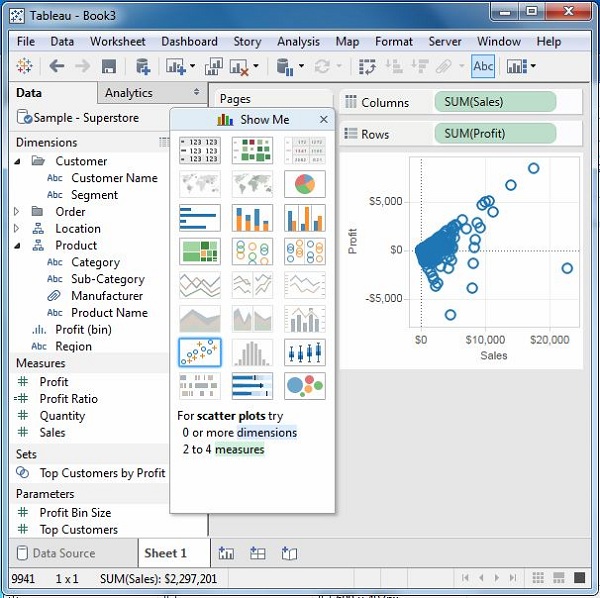
我们可以应用与上述类似的技术来分析两个以上的字段。在这种情况下,唯一的区别是活动形式中可用视图较少。Tableau 会自动将不适合分析所选字段的视图显示为灰色。
在本例中,按住 Control 键选择字段产品名称、客户名称、销售额和利润。您可以看到,“显示我”中的大多数视图都显示为灰色。从活动视图中,选择散点图。
下图显示了创建的散点图。
广告