
- Tableau 教程
- Tableau - 首页
- Tableau - 概述
- Tableau - 环境设置
- Tableau - 开始使用
- Tableau - 导航
- Tableau - 设计流程
- Tableau - 文件类型
- Tableau - 数据类型
- Tableau - “显示方式”功能
- Tableau - 数据术语
- Tableau 数据源
- Tableau - 数据源
- Tableau - 自定义数据视图
- Tableau - 数据提取
- Tableau - 字段操作
- Tableau - 元数据编辑
- Tableau - 数据联接
- Tableau - 数据混合
- Tableau 计算
- Tableau - 运算符
- Tableau - 函数
- Tableau - 数值计算
- Tableau - 字符串计算
- Tableau - 日期计算
- Tableau - 表格计算
- Tableau - LOD 表达式
- Tableau 排序和筛选器
- Tableau - 基本排序
- Tableau - 基本筛选器
- Tableau - 快速筛选器
- Tableau - 上下文筛选器
- Tableau - 条件筛选器
- Tableau - 前N项筛选器
- Tableau - 筛选器操作
- Tableau 图表
- Tableau - 条形图
- Tableau - 折线图
- Tableau - 饼图
- Tableau - 交叉表
- Tableau - 散点图
- Tableau - 气泡图
- Tableau - 子弹图
- Tableau - 箱线图
- Tableau - 树状图
- Tableau - 轨迹图
- Tableau - 甘特图
- Tableau - 直方图
- Tableau - 运动图表
- Tableau - 瀑布图
- Tableau 高级功能
- Tableau - 仪表盘
- Tableau - 格式化
- Tableau - 预测
- Tableau - 趋势线
- Tableau 有用资源
- Tableau - 问答
- Tableau - 快速指南
- Tableau - 有用资源
- Tableau - 讨论
Tableau - 数据提取
在 Tableau 中提取数据会从数据源创建数据子集。这有助于通过应用筛选器来提高性能。它还有助于将 Tableau 的某些功能应用于数据源中可能不存在的数据,例如查找数据中的唯一值。但是,数据提取功能最常用于创建要存储在本地驱动器中的提取文件,以便 Tableau 离线访问。
创建提取
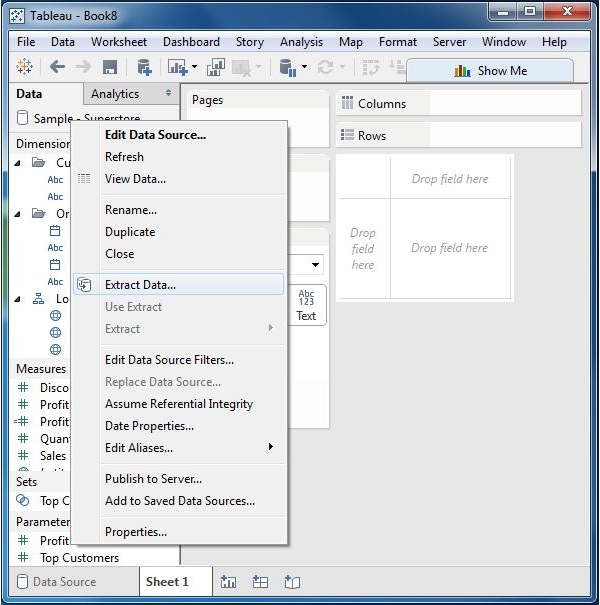
数据提取通过以下菜单进行:数据 → 提取数据。它创建了许多选项,例如应用限制以提取多少行以及是否对维度数据进行聚合。以下屏幕显示了“提取数据”选项。
应用提取筛选器
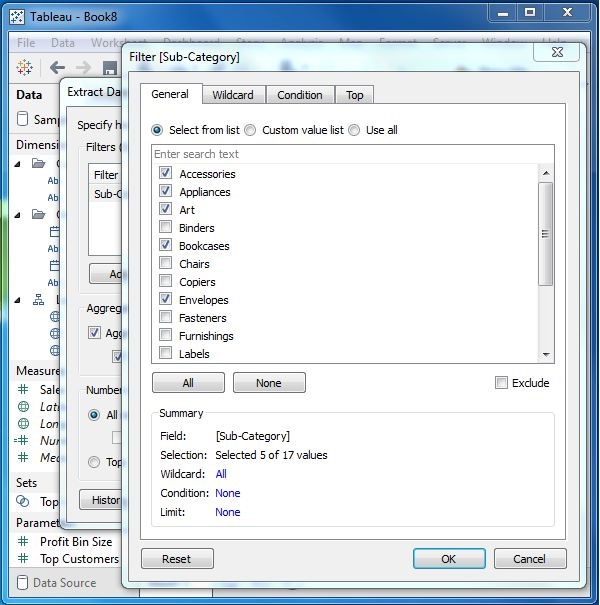
要从数据源提取数据子集,您可以创建筛选器,这些筛选器将仅返回相关的行。让我们考虑“示例超市”数据集并创建一个提取文件。在筛选器选项中,选择“从列表中选择”,然后勾选您需要从中提取数据的复选框值。
向提取中添加新数据
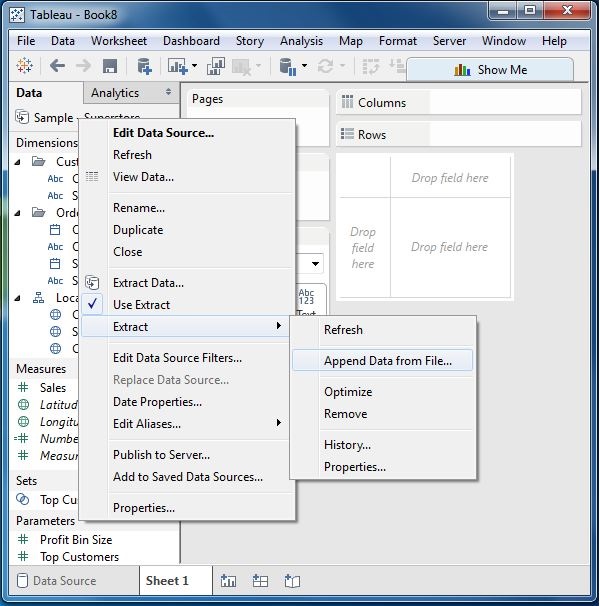
要为已创建的提取添加更多数据,您可以选择选项“数据”→“提取”→“从文件追加数据”。在这种情况下,请浏览包含数据的文件,然后单击“确定”以完成。当然,文件中的列数和数据类型应与现有数据同步。
提取历史记录
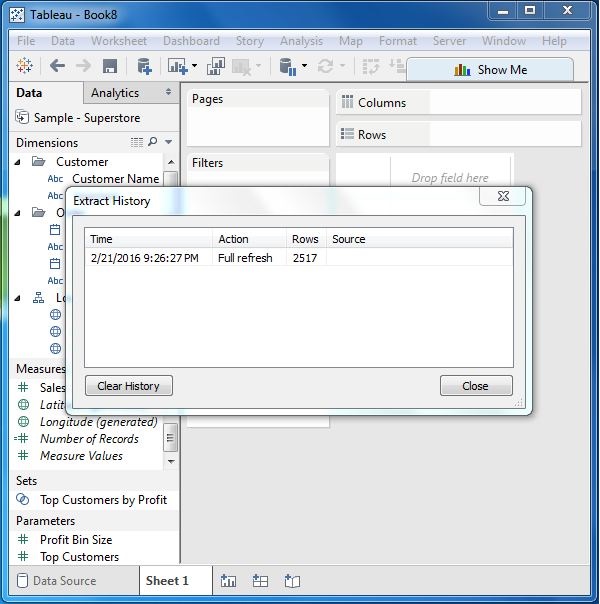
您可以验证数据提取的历史记录,以确保提取了多少次以及在什么时间。
为此,您可以使用菜单 - 数据 → 提取历史记录。
广告