
- TestLodge 教程
- TestLodge - 主页
- TestLodge - 简介
- TestLodge - 功能
- TestLodge - 免费试用访问
- TestLodge - 登录
- TestLodge - 仪表盘
- TestLodge - 添加用户
- TestLodge - 添加项目
- TestLodge - 测试计划
- TestLodge - 复制测试计划
- TestLodge - 需求
- TestLodge - 复制需求
- TestLodge - 测试套件
- TestLodge - 复制测试用例
- TestLodge - 导入测试用例
- TestLodge - 添加测试运行
- TestLodge - 执行测试运行
- TestLodge - 测试运行摘要
- TestLodge - 报告
- TestLodge - 导出内容
- 问题追踪器集成
- TestLodge - 搜索
- TestLodge - 退出
- TestLodge 实用资源
- TestLodge - 快速指南
- TestLodge - 实用资源
- TestLodge - 讨论
TestLodge - 添加用户
以下是对 TestLodge 域添加新用户所涉及的步骤。
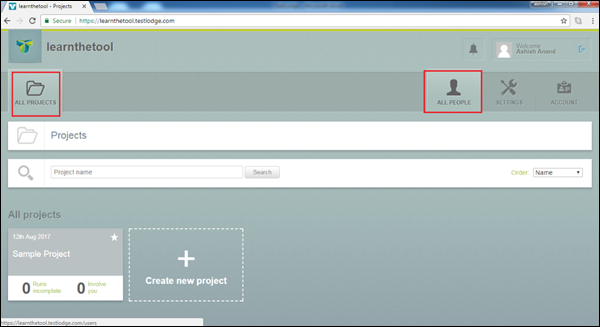
步骤 1 − 导航至所有项目部分,然后单击所有人图标,如下面的屏幕截图所示。
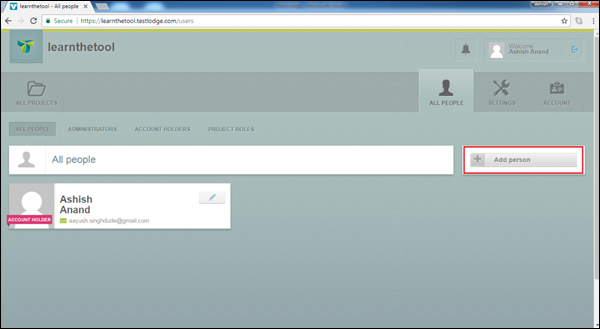
步骤 2 − 单击屏幕右侧的添加人员图标,如下面的屏幕截图所示。
步骤 3 − 现在,将打开添加人员表单。输入受邀人员的姓名和电子邮件 ID。选择访问项目,然后选中复选框以向相关人员发送电子邮件。
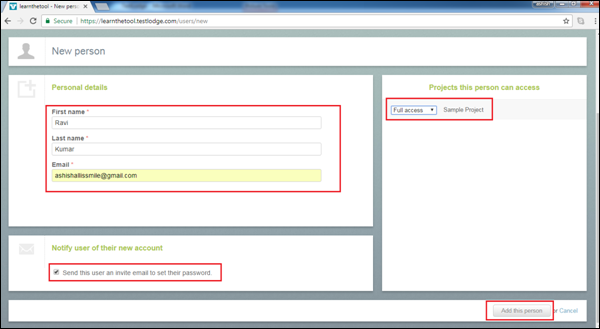
步骤 4 − 单击添加人员按钮以添加用户,如上所示。
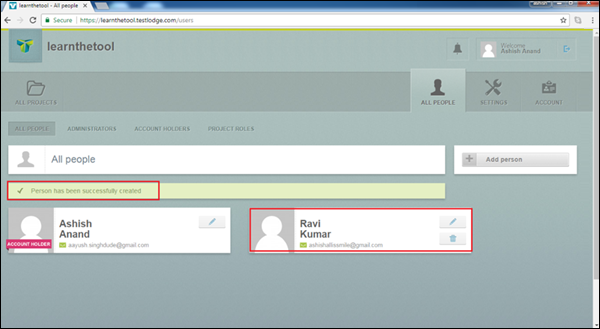
添加人员后,将显示一条成功消息,并且该用户将列在列表中,如下面的屏幕截图所示。
广告