
- TestLodge 教程
- TestLodge - 首页
- TestLodge - 简介
- TestLodge - 功能
- TestLodge - 免费试用
- TestLodge - 登录
- TestLodge - 仪表盘
- TestLodge - 添加用户
- TestLodge - 添加项目
- TestLodge - 测试计划
- TestLodge - 复制测试计划
- TestLodge - 需求
- TestLodge - 复制需求
- TestLodge - 测试套件
- TestLodge - 复制测试用例
- TestLodge - 导入测试用例
- TestLodge - 添加测试执行
- TestLodge - 执行测试执行
- TestLodge - 测试执行摘要
- TestLodge - 报告
- TestLodge - 导出内容
- 缺陷跟踪工具集成
- TestLodge - 搜索
- TestLodge - 注销
- TestLodge 有用资源
- TestLodge - 快速指南
- TestLodge - 有用资源
- TestLodge - 讨论
TestLodge - 测试套件
TestLodge 具有简单灵活的测试套件界面。在 TestLodge 中,您可以维护测试套件和相应的测试用例,这些用例可用于测试执行。
在创建测试用例之前必须先创建测试套件。使用此界面,您可以在“测试套件”部分创建、编辑、移动或删除测试套件/用例。
测试套件可以创建并导出为 CSV、XML 和 HTML 格式。您可以将其与需求、测试计划和测试执行相关联。
创建测试套件
以下是创建测试套件的步骤。
步骤 1 - 转到“测试套件”部分。
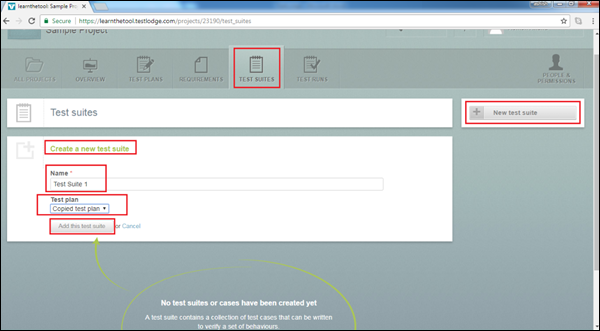
步骤 2 - 点击屏幕右侧的“新建测试套件”按钮。
步骤 3 - 点击该按钮将打开“创建新的测试套件”表单。在“名称”文本框中输入测试套件名称(必填)。从“测试计划”列表中选择测试计划(可选),然后点击“添加此测试套件”按钮。
点击“添加此测试套件”按钮后,您将收到一条成功消息,并且需求名称将显示在页面上,如下面的屏幕截图所示。
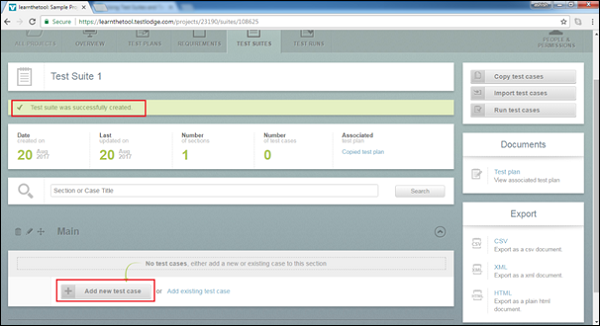
步骤 4 - 添加的测试套件为空白。此套件中没有测试用例。现在,您可以在测试套件中添加任意数量的测试用例。
创建测试用例
测试用例是单个验证。它们是逐步的顺序活动。应按顺序执行这些操作以执行测试。
步骤 1 - 要在测试套件中添加测试用例,请点击“添加新的测试用例”按钮。
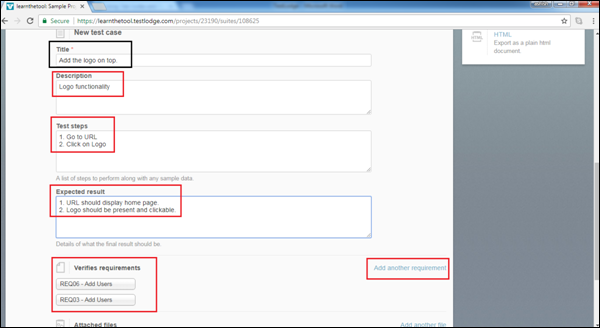
步骤 2 - 它将打开一个新的测试用例表单。输入以下详细信息。
标题 - 测试用例的名称
描述 - 要验证的功能概述
测试步骤 - 详细的逐步顺序步骤
预期结果 - 最终结果应是什么的详细信息
验证需求 - 将测试用例与相应的单个或多个需求关联
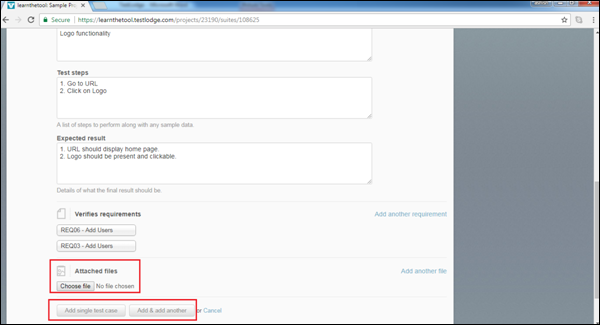
附加文件 - 附加任何支持文件
步骤 3 - 点击“添加单个测试用例”或“添加并添加另一个”按钮,如下面的屏幕截图所示。
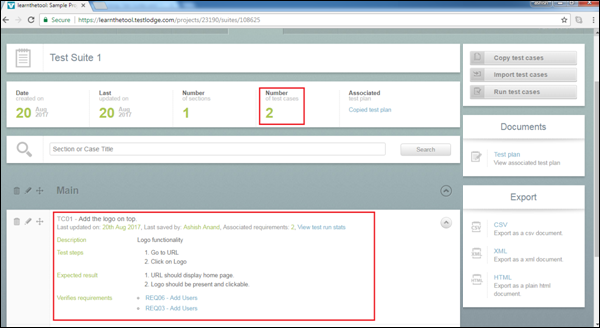
测试用例将在测试套件中获得一个 ID。您还可以计算测试套件中的测试用例数量,如下面的屏幕截图所示。
编辑测试用例
以下是编辑测试套件中测试用例的步骤。
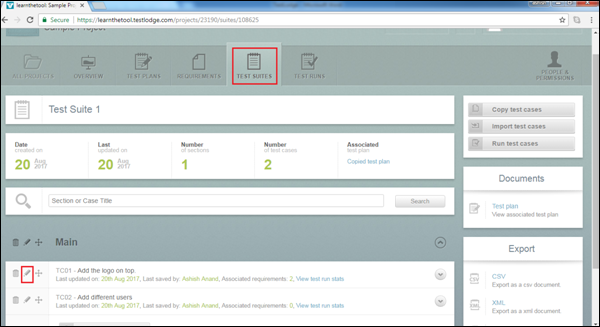
步骤 1 - 转到“测试套件”部分。选择要编辑的测试套件并点击以打开详细信息。
步骤 2 - 点击相应测试用例的“编辑”图标进行编辑,如下面的屏幕截图所示。
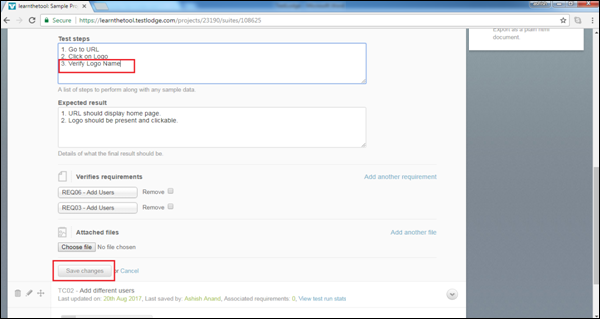
它将在编辑表单中打开测试用例的详细信息。
步骤 3 - 进行更改后,点击“保存更改”按钮。
移动测试用例
此功能允许重新排序测试套件中的测试用例。
步骤 1 - 转到“测试套件”部分。选择要编辑的测试套件并点击以打开详细信息。
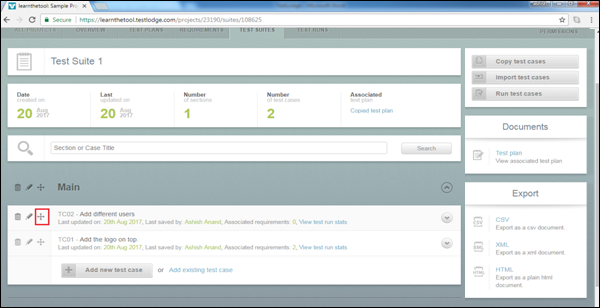
步骤 2 - 点击重新排序图标,并根据您希望重新定位的位置向上或向下拖动,然后将其放置在所需的位置。
删除测试用例
以下是删除测试套件中测试用例的步骤。
步骤 1 - 转到“测试套件”部分。选择一个测试套件并点击以打开详细信息。
步骤 2 - 点击要删除的测试用例之一的“删除”图标。
步骤 3 - 将显示一个弹出窗口,用于确认删除。点击“确定”,如下面的屏幕截图所示。
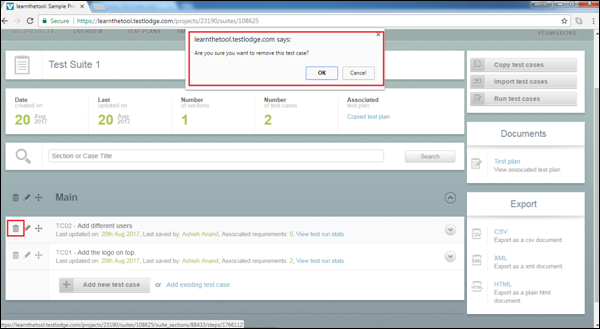
页面将刷新,并且测试用例将从测试套件中删除。