
- TestLodge 教程
- TestLodge - 首页
- TestLodge - 简介
- TestLodge - 功能
- TestLodge - 免费试用
- TestLodge - 登录
- TestLodge - 仪表盘
- TestLodge - 添加用户
- TestLodge - 添加项目
- TestLodge - 测试计划
- TestLodge - 复制测试计划
- TestLodge - 需求
- TestLodge - 复制需求
- TestLodge - 测试套件
- TestLodge - 复制测试用例
- TestLodge - 导入测试用例
- TestLodge - 添加测试运行
- TestLodge - 执行测试运行
- TestLodge - 测试运行摘要
- TestLodge - 报告
- TestLodge - 导出内容
- 问题跟踪器集成
- TestLodge - 搜索
- TestLodge - 注销
- TestLodge 有用资源
- TestLodge - 快速指南
- TestLodge - 有用资源
- TestLodge - 讨论
TestLodge - 复制需求
您可以将需求文档的内容复制到同一项目中的另一个需求文档,也可以跨项目复制。需求文档也可以复制到新项目。
以下是复制需求的步骤。
步骤 1 - 转到“需求”部分,然后单击要复制的已列出需求文档之一。
它将打开需求文档的内容,您将在屏幕右侧看到“复制需求”按钮,如下面的屏幕截图所示。
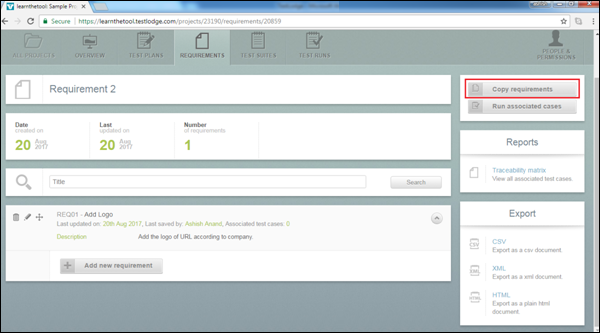
步骤 2 - 单击“复制需求”,它将显示“复制来源”(左侧)和“复制目标”(右侧)部分。
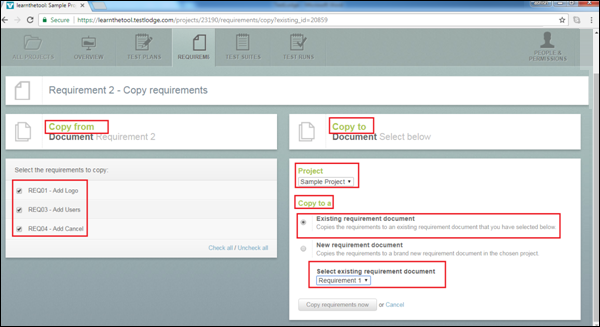
步骤 3 - 在左侧的“复制来源”部分,将显示需求文档的所有内容。通过选中复选框来选择要复制到新需求文档的内容。这取决于您是想选择所有内容还是单独选择每个内容。
步骤 4 - 在右侧的“复制目标”部分,第一个字段是“项目”。选择应复制需求文档的项目名称。它可以是同一项目,也可以是 TestLodge 帐户中列出的其他项目。
下一个字段是 - “复制到” - 其中有两个单选按钮 - “现有需求文档”和“新需求文档”。
“现有需求文档”选项将需求复制到您必须在另一个名为“选择现有需求文档”的下拉菜单中选择的现有需求文档,如下面的屏幕截图所示。
“新需求文档”选项将需求复制到所选项目中的全新需求文档。选择“新需求文档”选项后,新的文本字段将显示“新需求文档标题”,您必须在此处输入需求文档的名称,如下面的屏幕截图所示。
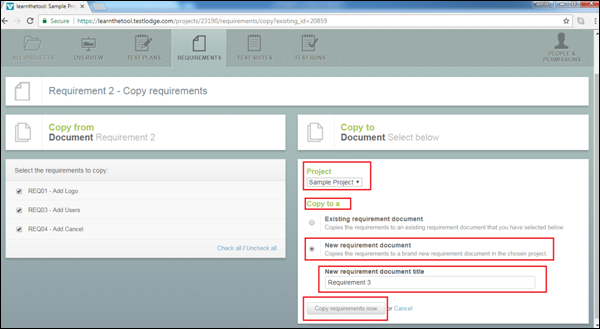
步骤 5 - 仔细选择后,单击“立即复制需求”按钮。
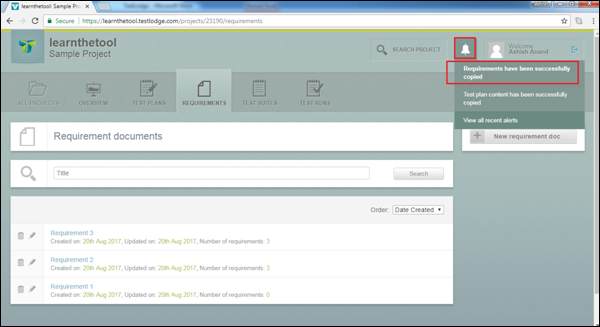
您将收到一条成功消息,如下面的屏幕截图所示。
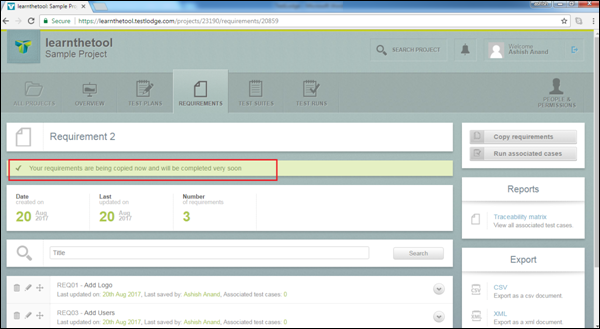
步骤 6 - 导航到“需求”部分,您可以看到已复制的需求文档,如下面的屏幕截图所示。
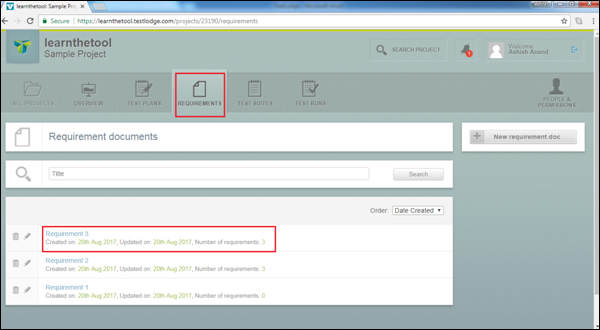
您将收到一条通知,提示需求已成功添加。
广告