
- Three.js 教程
- Three.js - 首页
- Three.js - 简介
- Three.js - 安装
- Three.js - Hello Cube 应用
- Three.js - 渲染器和响应性
- Three.js - 响应式设计
- Three.js - 调试和统计
- Three.js - 相机
- Three.js - 控件
- Three.js - 光照与阴影
- Three.js - 几何体
- Three.js - 材质
- Three.js - 纹理
- Three.js - 绘制线条
- Three.js - 动画
- Three.js - 创建文本
- Three.js - 加载 3D 模型
- Three.js - 库和插件
- Three.js 有用资源
- Three.js - 快速指南
- Three.js - 有用资源
- Three.js - 讨论
Three.js - 响应式设计
在调整屏幕大小的时候,您可以观察到场景没有响应。使网页响应式通常指的是页面在不同尺寸的显示器上(从台式机到平板电脑到手机)都能良好显示。在本章中,您可以了解如何解决 Three.js 应用的一些基本问题。
在浏览器大小改变时自动调整输出大小
当您调整浏览器大小时,我们需要通知 Three.js `
window.addEventListener('resize', () => {
   // update display width and height
   width = window.innerWidth
   height = window.innerHeight
   // update camera aspect
   camera.aspect = width / height
   camera.updateProjectionMatrix()
   // update renderer
   renderer.setSize(width, height)
   renderer.setPixelRatio(Math.min(window.devicePixelRatio, 2))
   renderer.render(scene, camera)
})
示例
以上代码使您的 Three.js 项目具有响应性。
resize-browser.html
<!DOCTYPE html>
<html lang="en">
   <head>
      <meta charset="UTF-8" />
      <meta http-equiv="X-UA-Compatible" content="ie=edge" />
      <meta name="viewport" content="width=device-width, initial-scale=1.0" />
      <title>Three.js – Resizing browser</title>
      <style>
         * {
            margin: 0;
            padding: 0;
            box-sizing: border-box;
            font-family: -applesystem, BlinkMacSystemFont, 'Segoe UI', Roboto, Oxygen, Ubuntu,
            Cantarell, 'Open Sans', 'Helvetica Neue', sans-serif;
         }
         html,
         body {
            height: 100vh;
            width: 100vw;
         }
         #threejs-container {
            position: block;
            width: 100%;
            height: 100%;
         }
      </style>
      <script src="https://cdnjs.cloudflare.com/ajax/libs/three.js/r128/three.min.js"></script>
      <script src="https://cdnjs.cloudflare.com/ajax/libs/dat-gui/0.7.7/dat.gui.js"></script>
   </head>
   <body>
      <div id="threejs-container"></div>
      <script type="module">
         // Adding responsiveness for Three.js
         // sizes
         let width = window.innerWidth
         let height = window.innerHeight
         const gui = new dat.GUI()
         // scene
         const scene = new THREE.Scene()
         scene.background = new THREE.Color(0x262626)
         // camera
         const camera = new THREE.PerspectiveCamera(45, width / height, 0.1, 100)
         camera.position.set(0, 0, 10)
         // cube
         const geometry = new THREE.BoxGeometry(2, 2, 2)
         const material = new THREE.MeshBasicMaterial({
            color: 0xffffff,
            wireframe: true
         })
         const cube = new THREE.Mesh(geometry, material)
         scene.add(cube)
         // responsiveness
         window.addEventListener('resize', () => {
            width = window.innerWidth
            height = window.innerHeight
            camera.aspect = width / height
            camera.updateProjectionMatrix()
            renderer.setSize(window.innerWidth, window.innerHeight)
            renderer.render(scene, camera)
         })
         // renderer
         const renderer = new THREE.WebGL1Renderer()
         renderer.setSize(width, height)
         renderer.setPixelRatio(Math.min(window.devicePixelRatio, 2))
         // animation
         function animate() {
            requestAnimationFrame(animate)
            cube.rotation.x += 0.005
            cube.rotation.y += 0.01
            renderer.render(scene, camera)
          }
         // rendering the scene
         const container = document.querySelector('#threejs-container')
         container.append(renderer.domElement)
         renderer.render(scene, camera)
         animate()
      </script>
   </body>
</html>
输出
当您执行代码时,它将产生以下输出 -
现在,调整浏览器大小。由于响应式设计,对象将始终重新定位到浏览器的中心。
抗锯齿
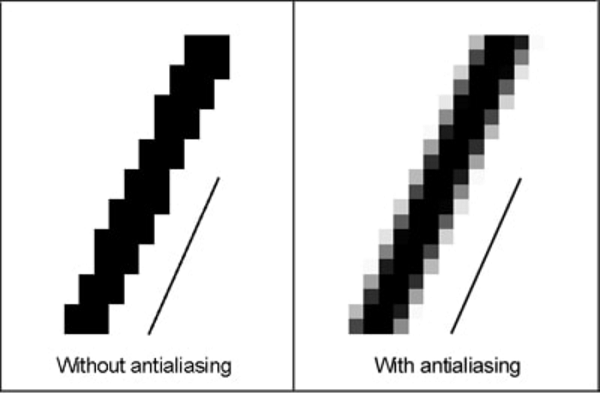
锯齿效应是指在边缘和对象上出现锯齿状边缘或“锯齿”(也称为阶梯线)(使用像素渲染)。
示例
antialiasing.html
<!DOCTYPE html>
<html lang="en">
   <head>
      <meta charset="UTF-8" />
      <meta http-equiv="X-UA-Compatible" content="ie=edge" />
      <meta name="viewport" content="width=device-width, initial-scale=1.0" />
      <title>Three.js - Anti-aliasing</title>
      <style>
         * {
            margin: 0;
            padding: 0;
            box-sizing: border-box;
            font-family: -applesystem, BlinkMacSystemFont, 'Segoe UI', Roboto, Oxygen, Ubuntu,
            Cantarell, 'Open Sans', 'Helvetica Neue', sans-serif;
         }
         html,
         body {
            height: 100vh;
            width: 100vw;
         }
         #threejs-container {
            position: block;
            width: 100%;
            height: 100%;
         }
      </style>
      <script src="https://cdnjs.cloudflare.com/ajax/libs/three.js/r128/three.min.js"></script>
      <script src="https://cdnjs.cloudflare.com/ajax/libs/dat-gui/0.7.7/dat.gui.js"></script>
   </head>
   <body>
      <div id="threejs-container"></div>
      <script type="module">
         // Adding anti-aliasing to Three.js app for removing jaggies
         // sizes
         let width = window.innerWidth
         let height = window.innerHeight
         const gui = new dat.GUI()
         // scene
         const scene = new THREE.Scene()
         scene.background = new THREE.Color(0x262626)
         // camera
         const camera = new THREE.PerspectiveCamera(45, width / height, 0.1, 100)
         camera.position.set(0, 0, 10)
         // cube
         const geometry = new THREE.BoxGeometry(2, 2, 2)
         const material = new THREE.MeshBasicMaterial({
            color: 0xffffff,
            wireframe: true
         })
         const cube = new THREE.Mesh(geometry, material)
         scene.add(cube)
         // responsiveness
         window.addEventListener('resize', () => {
            width = window.innerWidth
            height = window.innerHeight
            camera.aspect = width / height
            camera.updateProjectionMatrix()
            renderer.setSize(window.innerWidth, window.innerHeight)
            renderer.render(scene, camera)
         })
         // renderer - anti-aliasing
         const renderer = new THREE.WebGLRenderer({ antialias: true })
         renderer.physicallyCorrectLights = true
         renderer.setSize(width, height)
         renderer.setPixelRatio(Math.min(window.devicePixelRatio, 2))
         // animation
         function animate() {
            requestAnimationFrame(animate)
            cube.rotation.x += 0.005
            cube.rotation.y += 0.01
            renderer.render(scene, camera)
         }
         // rendering the scene
         const container = document.querySelector('#threejs-container')
         container.append(renderer.domElement)
         renderer.render(scene, camera)
         animate()
      </script>
   </body>
</html>
输出
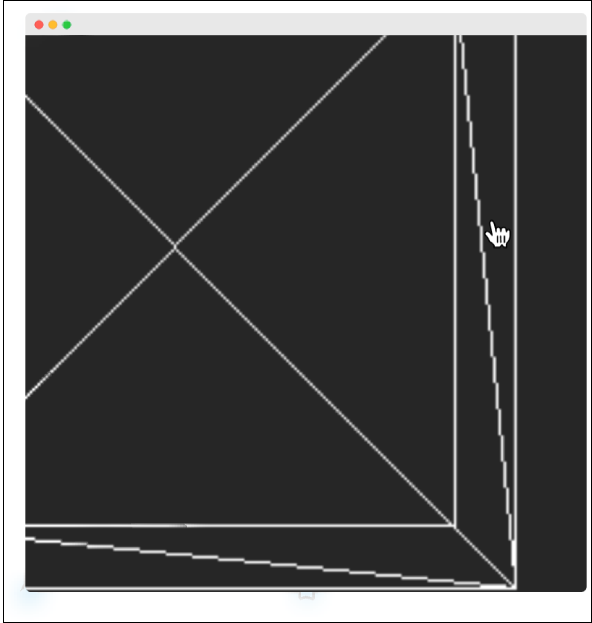
在我们的 Hello Cube 应用中,锯齿效果如下所示。
我们可以通过将 WebGLRenderer 的 antialias 属性设置为 true 来开启抗锯齿。默认情况下,它是 false。在这里,我们将 antialias 参数设置为 true -
const renderer = new WebGLRenderer({ antialias: true })
renderer.physicallyCorrectLights = true
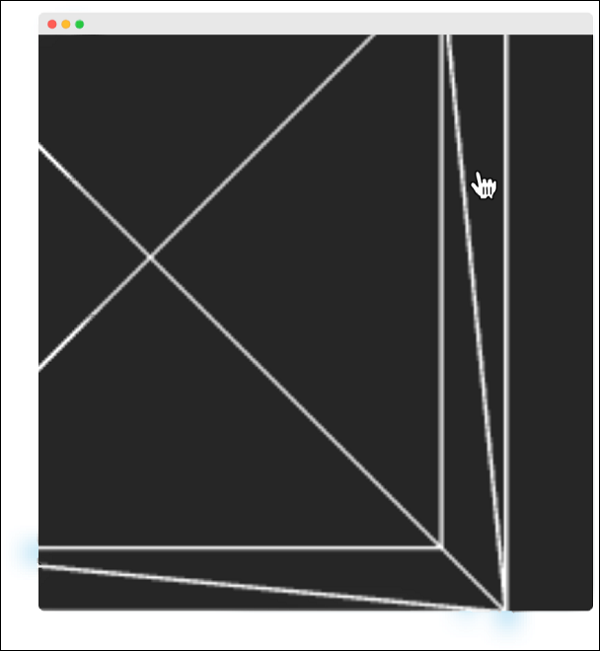
抗锯齿后,它看起来很平滑,没有像下面的那个一样的锯齿。
physicallyCorrectLights 属性告诉 Three.js 是否使用物理正确的照明模式。默认为 false。将其设置为 true 有助于增加对象的细节。
广告