
 数据结构
数据结构 网络
网络 关系型数据库管理系统
 操作系统
操作系统 Java
Java MS Excel
 iOS
iOS HTML
HTML CSS
CSS Android
 Python
 C 编程
C 编程 C++
C++ C#
C# MongoDB
 MySQL
MySQL Javascript
 PHP
PHP 物理学
物理学 化学
化学 生物学
生物学 数学
数学 英语
英语 经济学
经济学 心理学
心理学 社会学
社会学 时尚研究
时尚研究 法律研究
法律研究如何找出触发了哪些 JavaScript 事件?
在本教程中,我们将学习如何找出触发了哪些 JavaScript 事件。我们可以向 HTML 元素添加事件,以便在网页上执行某些操作,例如更改文本、表单提交等。
有两种方法可以找出触发了哪些 JavaScript 事件:
- 使用开发者工具
- 使用检查元素
让我们逐一讨论它们,并提供代码示例。
使用开发者工具
我们可以通过使用浏览器中的开发者工具来找出触发了哪些 JavaScript 事件。要打开开发者工具,您需要按下 **Ctrl + Shift + I**;打开开发者工具后,请按照以下步骤操作:
- 转到 **源代码** 选项卡。
- 单击右侧的 **事件侦听器断点**。
- 然后执行将触发事件的操作,例如,如果使用的事件是点击,则点击;如果事件是双击,则双击。
步骤
- **步骤 1** - 在第一步中,我们将通过其 **ID** 访问使用事件的元素,并将其存储在一个变量中。
- **步骤 2** - 在下一步中,我们将声明一个函数,当触发特定事件时将调用该函数。
- **步骤 3** - 在最后一步中,我们将向函数添加功能,以便在触发事件时在网页上执行。
示例 1
以下示例将说明如何使用开发者工具方法来找出触发了哪些 JavaScript 事件:
<!DOCTYPE html>
<html>
<body>
   <h3>Finding out which JavaScript events fired</h3>
   <p id="para">Here, we will add event to element and then will see how
   can we findout it in browser.</p>
   <button id="btn" onclick="display()">click me!</button>
   <script>
      let btn = document.getElementById("btn");
      function display() {
         let para = document.getElementById("para");
         para.innerHTML = "<b>Text changed!!!</b>";
      }
   </script>
</body>
</html>
让我们看看如何使用上述步骤在上述示例中找出触发了哪些 JavaScript 事件:
- 第一步,我们将打开 **开发者工具** 并转到 **源代码** 选项卡,如下所示:
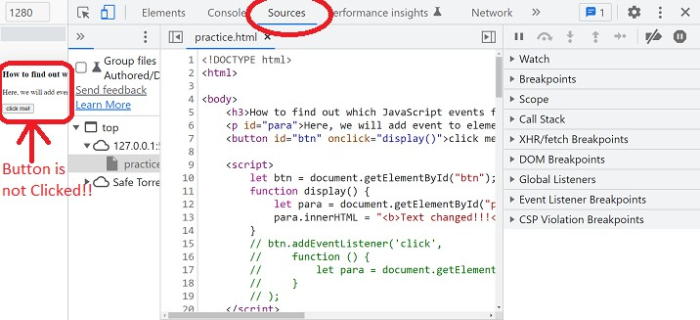
- 在下一步中,我们将打开右侧显示的 **事件侦听器断点**,然后单击事件类别(在本例中为 **鼠标**),然后单击按钮以触发或触发事件;它将突出显示右侧触发的事件,如下面的图像所示:
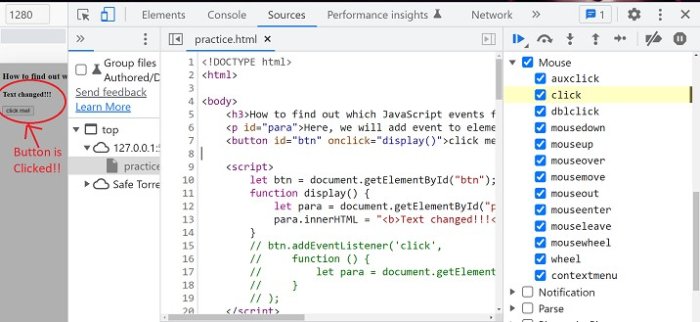
在上面的示例中,我们学习了如何使用开发者工具方法找出在 **按钮** 标签上使用的 **点击** 事件。
使用检查元素
这是另一种查找触发 JavaScript 事件的方法。要实现此方法,首先需要通过右键单击浏览器来打开 **检查**,然后按照以下步骤操作:
- 转到 **元素** 选项卡。
- 单击使用事件的标签。
- 之后,单击下面的 **事件侦听器** 选项卡
让我们用一个代码示例来讨论它:
算法
- **步骤 1** - 在第一步中,我们需要获取输入标签和我们要在其上添加事件的元素,方法是使用它们各自的 ID。
- **步骤 2** - 在此步骤中,我们将使用 JavaScript 的 **addEventListener()** 方法将事件添加到元素,该方法将事件名称作为字符串和一个回调函数,当事件触发时将调用该回调函数。
- **步骤 3** - 在最后一步中,我们定义回调函数并提供在事件触发时将执行的功能。
示例
以下示例将解释如何使用检查元素方法来找出触发了哪些 JavaScript 事件:
<!DOCTYPE html>
<html>
<body>
   <h3>Find out which JavaScript events fired</h3>
   <p id="para">Here, we will add event to element and then will see how
   can we findout it in browser.</p>
   <form id="form">
      <input type="text" id="inp">
      <button id="btn">Change text</button>
   </form>
   <script>
      let inp = document.getElementById("inp");
      let btn = document.getElementById("btn");
      btn.addEventListener('click',
         function (event) {
            event.preventDefault();
            let para = document.getElementById("para");
            para.innerHTML = "<b>" + inp.value + "</b>";
         }
      );
   </script>
</body>
</html>
以下是此方法如何告知触发的 JavaScript 事件:
- 首先,我们将打开检查元素,然后转到元素选项卡,如下所示:
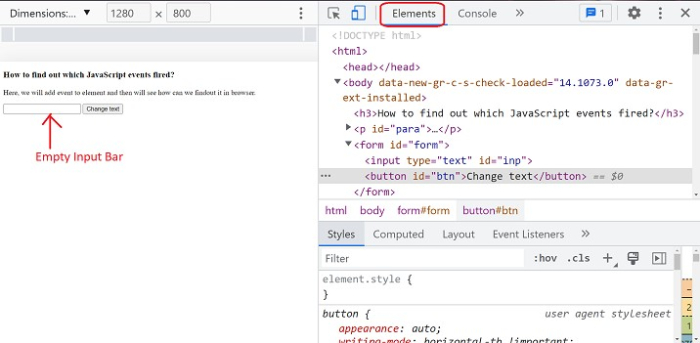
- 下一步,我们将在输入框中输入一些内容,然后单击触发事件的 **更改文本** 按钮,然后手动搜索并单击包含该事件的标签,之后单击下面的 **事件侦听器** 选项卡以查看触发的事件,下图将解释所有内容:
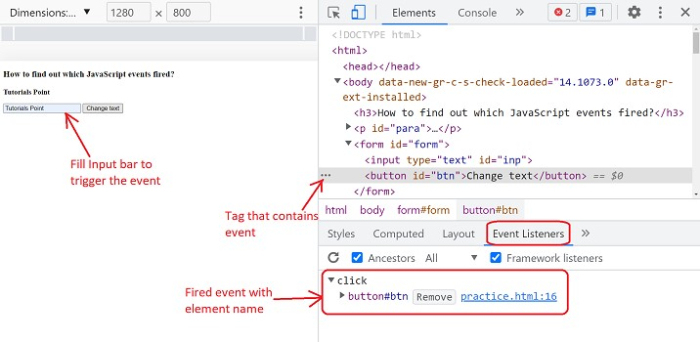
在此示例中,我们在 **按钮** 标签上使用了 **点击** 事件,然后查看使用检查元素方法查找触发或触发的事件的过程。
在本教程中,我们讨论了两种查找触发或触发的 JavaScript 事件的方法。您可以在以上示例中使用任何 JavaScript 事件,然后尝试任何讨论过的方法来找出触发的事件。

更新于: 2022-10-31
14K+ 浏览量

广告