
 数据结构
数据结构 网络
网络 关系数据库管理系统 (RDBMS)
 操作系统
操作系统 Java
Java MS Excel
 iOS
iOS HTML
HTML CSS
CSS Android
 Python
 C语言编程
C语言编程 C++
C++ C#
C# MongoDB
 MySQL
MySQL Javascript
 PHP
PHP 物理学
物理学 化学
化学 生物学
生物学 数学
数学 英语
英语 经济学
经济学 心理学
心理学 社会学
社会学 服装设计
服装设计 法学
法学简洁的Tkinter选项菜单配置方法
OptionMenu小部件是一个下拉菜单,显示用户可以选择的一系列选项。它是Python图形用户界面(GUI)编程中常用的一个组件,通常与其他Tkinter小部件结合使用,以创建直观且交互式的界面。
在本文中,我们将探讨使用Python配置Tkinter OptionMenu小部件的简洁方法。具体来说,我们将介绍:
OptionMenu小部件的基本语法
如何将命令绑定到选择
定义选项及其对应命令的简洁方法
在阅读完本文后,您将深入了解如何在Python应用程序中使用OptionMenu小部件。
OptionMenu小部件的基本语法
在Tkinter中创建OptionMenu小部件的基本语法如下:
OptionMenu(master, variable, *options)
master是父小部件
variable是一个StringVar对象,它保存当前选择的选项
*options是要在菜单中显示的选项,用逗号分隔
示例
例如,让我们创建一个基本OptionMenu,允许用户选择他们最喜欢的颜色:
from tkinter import *

root = Tk()
root.geometry("720x250")
root.title("Creating a basic OptionMenu Widget")

colors = ["Red", "Green", "Blue"]
selected_color = StringVar(value=colors[0])

color_menu = OptionMenu(root, selected_color, *colors)
color_menu.pack()

root.mainloop()
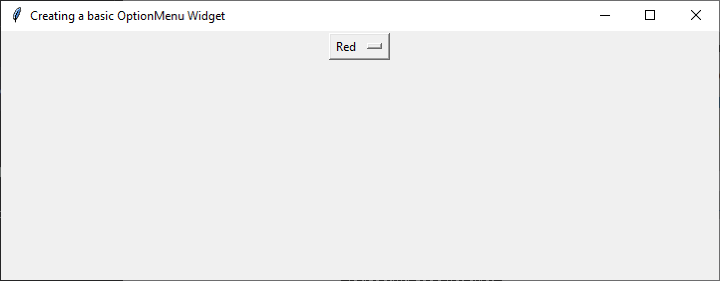
在此代码中,我们定义了一个颜色列表,并创建了一个名为selected_color的StringVar对象,它保存当前选择的颜色(最初设置为列表中的第一种颜色)。然后,我们创建一个名为color_menu的OptionMenu,它显示颜色列表,使用selected_color变量来跟踪当前选择。最后,我们使用pack()方法将OptionMenu打包到主窗口中。
输出
当我们运行此代码时,我们会看到一个显示颜色列表的下拉菜单:
将命令绑定到选择
通常,我们希望在用户从OptionMenu中选择一个选项时执行一个函数。我们可以通过在构造函数中使用command参数将命令绑定到OptionMenu来实现这一点。
示例
例如,让我们创建一个OptionMenu,它显示一个动物列表,并在用户选择动物时将所选动物打印到控制台:
from tkinter import *

root = Tk()
root.geometry("720x250")
root.title("Creating a basic OptionMenu Widget with Binding a Command to the Selection")

def show_selection(option):
   print(f"Selected option: {option.get()}")

options = ["Cat", "Fish", "Dog"]
selected_option = StringVar(value=options[0])

option_menu = OptionMenu(root, selected_option, *options, command=lambda option: show_selection(selected_option))
option_menu.pack()

root.mainloop()
输出
当我们运行此代码时,我们会看到动物的下拉菜单:
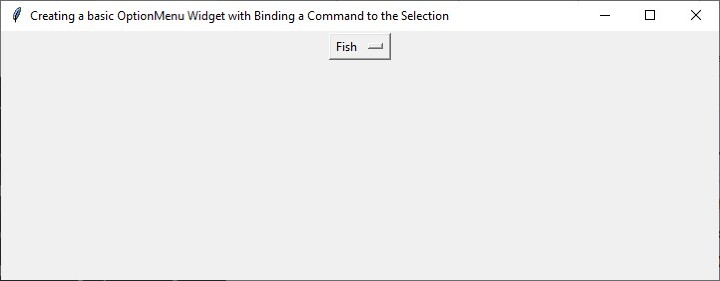
当我们选择一个动物时,我们会看到相应的文字被打印到控制台:
Selected option: Fish
定义选项和命令的简洁方法
在许多情况下,我们可能需要在OptionMenu中显示大量选项以及每个选项选择的相应命令。在这种情况下,在构造函数中分别定义每个选项和命令可能会很麻烦。
相反,我们可以使用字典来定义选项和相应的命令,然后使用循环动态创建OptionMenu。这是一个演示此方法的示例:
示例
from tkinter import *

root = Tk()
root.geometry("720x250")
root.title("A Concise Way to Define Options and Commands in tkinter Option menu Widget")

def show_selection(option):
   print(f"Selected option: {option.get()}")

options = ["Option1", "Option2", "Option3", "Option4", "Option5"]
selected_option = StringVar(value=options[0])

option_menu = OptionMenu(root, selected_option, *options, command=lambda option: show_selection(selected_option))
option_menu.pack()

root.mainloop()
在此代码中,我们定义了一个名为options的字典,它将每个选项标签映射到执行所需命令的相应lambda函数。我们还定义了一个selected_option变量,它保存当前选择的选项,最初设置为字典中的第一个选项。
然后,我们创建一个名为option_menu的OptionMenu,它显示选项列表,使用selected_option变量来跟踪当前选择。我们使用pack()方法将OptionMenu打包到主窗口中。
最后,我们使用items()方法遍历options字典,并使用OptionMenu的“menu”属性上的add_command()方法动态创建每个选项并绑定其相应的命令。这种方法允许我们以简洁易读的方式定义大量选项和命令。
输出
当我们运行此代码时,我们会看到选项的下拉菜单:
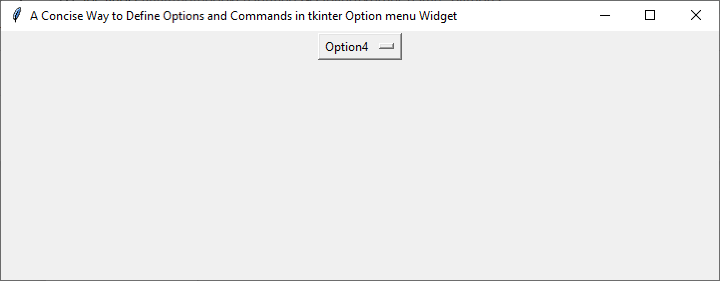
当我们选择一个选项时,我们会看到相应的文字被打印到控制台:
Selected option: Option4
结论
在本文中,我们探讨了使用Python配置Tkinter OptionMenu小部件的简洁方法。我们介绍了OptionMenu小部件的基本语法,如何设置初始选择的选项,如何将命令绑定到选择,以及如何使用字典和循环以简洁的方式定义选项及其相应的命令。通过使用这些技术,您可以创建直观的Python交互式GUI,允许用户轻松地从选项列表中进行选择。

2K+ 浏览量
