
 数据结构
数据结构 网络技术
网络技术 关系型数据库管理系统
 操作系统
操作系统 Java
Java MS Excel
 iOS
iOS HTML
HTML CSS
CSS Android
 Python
 C 编程
C 编程 C++
C++ C#
C# MongoDB
 MySQL
MySQL Javascript
 PHP
PHP 物理学
物理学 化学
化学 生物学
生物学 数学
数学 英语
英语 经济学
经济学 心理学
心理学 社会科学
社会科学 时装研究
时装研究 法律研究
法律研究为 Python tkinter 按钮添加样式
Tkinter 为基于 python 的 GUI 程序创建提供了强大的支持。它提供了根据其字体、大小、颜色等在 Tkinter 画布上设置按钮样式的不同方式。在本文中,我们将学习如何对画布上的特定按钮或所有按钮应用样式。
应用于特定按钮
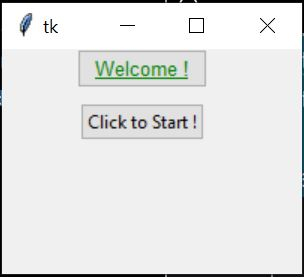
让我们考虑一种情况,即在画布中有两个按钮且我们仅想对第一个按钮应用一些样式。我们使用 W.TButton 作为配置的一部分,同时使用字体和前景色。
示例
from tkinter import *
from tkinter.ttk import *

# Set the canvas
canv = Tk()
canv.geometry('200x150')

#Create style object
sto = Style()

#configure style
sto.configure('W.TButton', font= ('Arial', 10, 'underline'),
foreground='Green')

#Button with style
btns = Button(canv, text='Welcome !',
      style='W.TButton',
      command=canv.destroy)
btns.grid(row=0, column=1, padx=50)

#Button without style
btnns = Button(canv, text='Click to Start !', command=None)
btnns.grid(row = 1, column = 1, pady = 10, padx = 50)

canv.mainloop()
输出
运行以上代码,将产生以下结果 −
应用于所有按钮
它与上述配置类似,只不过它具有作为样式的 Tbutton,后者会自动应用于画布上的所有按钮。
示例
from tkinter import *
from tkinter.ttk import *

canv = Tk()
canv.geometry('200x150')

#Create style object
sto = Style()

#configure style
sto.configure('TButton', font=
('calibri', 10, 'bold', 'underline'),
foreground='Green')
# button 1
btns = Button(canv, text='Welcome !',
      style='TButton',
      command=canv.destroy)

btns.grid(row=0, column=1, padx=50)

# button 2
btnns = Button(canv, text='Click to start !', command=None)
btnns.grid(row=1, column=1, pady=10, padx=50)

canv.mainloop()
输出
运行以上代码,将产生以下结果 −


更新日期:26-Aug-2020
3K+ 浏览量

广告