
Adobe RoboHelp - 链接控件
链接控件是 TOC 和索引的导航替代方案。链接控件的工作方式类似于链接,可以显示为文本、按钮或图像。链接控件可以引导用户访问相关主题和信息。它们节省了用户搜索主题的时间。它们还有助于为不同类型的用户组织信息。
链接控件通过将多个主题所需的信息保存在一个主题中,并通过链接控件从多个位置访问它来管理主题内容。您可以通过将链接控件插入为对象而不是长行链接来管理主题布局。
添加相关主题控件
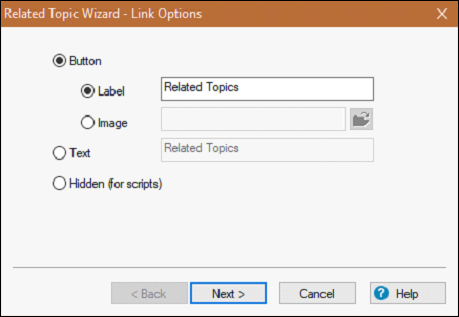
在设计编辑器中单击控件的位置。在“插入”选项卡的“链接”部分,单击“相关主题”。在“相关主题向导 - 链接选项”对话框中,选择一个选项以将相关主题显示为按钮(可以是标签或图像),或将相关主题显示为文本,然后单击“下一步”。
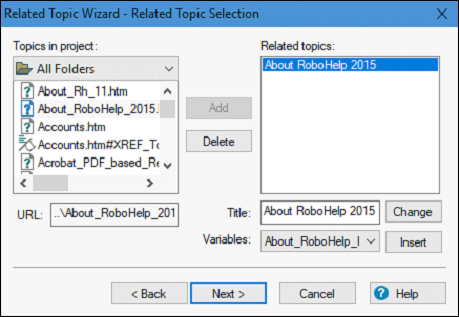
在“项目中的主题”部分,选择一个主题并单击“添加”。继续添加所有希望显示为相关主题的主题。如果需要,单击“更改”以更新相关主题中的主题名称,然后单击“下一步”。
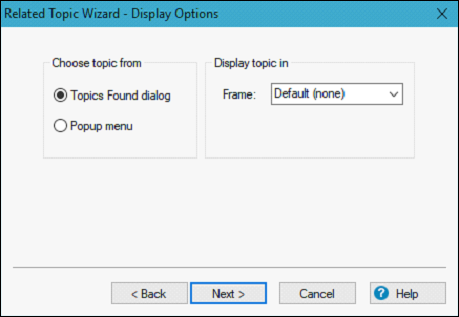
选择是否应在“找到的主题”对话框或弹出菜单中显示选项。选择一个选项以在框架或新窗口中显示选定的主题,然后单击“下一步”。
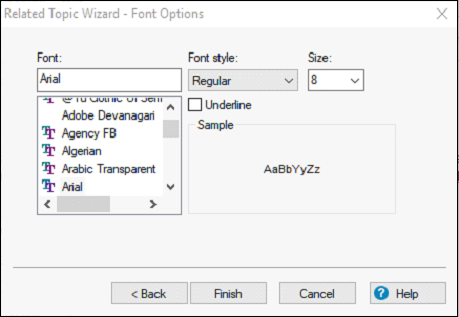
选择显示和字体选项。
单击“完成”,然后单击“查看”按钮进行测试。
创建和分配“另请参见”关键词
双击要创建和分配“另请参见”关键词,请在项目管理器 Pod 中单击“另请参见文件夹”以打开“另请参见”Pod。您也可以在文本框中键入“另请参见”关键词,然后单击加号。关键词将以粗体显示,表示没有主题与之关联。

现在让我们考虑以下添加主题、关键词等的步骤。
要将主题分配给“另请参见关键词”,请单击“主题列表”Pod。
要将关键词添加到多个主题,请选择一个主题,将其拖动到下方的 Pod 中,然后对要分配的所有主题重复此操作。
要将关键词添加到各个主题,请单击“主题列表 Pod”,选择一个主题,单击“属性”按钮,然后选择“另请参见”。键入要分配给主题的关键词,然后单击“添加”。
向新关键词添加“另请参见”控件。
更改、重用或删除链接控件
要更改、重用或删除链接控件,我们应该按照以下步骤操作。
在设计编辑器中打开包含链接控件的主题。
要更改控件,请双击控件并更改其属性。
要重用控件,请右键单击控件并选择“复制”。在目标主题中右键单击并选择“粘贴”。
要删除控件,请选择控件并单击“删除”。
在下一章中,我们将学习如何使用纯文本弹出窗口。