
 数据结构
数据结构 网络
网络 关系型数据库管理系统
 操作系统
操作系统 Java
Java MS Excel
 iOS
iOS HTML
HTML CSS
CSS Android
 Python
 C 编程
C 编程 C++
C++ C#
C# MongoDB
 MySQL
MySQL Javascript
 PHP
PHP 物理学
物理学 化学
化学 生物学
生物学 数学
数学 英语
英语 经济学
经济学 心理学
心理学 社会学
社会学 时尚研究
时尚研究 法律研究
法律研究关于 Chromecast 你需要知道的一切
Chromecast 是谷歌的一款巧妙的流媒体播放器设备,它允许你将手机、平板电脑或 Chrome 浏览器上的内容传输到你的大屏幕高清电视上。这款售价 35 美元的设备通过 HDMI 端口插入电视,使生活变得前所未有的便捷,为你提供了一种简单的方式,可以将你最喜欢的电视节目、音乐和电影从移动设备或电脑投射到大屏幕上。
谷歌的第一款流媒体设备于 2013 年 7 月推出——Chromecast(第一代)。Chromecast(第二代)和仅限音频版本的 Chromecast audio 于 2015 年 9 月推出,现在我们有了最新的版本,称为 Chromecast Ultra,支持 4K 超高清,于 2016 年 10 月 4 日发布。
虽然 Chromecast 的基本使用定义听起来很有趣,但它可能会激发人们的好奇心,让他们想要了解更多关于其工作原理、功能以及工作条件和要求的信息。本文可以帮助你找到你想要的东西,以及你需要了解的关于 Chromecast 的一切。
它是如何工作的?
Chromecast 设备运行谷歌 Chrome OS 的简化版本,具有 512 MB RAM 和 2 GB 存储空间的有限内存。将你在手机/平板电脑上流式传输的内容投射到大屏幕上。
要开始使用你的 Chromecast,只需将其插入电视的 HDMI 端口。现在按照提供的简单说明将其连接到互联网网络。现在该设备将开始充当网关,从移动设备上的流媒体应用流式传输媒体并将其投射到电视上。
完成此设置后,只需在手机上打开你喜欢的支持 Chromecast 的应用。现在你将发现支持的应用会显示一个“投射”按钮,你可以点击该按钮连接到 Chromecast,如下面的 YouTube 应用所示。

只需点击该图标选择你的 Chromecast 并开始播放你想要流式传输到 Chromecast 的任何媒体。Chromecast 的工作原理是向设备上的应用请求内容链接,并使用互联网直接流式传输内容。此后,你将只能在电视上看到内容,从而使你的设备像遥控器一样工作以播放/暂停等。这样,你的手机或平板电脑的资源就不会被流式传输任务占用,电池寿命也不会受到太大影响。
哪些应用可以流式传输?
设备的真正实用性始终与你实际可以在电视上看到的内容相关联。不仅 YouTube 或 Netflix 可以做到这一点,还有 300 多个兼容应用的广泛集合,允许用户流式传输电影、玩游戏等。
大多数主要的流媒体视频服务都已加入,包括 Netflix、Hulu、Hotstar、Dailymotion、Plex、Comedy Central、WatchESPN、Google Play Movies & TV、YouTube、HBO Now、Showtime 等。Chromecast 还支持相当数量的流媒体音乐服务,例如 Saavn 音乐和广播、Spotify(目前在印度不可用)和 iHeartRadio。
查看此 URL 以查看所有支持 Chromecast 各个版本(按 iOS 和 Android 应用类别细分)的功能应用列表。
哪些设备与 Chromecast 兼容?
Chromecast 与 iOS 和 Android 应用均能良好运行。它可以在启用 Wi-Fi 的 Android 4.1+ 智能手机和平板电脑上运行;iOS 8.0+ iPhone®、iPad® 和 iPod®;Mac® 版 Chrome 和 Windows® 版 Chrome;以及 ChromeOS。但是,对于使用 BlackBerry 或 Windows 手机的用户来说,这真是太可惜了。
另一方面,Chromecast 兼容具有 HDMI 输入的电视。只要你有转换器,Chromecast 就可以与大多数显示器配合使用,但它被设计为与具有 HDMI 端口的显示器配合使用。查看电视背面以确定你有哪些选项。你可以在此链接中找到有关显示端口兼容性的详细信息。
如何远程控制你正在流式传输的内容?
Chromecast 没有物理遥控器。大多数应用将为 Chromecast 内置音量控制,但这些控制与电视的主控分离。如果你一直使用手机作为遥控器,则有一种方法可以绕过在电视支持 HDMI-CEC 的情况下更改输入以投射的过程。当开始投射视频时,它们可以自动打开电视并切换到相应的输入。但这更多是弊大于利,因为 Chromecast 没有基于电视的菜单系统;一个合适的遥控器不会起多大作用。
屏幕镜像

镜像主要用于观看不支持 Chromecast 原生功能的内容。似乎 Android 用户可以在运行 Android 4.4.2 或更高版本的手机和平板电脑上进行屏幕镜像,而 iOS 用户似乎不行。笔记本电脑和台式电脑可以使用 Google Cast 扩展程序镜像 Chrome 中任何打开的浏览器标签页。流的质量可能不可靠,并且会严重消耗电池电量。Apple TV 在镜像屏幕方面非常出色。
本地可以播放什么内容?
你可以播放本地存储的照片、音乐或视频,甚至幻灯片演示文稿。要通过电视上的 Chromecast 播放音乐,请下载 Google Play 音乐。打开应用,选择投射图标,从设备列表中选择 Chromecast,然后选择要播放的内容。
在 Chromecast 支持 Google 相册后,我们现在可以将 iOS、Android 和 PC 上的图片投射到电视上。你可以使用第三方应用(如 BubbleUPnP 和 AllCast)播放本地存储的照片、视频或音乐。
可以使用 Google 幻灯片通过 Chromecast 展示你的演示文稿。点击演示文稿右上角的“演示”选项,选择“在另一屏幕上演示”,然后选择你的 Chromecast 设备。
但是,图片质量仅取决于设备的性能,而不是 Chromecast。这是因为在播放本地内容时,设备上的转码由服务器应用完成。Chromecast 的功能略显不足,无法转码高清媒体。
Chromecast 如何供电?
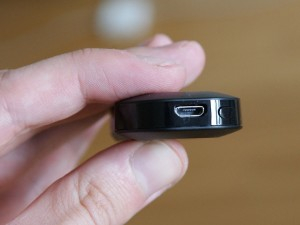
Chromecast 设备内置了微型 USB 端口供电。你需要将 USB 线缆从 Chromecast 插入随附的电源适配器或电视上的 USB 端口。USB 转微型 USB 线缆和电源适配器将与 Chromecast 一起放在包装盒中。如果你在使用 USB 端口为设备供电时遇到延迟或重启问题,建议使用电源适配器。
如何提高流媒体质量?
Chromecast 需要强大的 Wi-Fi 连接才能提供不会缓冲的流。你需要在路由器所在房间或附近才能获得最佳流媒体质量,否则你会遇到连接缓慢的问题。并非每个人都有超快的 Wi-Fi 网络,但确实有一种相对较好的方法可以提高流媒体质量。
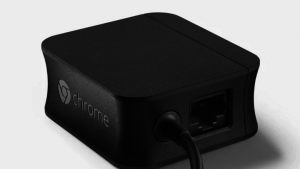
谷歌现在为 Chromecast 推出了以太网适配器。适配器的一端包括一个小型以太网端口。必须将以太网线缆连接到此端口,另一端连接到调制解调器。适配器还将有一个 USB 端口,必须将其插入 Chromecast 设备。然后将 Chromecast 插入 HDMI 端口,你就可以开始了。
根据我们的需要,可以在从 Chrome 浏览器投射时调整流媒体质量。如果安装了 Google Cast 扩展程序,则选择浏览器右上角的“投射”图标。选择“选项”,将打开一个新标签页,允许你更改设置。从标准(480p)、高清(720p)和极高(720p 高比特率)中选择。
访客模式
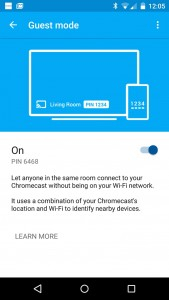
现在,无论何时举办社交聚会,都很容易招待你的客人。他们可以决定观看什么内容,而无需访问你的 Wi-Fi。最初的共享模型是这样的:一旦你将 Chromecast 连接到给定的 Wi-Fi 网络,那么 Chromecast 就会对该 Wi-Fi 网络上的所有设备可用。任何拥有 Wi-Fi 密码的人都可以从他们的设备播放他们想要的内容。
您不再需要分享您的 Wi-Fi 密码来让访客访问设备。开启访客模式,当您的访客在支持 Chromecast 的应用中打开时,他们的应用中将显示“投屏”图标。点击“投屏”图标后,将“附近设备”列为可用选项。如果此选项失败,用户可以手动将电视上显示的四位数 PIN 码输入到设备上的应用设置中。
个人设置
您可以使用自己的图片设置您喜欢的 Chromecast 背景,或从 Google 选择。要执行这些操作,请打开 Google Cast 应用,转到“设备”选项卡,然后选择要自定义的 Chromecast。在右上角,点击设备卡片菜单,然后选择“背景设置”。现在,您可以通过打开或关闭内容类别来管理您选择共享的内容。

如何玩游戏?
除了流式传输视频和音频外,在大屏幕上玩游戏的吸引力也成为可能。您首先需要安装一些专为 Chromecast 设计的游戏。第一步是找到要玩的游戏。要在智能手机或平板电脑上查找游戏,请打开新的 Chromecast 应用 - 为 iPhone 或 Android 安装 Google Cast 应用。仅在 Google Play 商店中就可以找到大约 100 款 Chromecast 游戏。

Chromecast 准备好后,在您的设备上启动支持 Chromecast 的应用游戏,然后选择“投屏”图标。现在选择 Chromecast 设备在上面玩游戏。您也可以在智能手机或平板电脑上使用 Chrome 浏览器时将屏幕镜像到 Chromecast 上。
如今,用户有很多选择来挑选他们希望购买的流媒体设备。但到目前为止,还没有任何设备能够像 Chromecast 那样在易用性和跨平台兼容性方面提供更好的体验,而且价格实惠。如果您是一个喜欢待在房间里在大屏幕上观看内容的人,那么 Chromecast 可能是适合您的设备。

350 次浏览
