
- Balsamiq Mockups 教程
- Balsamiq Mockups - 首页
- 线框图基础知识
- Balsamiq Mockups - 简介
- Balsamiq Mockups - 第一个项目
- 线框图操作
- Balsamiq Mockups - 导航栏
- 导出线框图
- Balsamiq Mockups 资源
- Balsamiq Mockups - 快速指南
- Balsamiq Mockups - 资源
- Balsamiq Mockups - 讨论
设计产品和服务页面
步骤 1 − 首先,右键单击左侧 Mockups 部分中的 New Mockup 1。选择复制。这样,会创建一个当前页面的准确副本,并将其命名为 New Mockup 1 copy。
右键单击 Mockups 部分下的每个项目,可以重命名页面。
我们将 New Mockup 1 重命名为 Home,并将 New Mockup 1 copy 重命名为 Products and Services。完成上述标准后,应该可以看到以下屏幕。

步骤 2 − 现在,让我们创建页面元素。首先,从 Link bar 中突出显示 Products 链接。要执行此操作,选择链接栏,然后从右侧的 properties 部分中,在选择下,选择 Products。
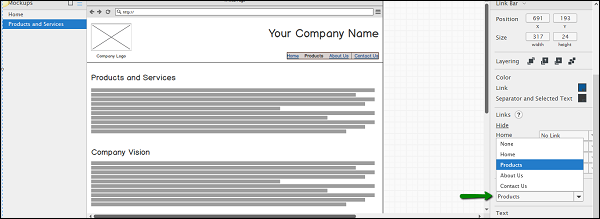
步骤 3 − 现在,我们需要从屏幕中删除不需要的控件。删除 Company Vision, block of text。我们应该可以看到如下所示的屏幕。
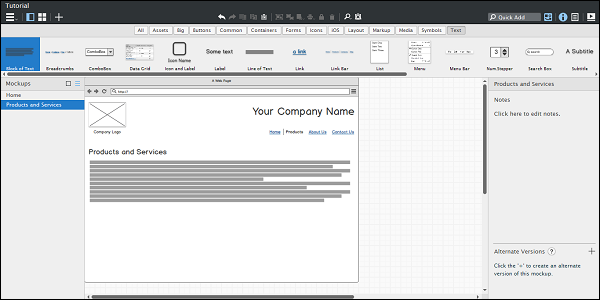
步骤 4 − 复制文本 Products and Services。粘贴该文本并将其重命名为 Case Studies。从屏幕左上角复制 image 和 logo text;将其粘贴到 Case Studies 文本下方。创建四个这样的图像。将其重命名为 Case Study 1、Case Study 2、Case Study 3 和 Case Study 4。
我们应该可以看到如下所示的屏幕。
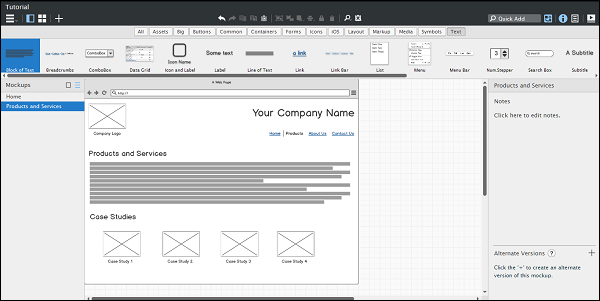
通过这种方式,我们创建了我们的产品和服务屏幕。除了产品和服务之外,此页面还将显示相关的案例研究。
balsamiq_mockups_wireframing_in_action.htm
广告