
- BigQuery 教程
- BigQuery - 首页
- BigQuery - 概述
- BigQuery - 初始设置
- BigQuery 与本地 SQL 引擎
- BigQuery - Google Cloud Console
- BigQuery - Google Cloud 层级结构
- 什么是 Dremel?
- 什么是 BigQuery Studio?
- BigQuery - 数据集
- BigQuery - 表格
- BigQuery - 视图
- BigQuery - 创建表格
- BigQuery - 基本架构设计
- BigQuery - 修改表格
- BigQuery - 复制表格
- 删除和恢复表格
- BigQuery - 填充表格
- 标准 SQL 与传统 SQL
- BigQuery - 编写第一个查询
- BigQuery - CRUD 操作
- 分区和聚类
- BigQuery - 数据类型
- BigQuery - 复杂数据类型
- BigQuery - STRUCT 数据类型
- BigQuery - ARRAY 数据类型
- BigQuery - JSON 数据类型
- BigQuery - 表格元数据
- BigQuery - 用户定义函数
- 连接外部数据源
- 集成计划查询
- 集成 BigQuery API
- BigQuery - 集成 Airflow
- 集成连接表格
- 集成数据传输
- BigQuery - 物化视图
- BigQuery - 角色和权限
- BigQuery - 查询优化
- BigQuery - BI 引擎
- 监控使用情况和性能
- BigQuery - 数据仓库
- 挑战和最佳实践
- BigQuery 资源
- BigQuery - 快速指南
- BigQuery - 资源
- BigQuery - 讨论
BigQuery - 集成计划查询
计划查询,除了是与 BigQuery 集成的最直观的外部集成(因为该机制依赖于 BigQuery 数据传输服务,所以是外部的)之外,还可以从BigQuery Studio中进行计划。
如果您愿意,您也可以导航到侧边栏上的“计划查询”。但是,即使此页面也会提示您“创建查询”,这将带您返回 UI。因此,最好从 UI 中创建和计划您的查询,方法如下:
- 在SQL工作区中撰写查询。
- 验证并运行查询(只有有效的查询才能运行或计划)。
- 选择“计划查询”,这将打开一个下拉菜单。
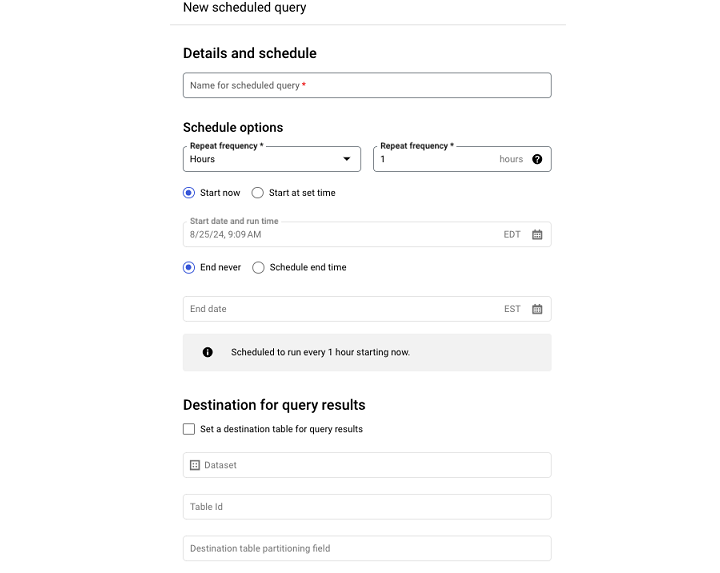
进入“计划查询”菜单后,您必须填写以下内容:
- 查询名称
- 计划频率
- 开始时间
- 结束时间
如果您没有填写结束时间,则查询将永久按照其分配的计划运行。
注意 - 计划查询的一个注意事项是,一旦计划查询,某些查询运行参数(例如与查询关联的用户)在 UI 中就无法更改。
为此,需要通过BigQuery API或命令行访问计划查询。
广告