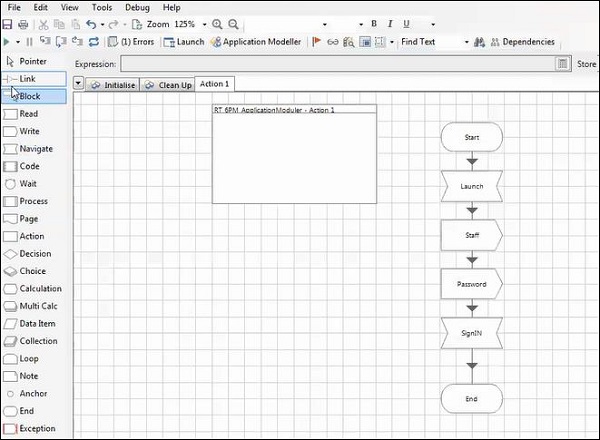
蓝 prism - 应用建模器
应用建模器用于侦测应用程序。侦测是指识别应用程序中的元素。
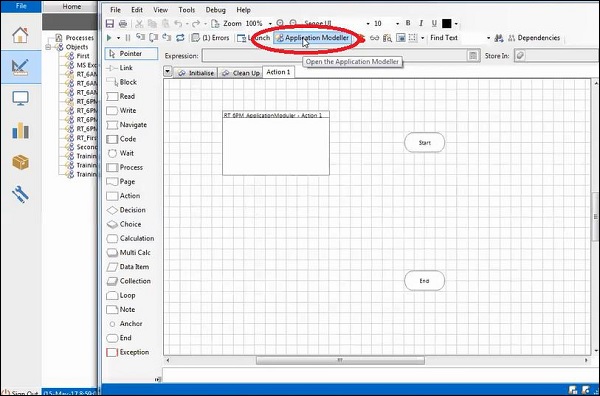
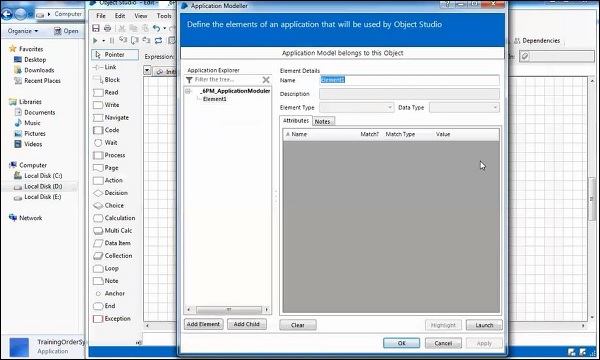
应用建模器窗口如下所示:
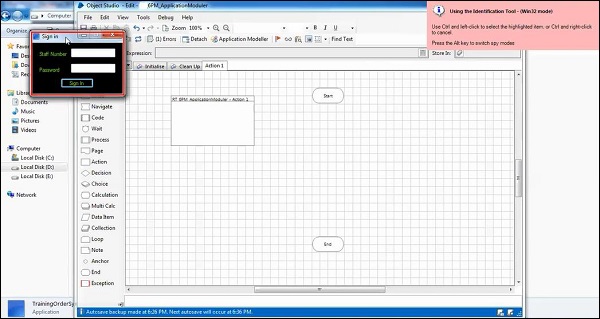
侦测模式
我们有 4 种不同的侦测模式,如下所示:
Win32 模式
HTML 模式
辅助功能模式
区域模式
请按照以下步骤选择任何侦测模式或在不同模式之间切换:
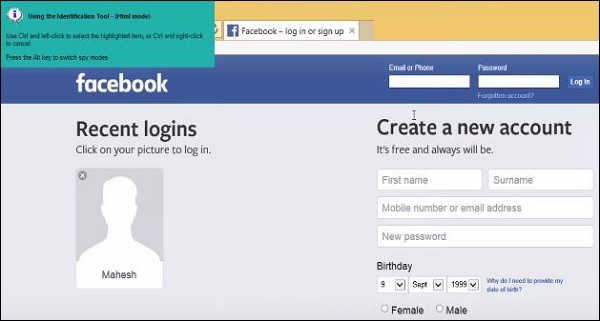
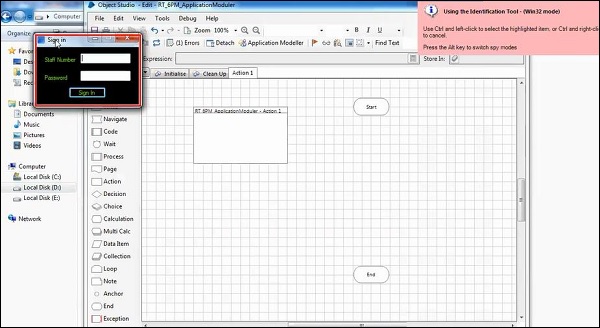
使用 Ctrl 和左键单击选择侦测模式中突出显示的项目。
使用 Ctrl 和右键单击取消。
按 Alt 键切换侦测模式。
使用 Web 应用程序
我们现在将讨论如何使用 Web 应用程序:
Facebook 登录和注销
首先,让我们创建一个业务对象并为其命名。
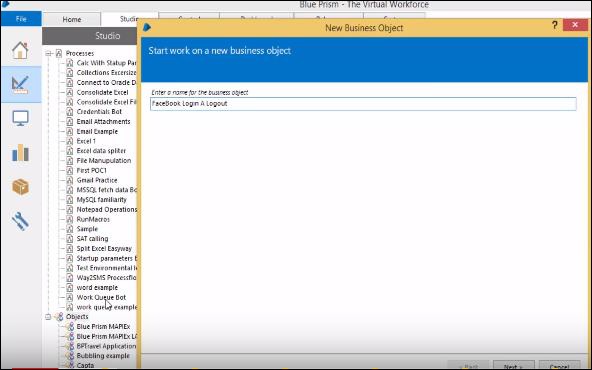
我们需要配置应用建模器。
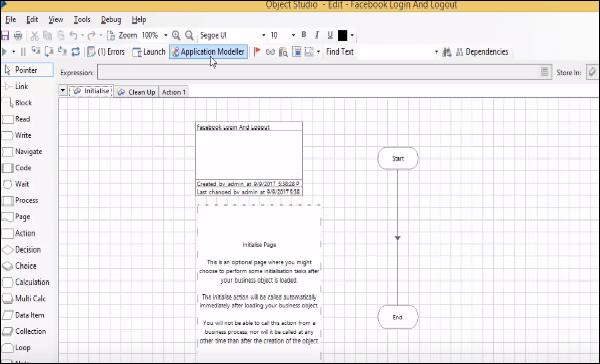
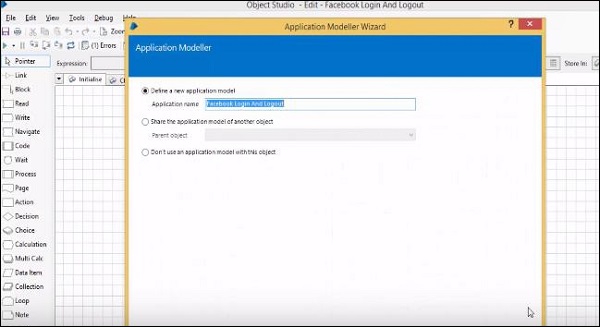
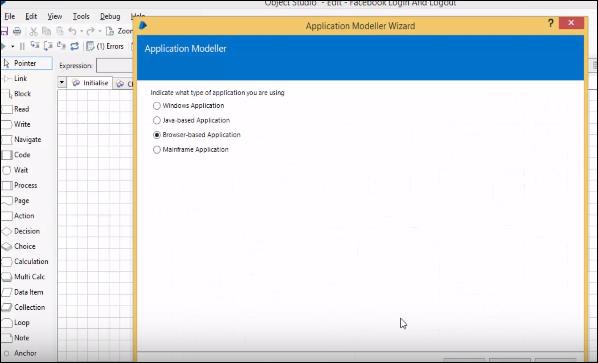
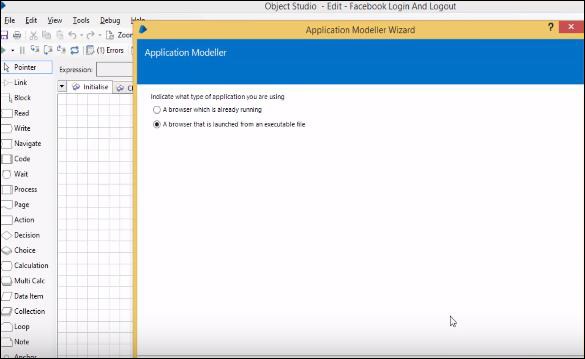
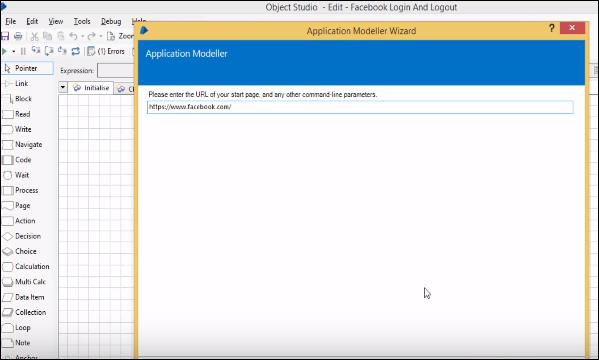
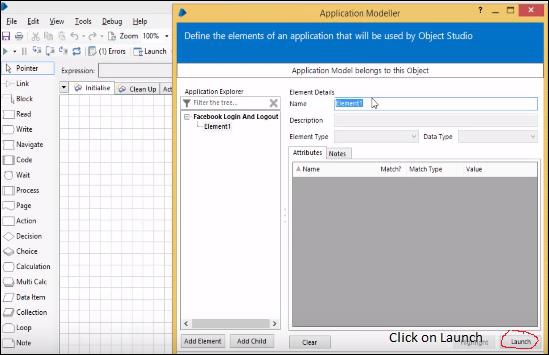
现在我们将侦测登录按钮、用户名和密码字段。
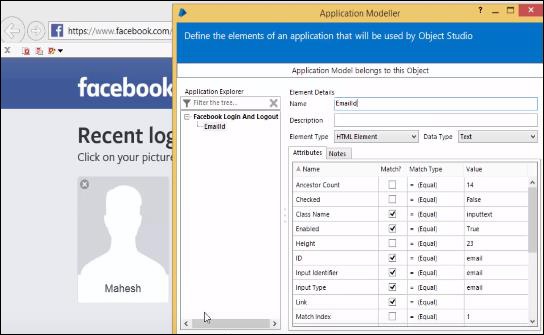
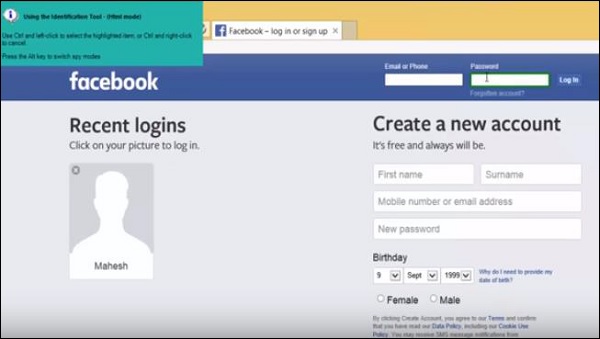
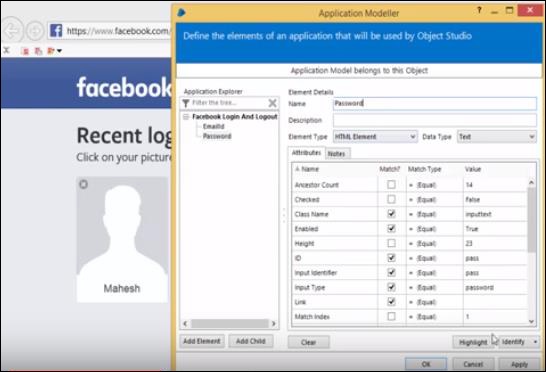
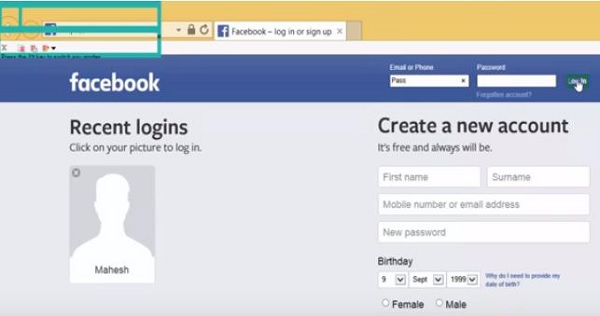
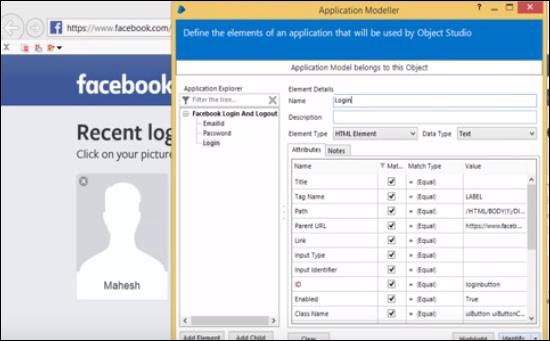
现在,我们将开始实现部分。
为电子邮件和密码创建数据项。
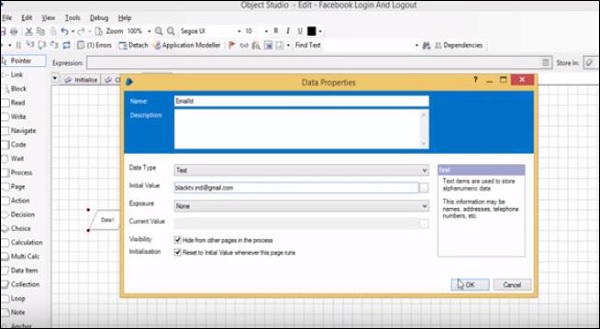
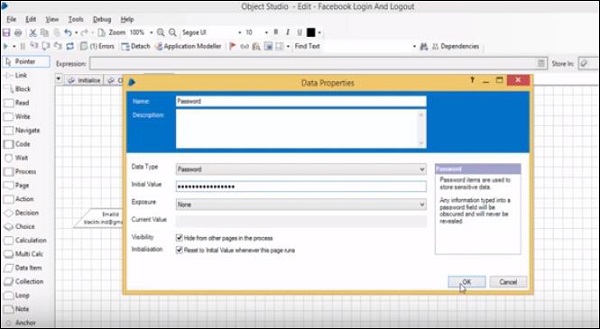
使用“写入阶段”将电子邮件 ID 和密码输入 Facebook 网站。
使用“导航阶段”单击登录按钮。
我们在“导航阶段”中没有获得单击操作。
因此,转到应用建模器并将登录元素类型更改为按钮。
在这里,我们使用等待阶段在启动网站之前加载网站。
现在登录 Facebook 网站。
要注销帐户,我们需要在应用建模器中准备元素。
侦测所需的元素,首先检查注销所需的元素。
然后,我们需要侦测箭头和注销选项。
使用导航阶段单击箭头并单击注销。
登录按钮后,网站需要一些时间来加载帐户信息。这取决于我们的网络,即互联网速度。
登录后,使用条件等待来保持粗体,直到注销箭头出现。
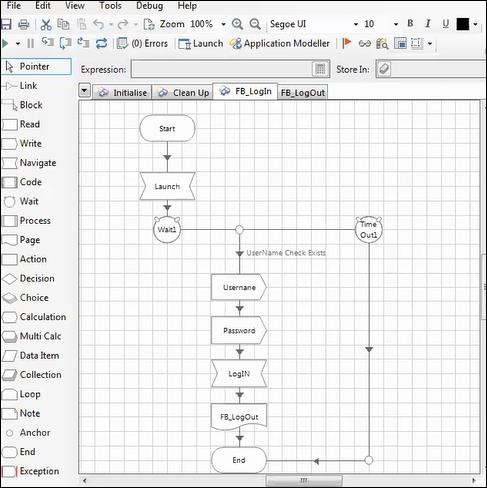
使用 Windows 应用程序和多个窗口
我们将学习如何使用下面给出的分步程序自动化培训订单系统。后续章节中给出的屏幕截图将帮助您清楚地了解该过程。
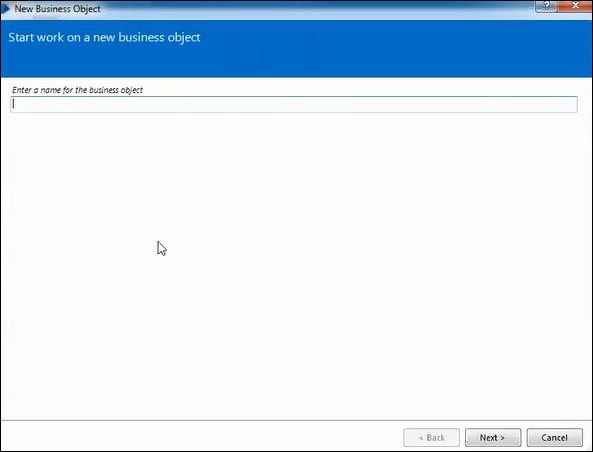
步骤 1 - 创建业务对象。
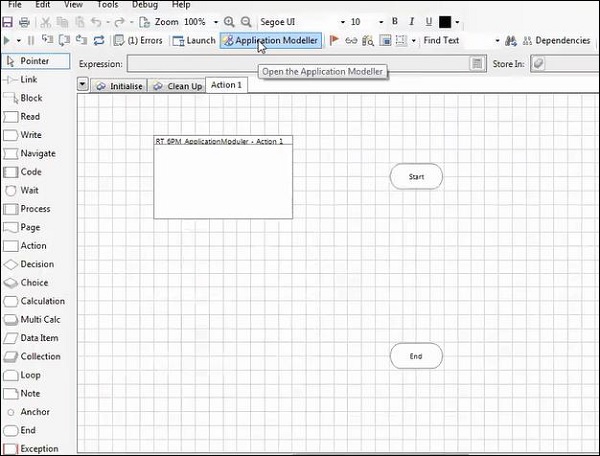
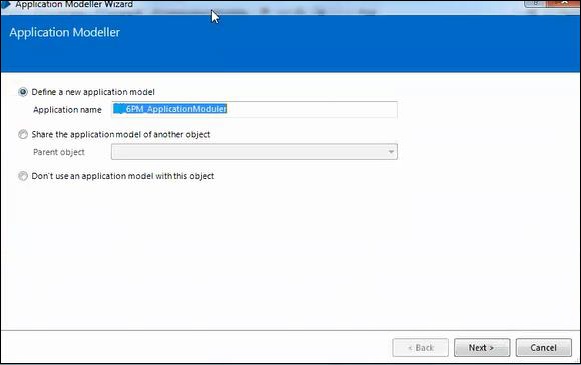
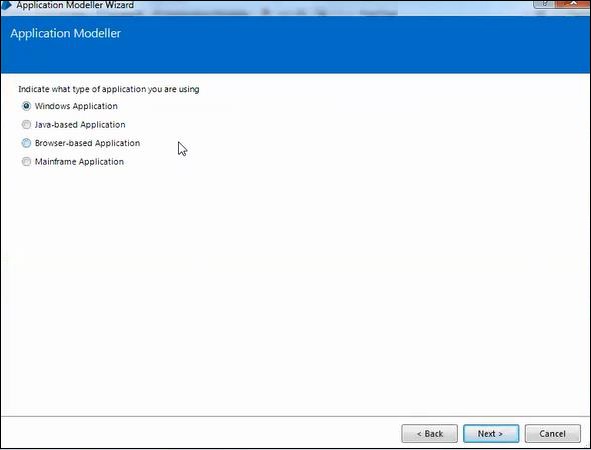
步骤 2 - 配置应用建模器。
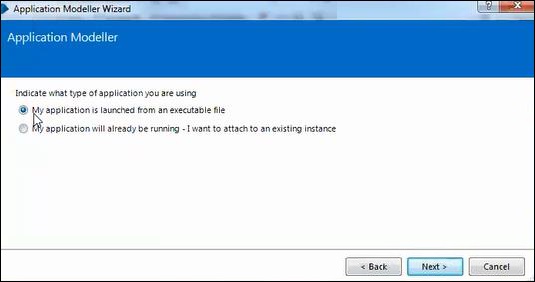
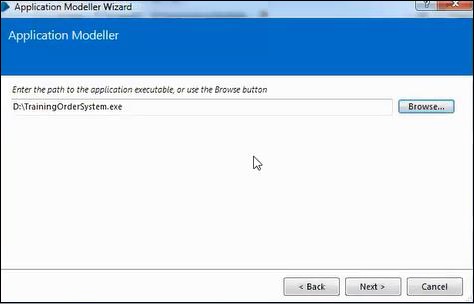
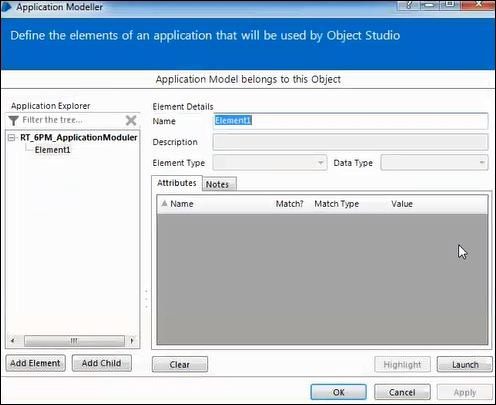
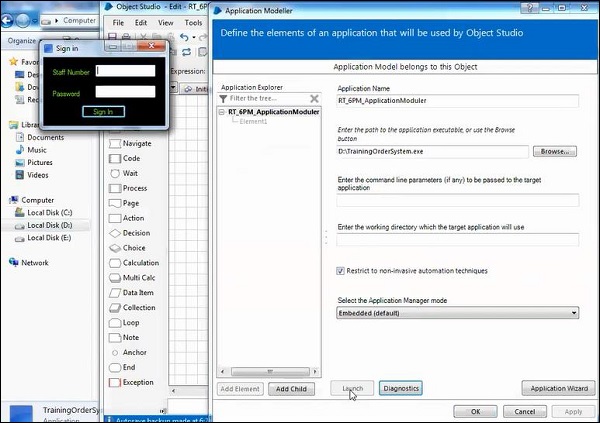
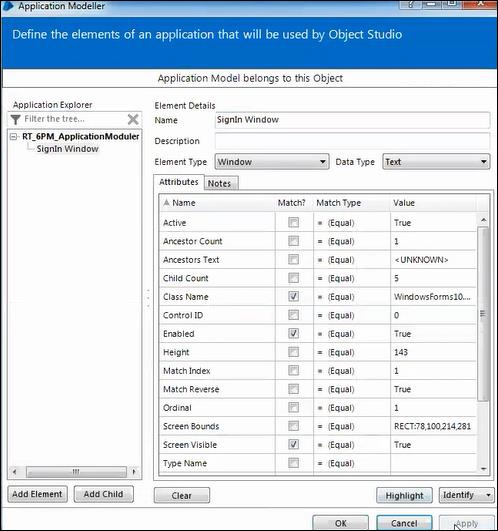
步骤 3 - 侦测登录窗口。
使用 Ctrl+左键突出显示元素,序数元素用于唯一标识。
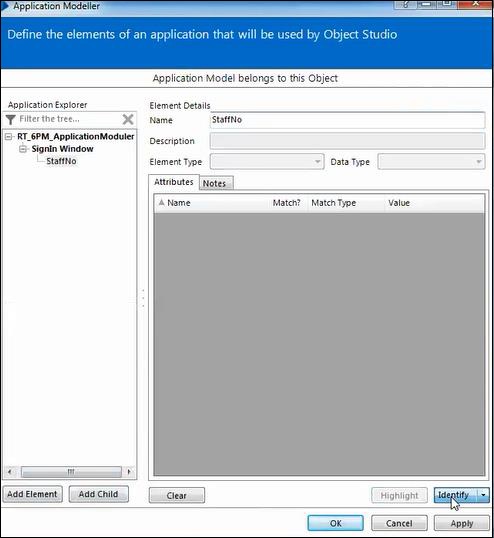
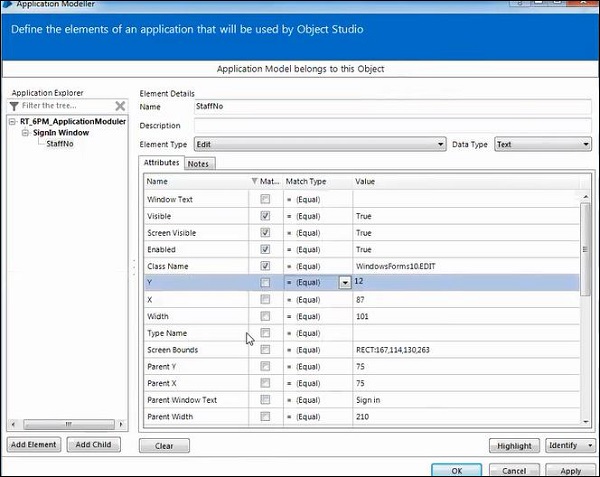
步骤 4 - 侦测员工编号。
步骤 5 - 侦测密码。
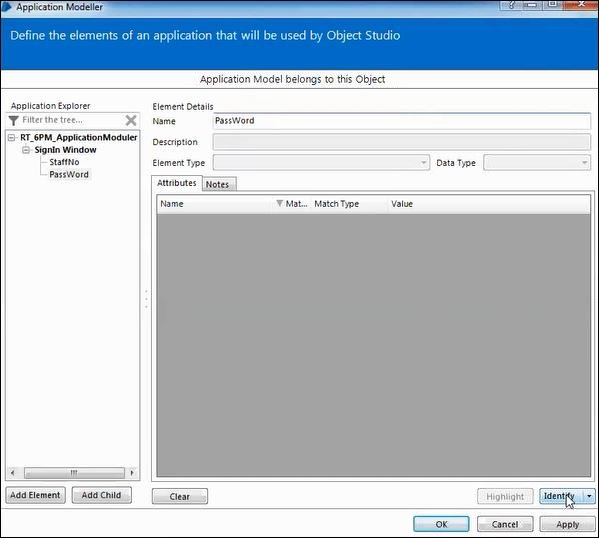
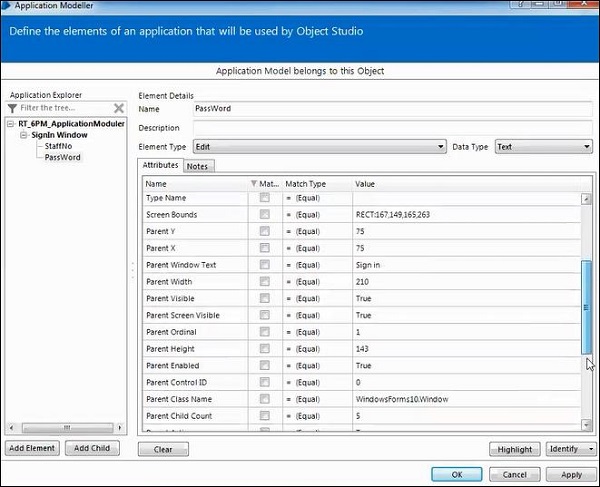
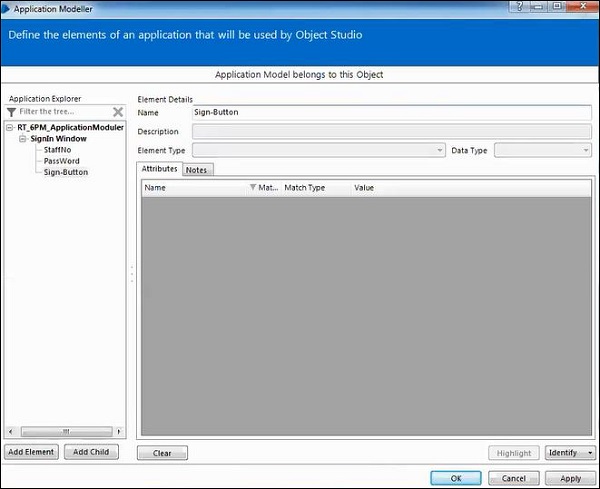
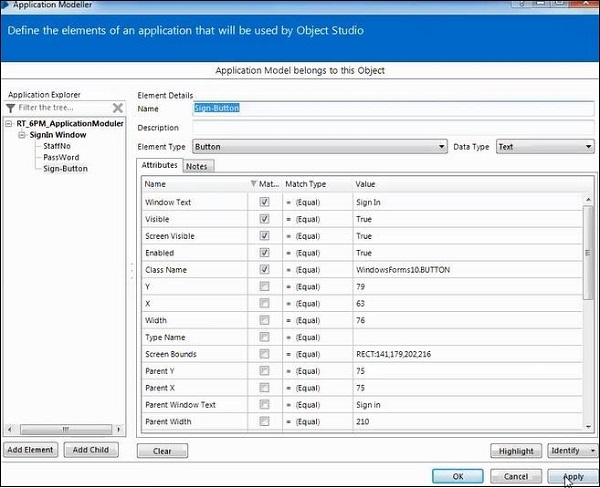
步骤 6 - 侦测登录按钮。
现在我们开始实现部分。
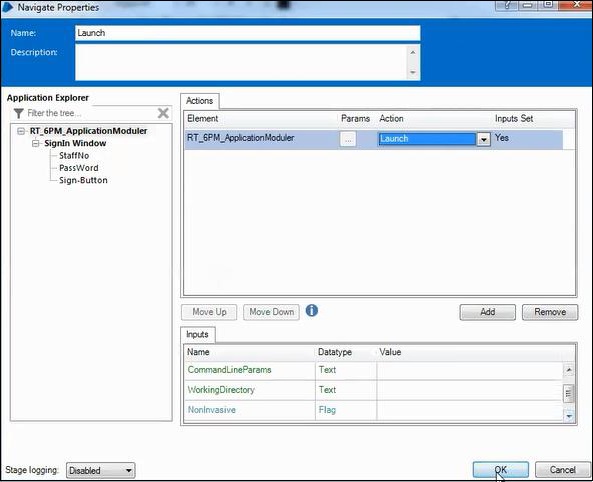
步骤 7 - 使用导航阶段启动应用程序。
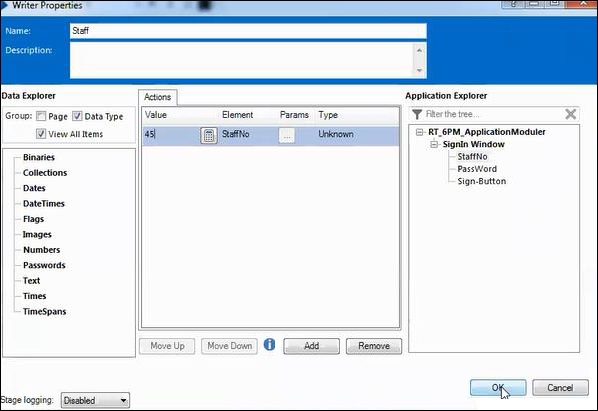
步骤 8 - 使用写入阶段配置员工编号。
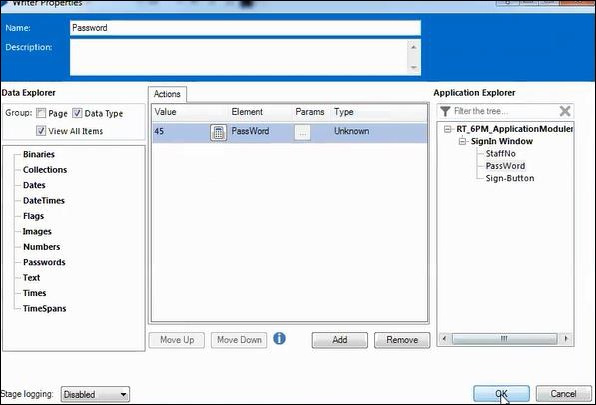
步骤 9 - 使用另一个写入阶段配置密码。
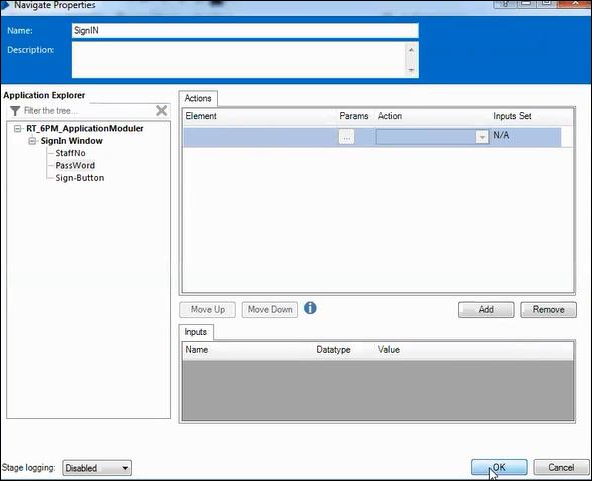
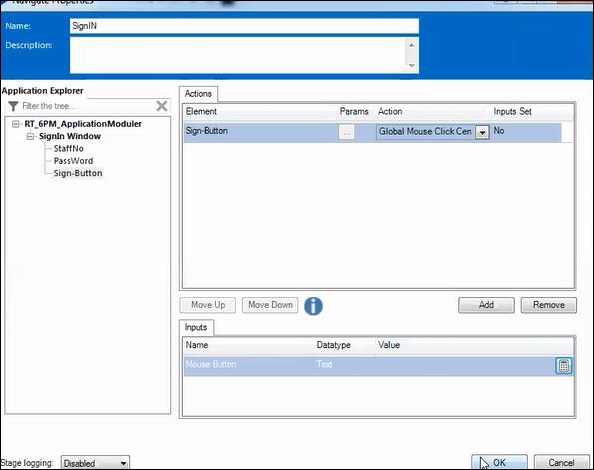
步骤 10 - 使用导航阶段登录。
步骤 11 - 链接流程。