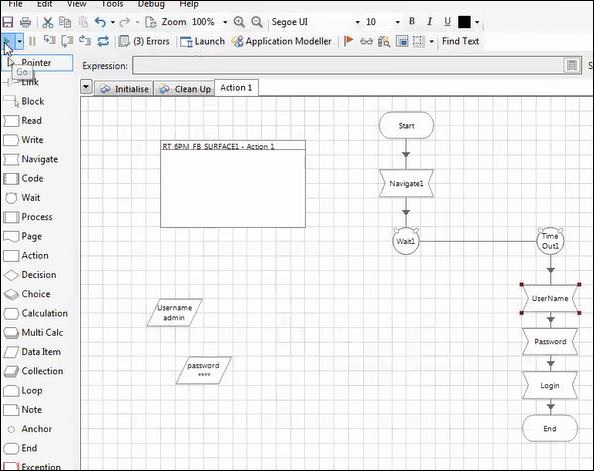
邮件和界面自动化
本章将讨论邮件自动化和界面自动化主题。
邮件自动化
在执行邮件自动化之前,我们需要为我们当前使用的 Gmail 帐户授予权限。
请按照以下步骤为 Gmail 帐户授予权限:
转到“我的帐户”页面→单击“登录和安全”→滚动到页面末尾并选择“安全性较低的应用”选项→启用它。
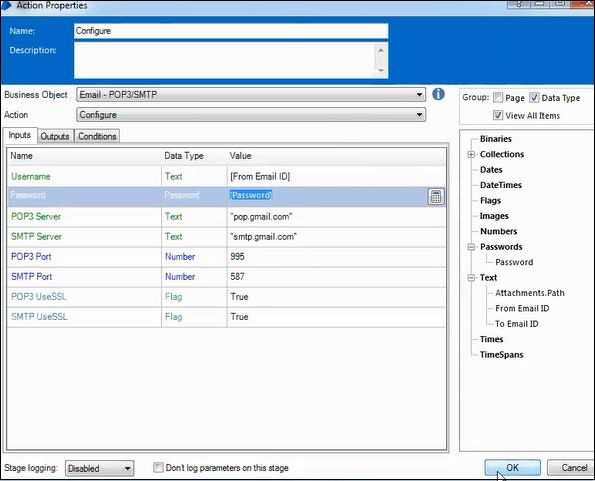
步骤 1 - 我们需要在操作中配置电子邮件设置。
步骤 2 - 为用户名、密码、发件人电子邮件地址和收件人电子邮件地址创建两个数据项。
步骤 3 - 提供 POP3 和 SMTP 服务器详细信息
步骤 4 - 提供 POP3 和 SMTP 端口详细信息。
步骤 5 - 为 POP3 UseSSL 和 SMTP UseSSL 提供 true 值。下图清晰地解释了上述所有步骤。
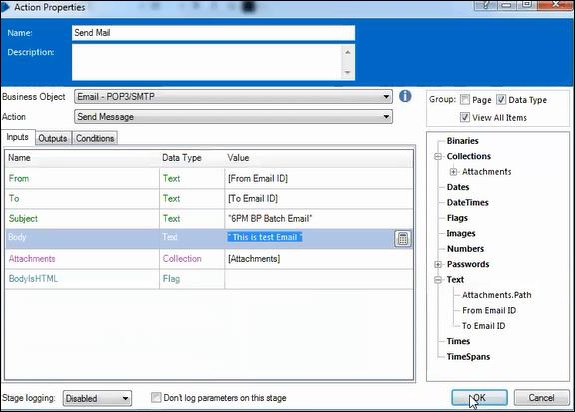
步骤 6 - 我们将其命名为“发送邮件”。
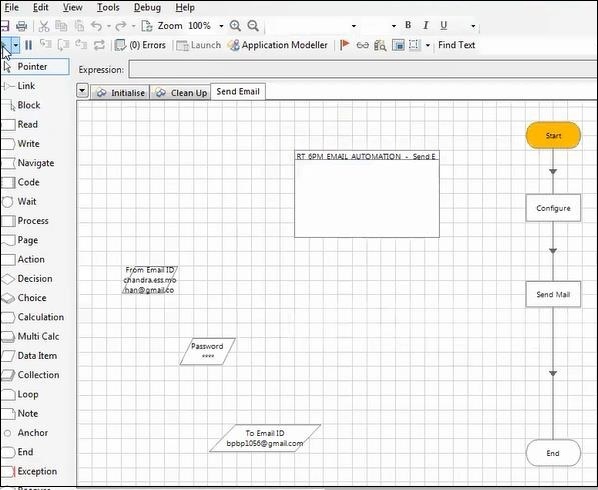
步骤 7 - 下一步是链接流程。
界面自动化
当技术连接器不可用时,Blue Prism 提供可作为替代方案的界面自动化技术。这些界面自动化技术的一些简要说明如下:“区域”、“字符匹配”、“全局点击”和“按键”部分。
按照以下步骤在您的设备上运行界面自动化。每个步骤之后都包含屏幕截图,以便于理解:
步骤 1 - 创建业务对象,并使用界面自动化配置应用建模器。
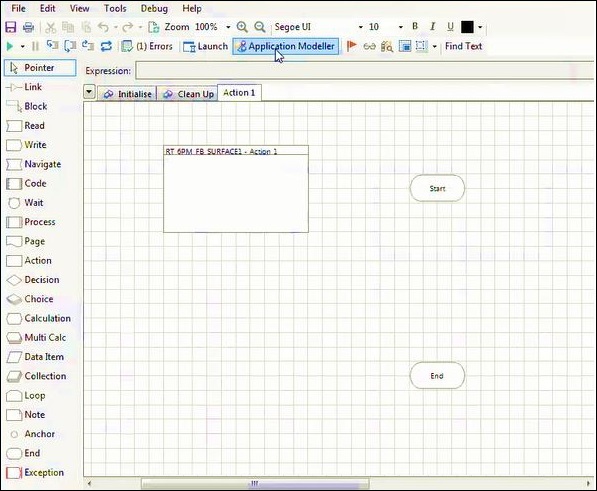
步骤 2 - 在下一步中,我们需要定义一个新的应用程序模型名称,如下所示:
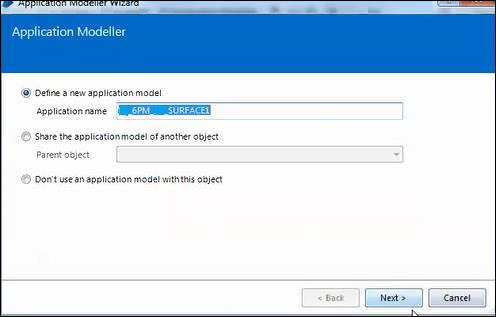
步骤 3 - 根据正在使用的应用程序类型,选择一个,如下所示:
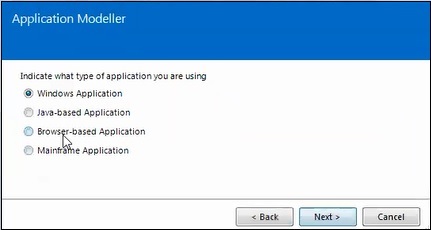
步骤 4 - 指示正在使用的应用程序类型。
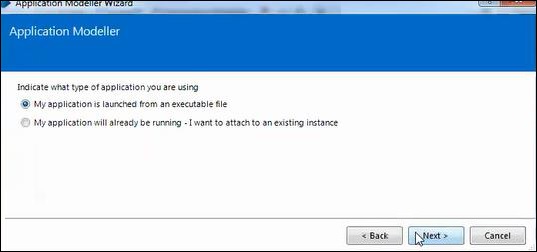
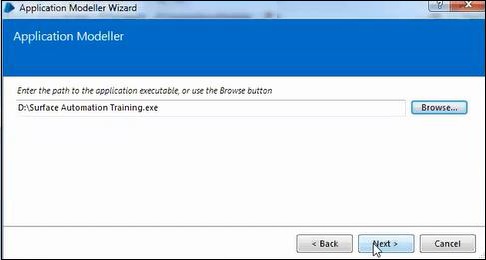
步骤 5 - 在此步骤中,输入保存.exe文件的路径,或使用“浏览”按钮浏览该位置,如下所示:
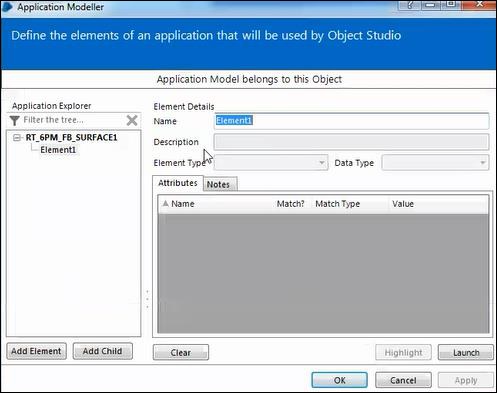
步骤 6 - 输入元素详细信息并启动应用程序。
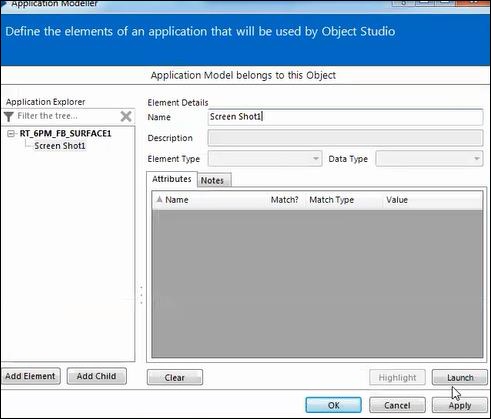
步骤 7 - 我们可以使用底部给出的启动按钮启动应用程序,如下所示。
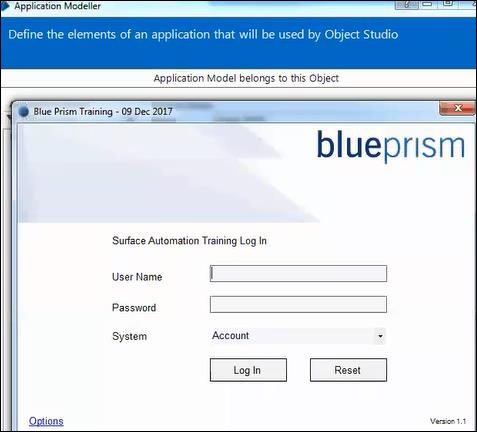
步骤 8 - 使用凭据登录应用程序。
步骤 9 - 识别间谍元素,如下所示:
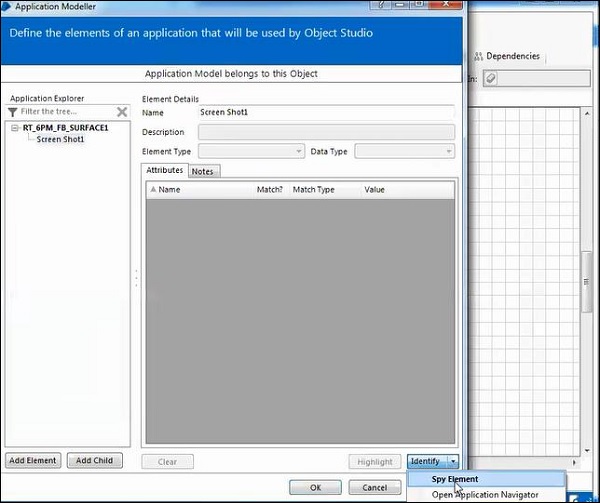
步骤 10 - 在此步骤中,我们需要识别用户名和密码。
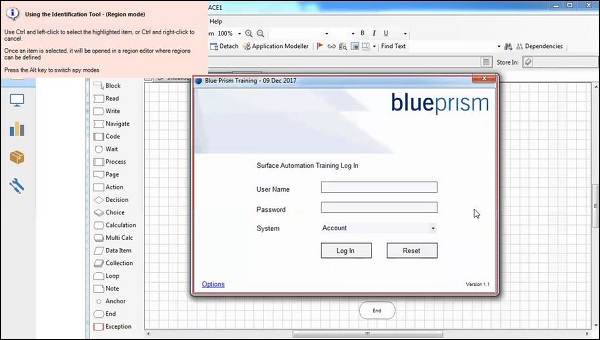
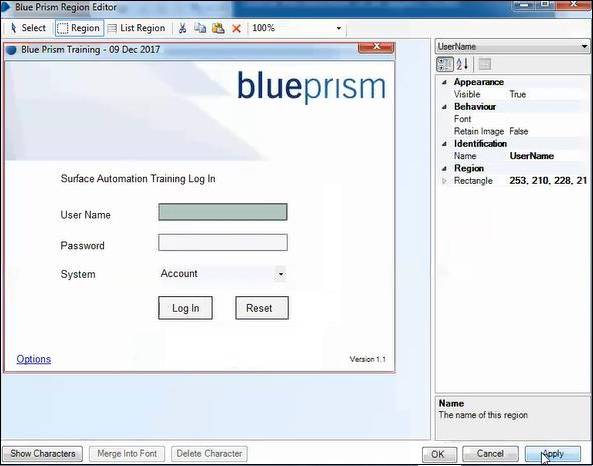
步骤 11 - 识别用户名。
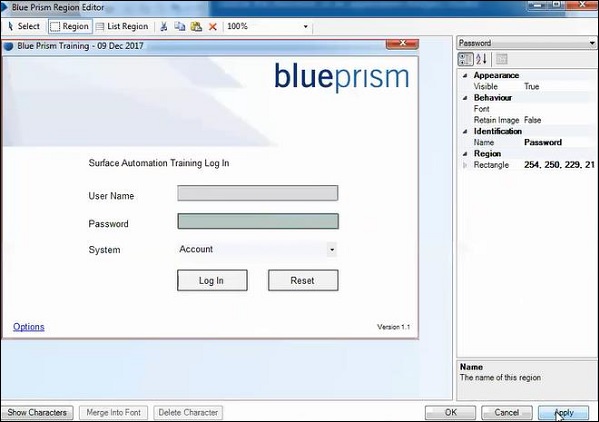
步骤 12 - 识别密码。
步骤 13 - 识别登录按钮。
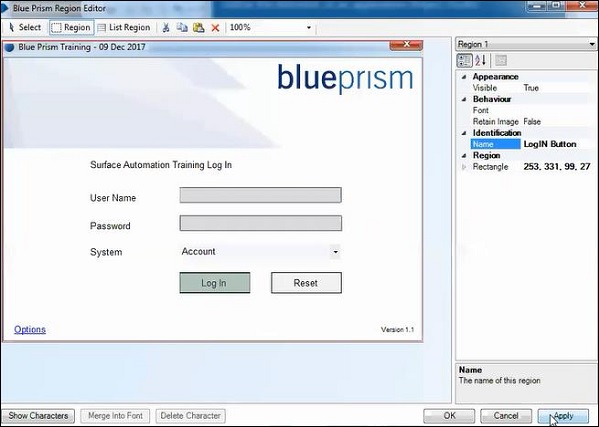
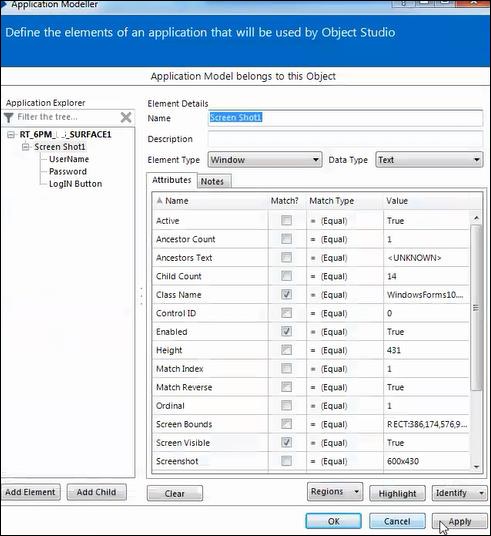
步骤 14 - 创建两个数据项:用户名和密码。
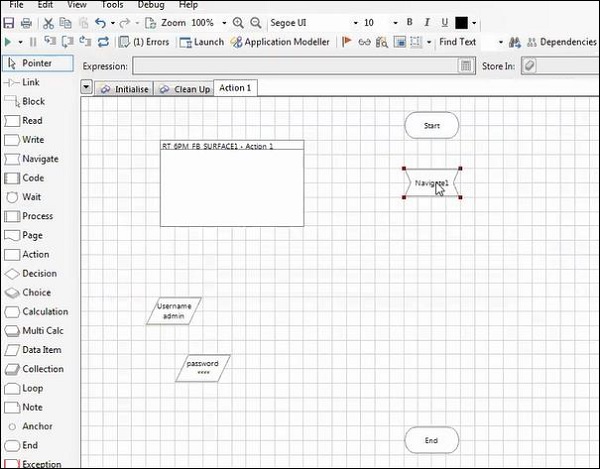
步骤 15 - 使用导航阶段启动应用程序。
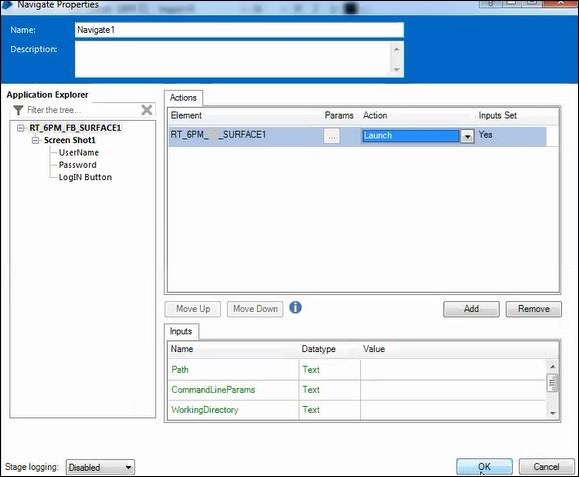
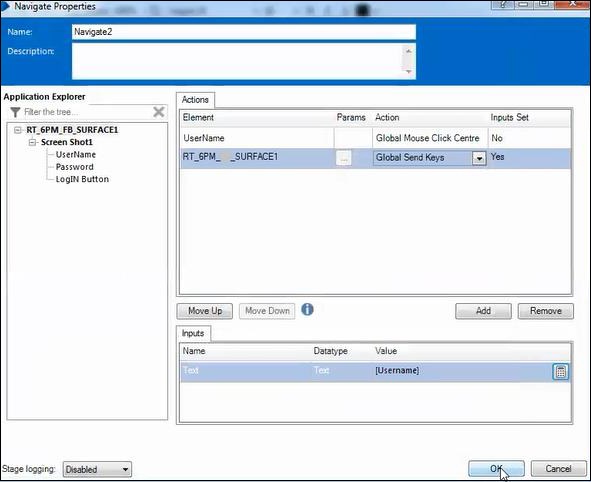
步骤 16 - 使用导航阶段配置用户名。
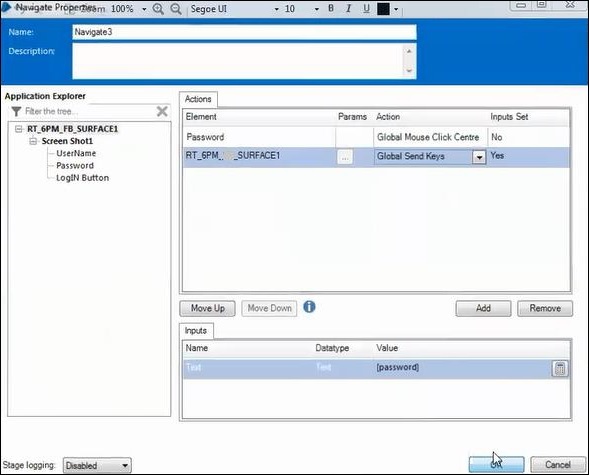
步骤 17 - 使用导航阶段配置密码。
步骤 18 - 现在,运行流程。