
 数据结构
数据结构 网络
网络 关系数据库管理系统 (RDBMS)
 操作系统
操作系统 Java
Java MS Excel
 iOS
iOS HTML
HTML CSS
CSS Android
 Python
 C语言编程
C语言编程 C++
C++ C#
C# MongoDB
 MySQL
MySQL Javascript
 PHP
PHP 物理学
物理学 化学
化学 生物学
生物学 数学
数学 英语
英语 经济学
经济学 心理学
心理学 社会学
社会学 服装学
服装学 法学
法学Excel中的描述性统计
在MS Excel中,由于缺乏知识,用户在进行统计分析时会遇到困难。Excel中提供了许多内置的统计方法,但是分别部署所有必要的统计函数非常耗时。描述性统计是“数据分析”选项卡中提供的主要选项之一,用于汇总用户输入的指定数据。描述性统计选项帮助我们揭示数据集的统计特征,例如均值、众数、最大值或最小值等。
在MS Excel中进行描述性统计
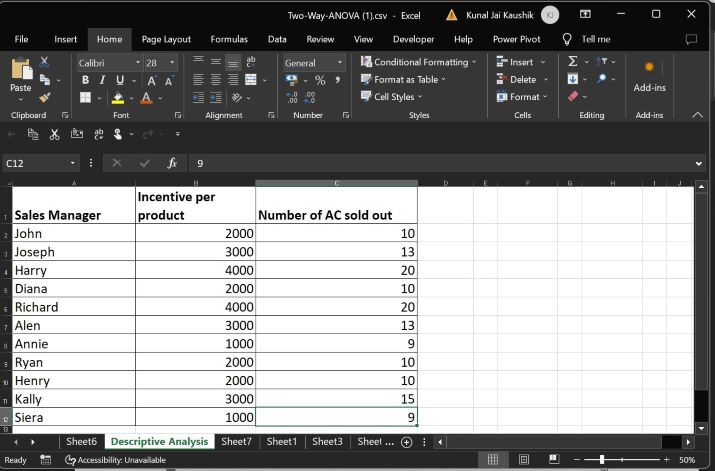
步骤1 - 在MS Excel中打开一个新工作表,在第一列中输入销售经理的姓名,在第二列中写入空调销售后的每件产品奖励,在第三列中写入售出的空调数量,如下图所示
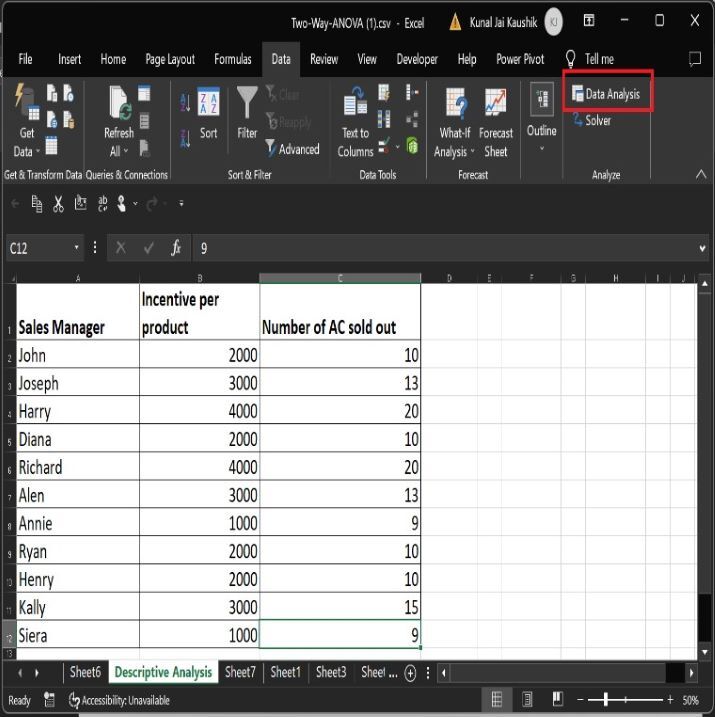
步骤2 - 点击数据选项卡,然后选择数据分析选项,如下图所示
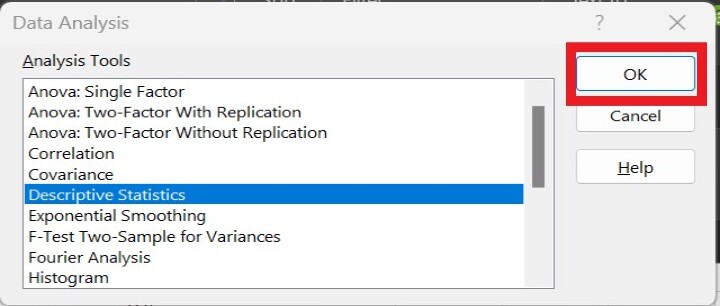
步骤3 - 将出现另一个名为数据分析的对话框。从下拉菜单中选择描述性统计选项,然后单击确定按钮。
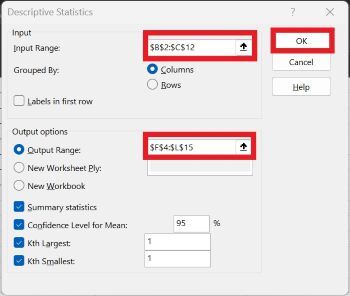
步骤4 - 将打开另一个描述性统计对话框,用户必须在各自的文本框中输入输入区域和输出区域。确保用户选择非数值数据范围以获得准确的结果,否则会出错。单击“摘要统计”复选框、“均值的置信水平”复选框、“第K大”复选框和“第K小”复选框。之后,单击确定按钮。
步骤5 - 所选输入范围的摘要将显示在下面的图像中 -

结论
本文定义了一种整体方法,该方法允许精确分析并确保某些数据的可读性。在处理大型数据集时,这种强大的技术可以保证在短时间内对汇总的描述性统计进行有见地的学习和准确的可视化。

更新于:2023年10月20日
浏览量:212

广告