
- DocumentDB 教程
- DocumentDB - 首页
- DocumentDB - 简介
- DocumentDB - 优势
- DocumentDB - 环境设置
- DocumentDB - 创建账户
- DocumentDB - 连接账户
- DocumentDB - 创建数据库
- DocumentDB - 列出数据库
- DocumentDB - 删除数据库
- DocumentDB - 创建集合
- DocumentDB - 删除集合
- DocumentDB - 插入文档
- DocumentDB - 查询文档
- DocumentDB - 更新文档
- DocumentDB - 删除文档
- DocumentDB - 数据建模
- DocumentDB - 数据类型
- DocumentDB - 限制记录
- DocumentDB - 排序记录
- DocumentDB - 索引记录
- DocumentDB - 地理空间数据
- DocumentDB - 分区
- DocumentDB - 数据迁移
- DocumentDB - 访问控制
- DocumentDB - 数据可视化
- DocumentDB 有用资源
- DocumentDB - 快速指南
- DocumentDB - 有用资源
- DocumentDB - 讨论
DocumentDB - 创建账户
要使用 Microsoft Azure DocumentDB,您必须创建一个 DocumentDB 帐户。在本节中,我们将使用 Azure 门户创建一个 DocumentDB 帐户。
步骤 1 − 如果您已经有 Azure 订阅,请登录在线 https://portal.azure.com,否则您需要先登录。
您将看到主仪表板。它是完全可自定义的,因此您可以根据自己的喜好排列这些磁贴,调整它们的大小,添加和删除您经常使用或不再使用的磁贴。
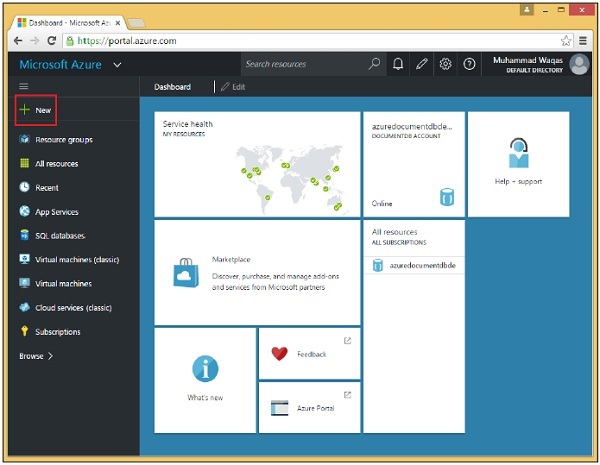
步骤 2 − 选择页面左上角的“新建”选项。
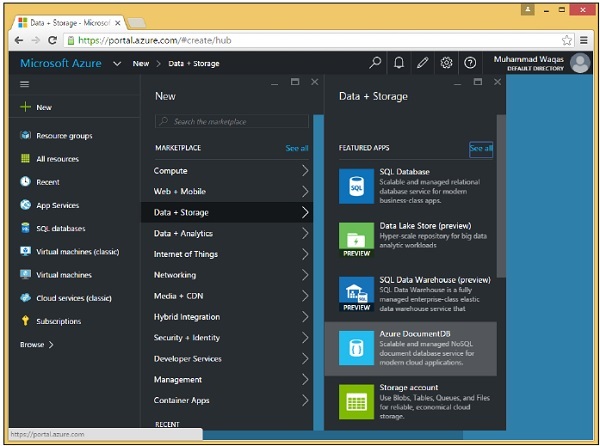
步骤 3 − 现在选择“数据 + 存储”>“Azure DocumentDB”选项,您将看到以下“新建 DocumentDB 帐户”部分。
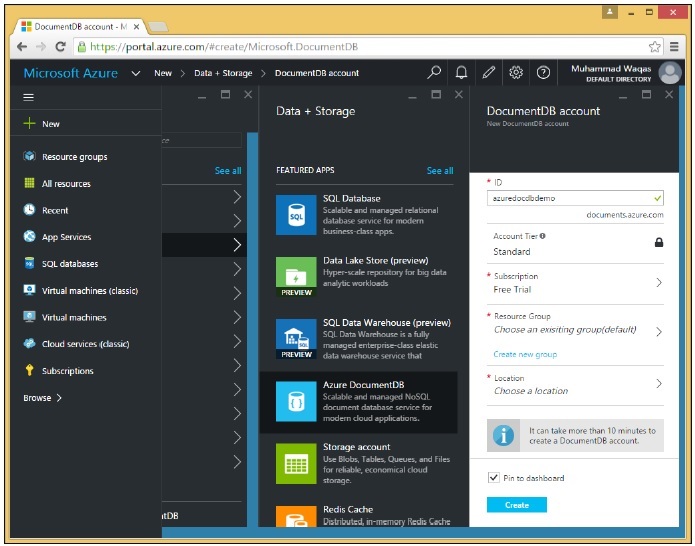
我们需要想出一个全局唯一的名称 (ID),它与 .documents.azure.com 组合后,就是我们 DocumentDB 帐户的公共可访问端点。我们在此帐户下创建的所有数据库都可以使用此端点通过互联网访问。
步骤 4 − 我们将其命名为 azuredocdbdemo,然后单击“资源组”→“new_resource”。
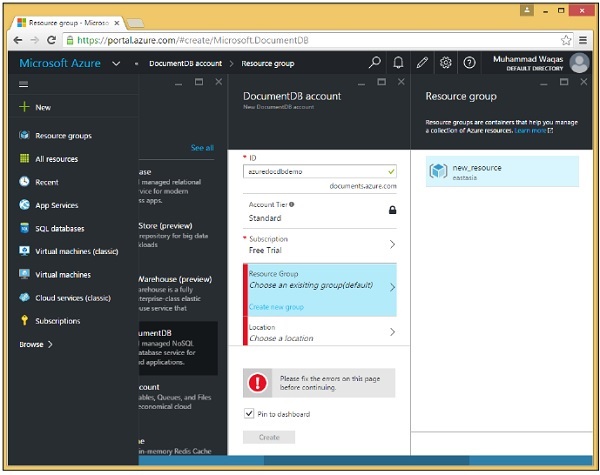
步骤 5 − 选择位置,即您希望托管此帐户的 Microsoft 数据中心。选择位置并选择您的区域。
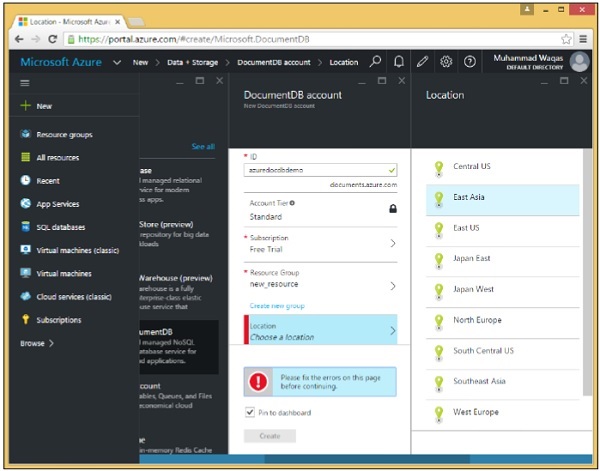
步骤 6 − 选中“固定到仪表板”复选框,然后单击“创建”按钮。
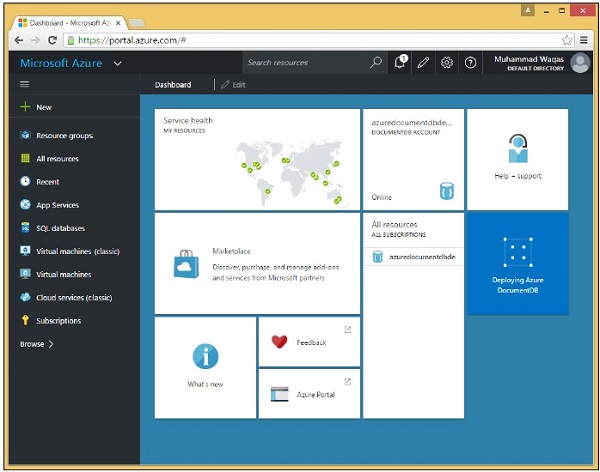
您可以看到该磁贴已添加到仪表板,并且它正在告知我们帐户正在创建中。在 DocumentDB 分配端点、预配副本并在后台执行其他工作时,设置新帐户实际上可能需要几分钟时间。
完成后,您将看到仪表板。
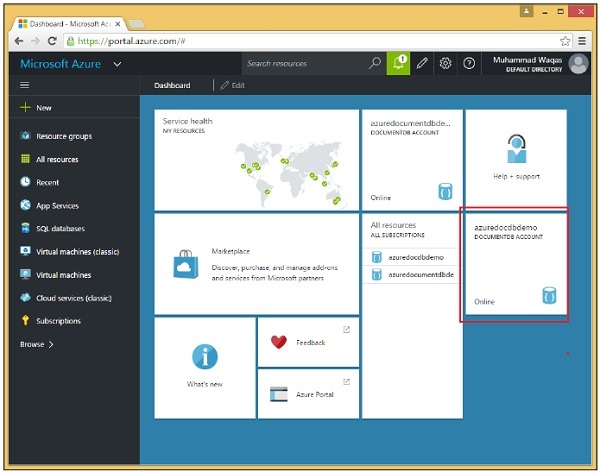
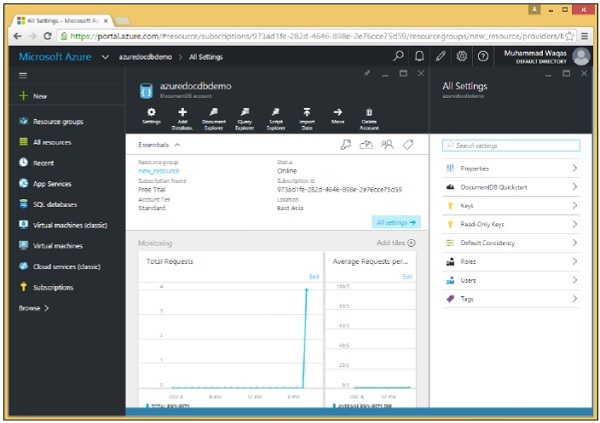
步骤 7 − 现在单击已创建的 DocumentDB 帐户,您将看到如下所示的详细屏幕。
广告