
- DocumentDB 教程
- DocumentDB - 首页
- DocumentDB - 简介
- DocumentDB - 优势
- DocumentDB - 环境设置
- DocumentDB - 创建账户
- DocumentDB - 连接账户
- DocumentDB - 创建数据库
- DocumentDB - 列出数据库
- DocumentDB - 删除数据库
- DocumentDB - 创建集合
- DocumentDB - 删除集合
- DocumentDB - 插入文档
- DocumentDB - 查询文档
- DocumentDB - 更新文档
- DocumentDB - 删除文档
- DocumentDB - 数据建模
- DocumentDB - 数据类型
- DocumentDB - 限制记录
- DocumentDB - 排序记录
- DocumentDB - 索引记录
- DocumentDB - 地理空间数据
- DocumentDB - 分区
- DocumentDB - 数据迁移
- DocumentDB - 访问控制
- DocumentDB - 数据可视化
- DocumentDB 有用资源
- DocumentDB - 快速指南
- DocumentDB - 有用资源
- DocumentDB - 讨论
DocumentDB - 环境设置
Microsoft 提供免费版本的 Visual Studio,其中也包含 SQL Server,您可以从 https://www.visualstudio.com 下载。
安装
步骤 1 − 下载完成后,运行安装程序。将显示以下对话框。
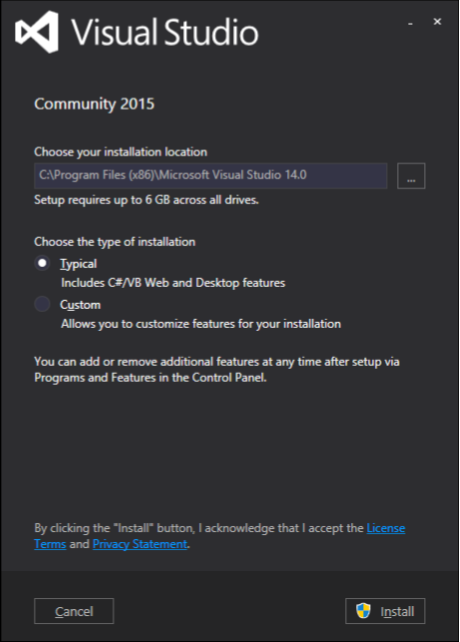
步骤 2 − 点击“安装”按钮,它将开始安装过程。
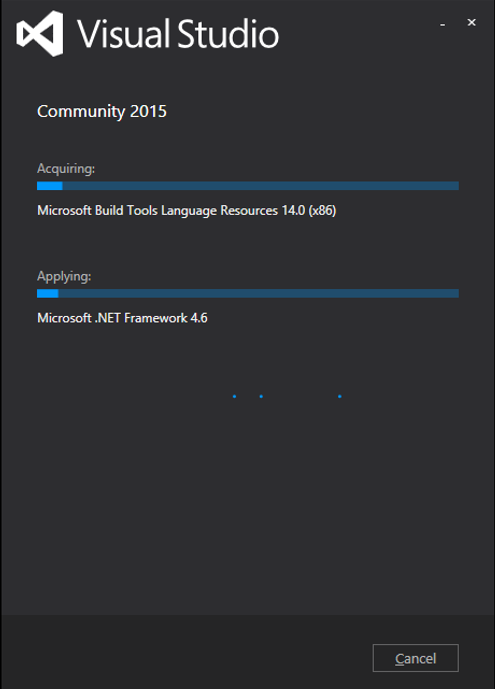
步骤 3 − 安装过程完成后,您将看到以下对话框。
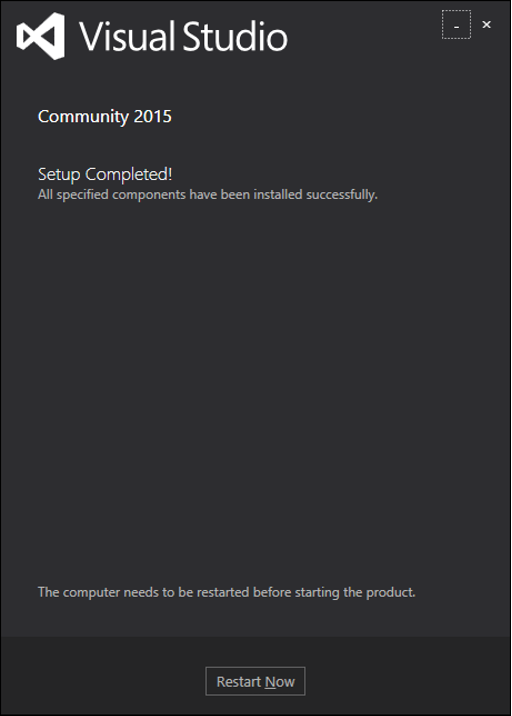
步骤 4 − 关闭此对话框,并在需要时重新启动计算机。
步骤 5 − 现在从开始菜单打开 Visual Studio,这将打开以下对话框。第一次打开时需要一些时间进行准备。
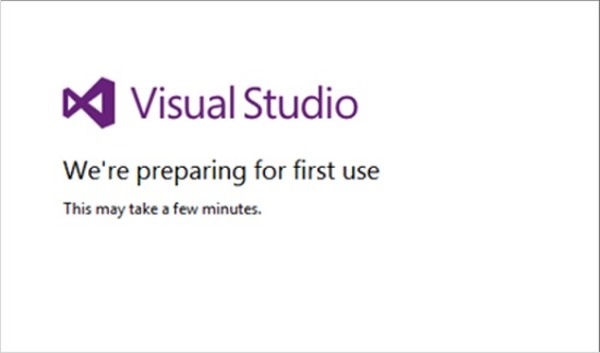
一切完成后,您将看到 Visual Studio 的主窗口。
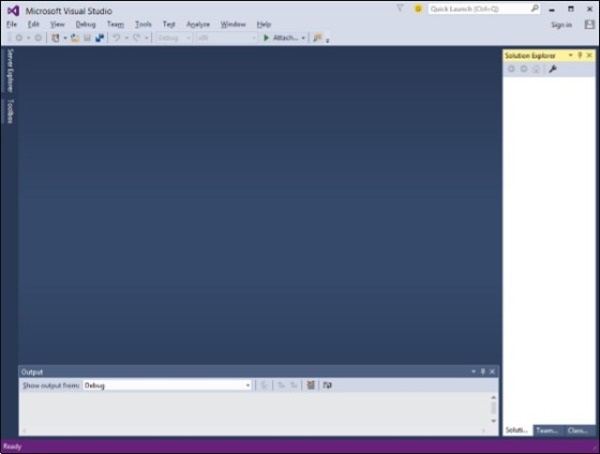
步骤 6 − 让我们从“文件”→“新建”→“项目”创建一个新项目。
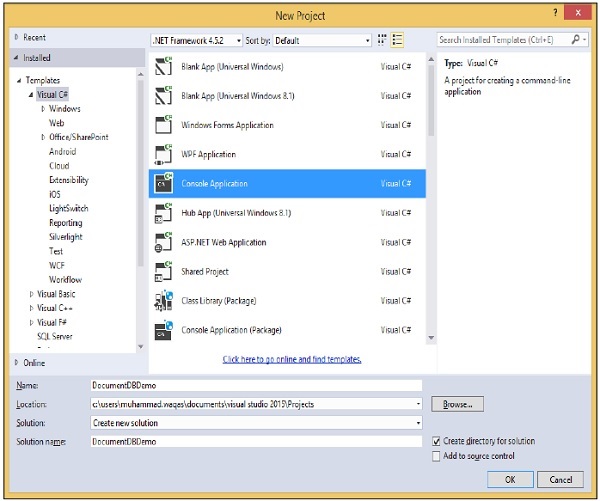
步骤 7 − 选择“控制台应用程序”,在“名称”字段中输入 DocumentDBDemo,然后点击“确定”按钮。
步骤 8 − 在解决方案资源管理器中,右键点击您的项目。
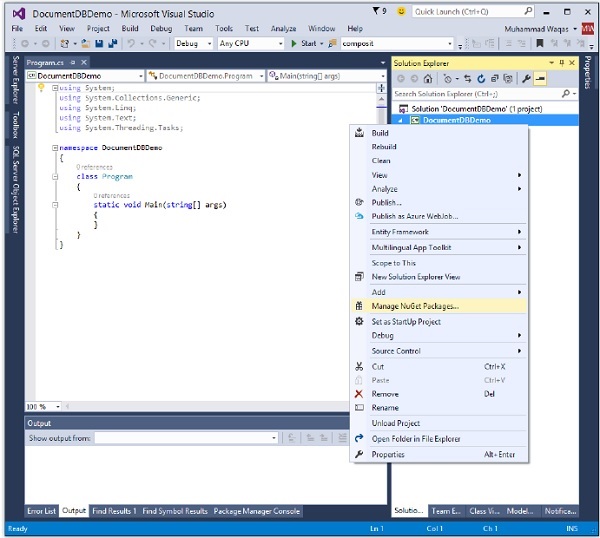
步骤 9 − 选择“管理 NuGet 包”,这将在 Visual Studio 中打开以下窗口,并在“搜索联机”输入框中搜索 DocumentDB 客户端库。
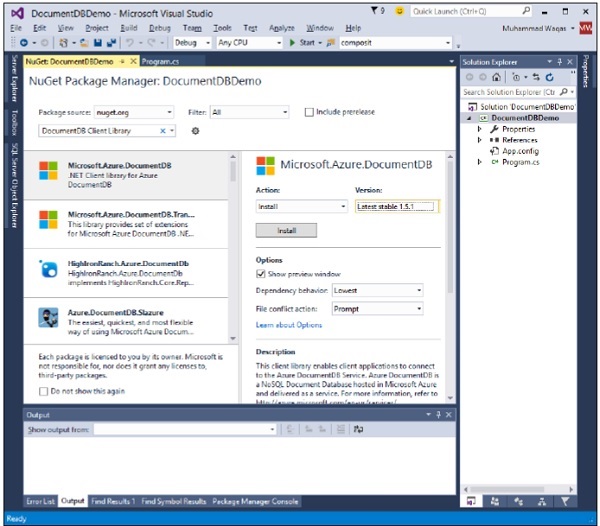
步骤 10 − 点击“安装”按钮安装最新版本。
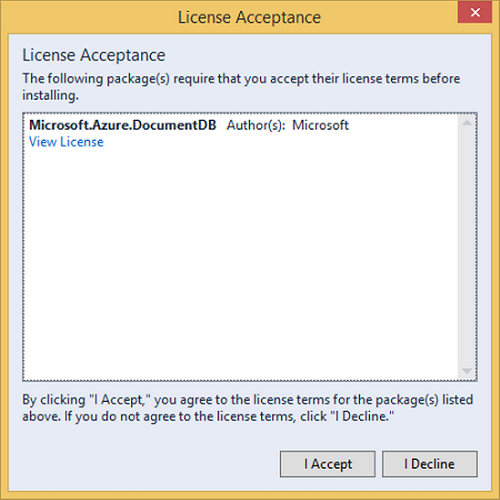
步骤 11 − 点击“我接受”。安装完成后,您将在输出窗口中看到消息。
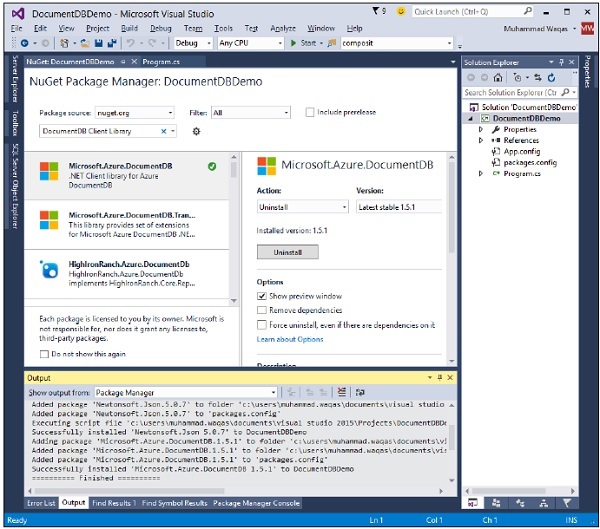
您现在可以开始您的应用程序了。
广告