
- Excel Power Pivot 教程
- Excel Power Pivot - 首页
- Excel Power Pivot - 概述
- Excel Power Pivot - 安装
- Excel Power Pivot - 功能
- Excel Power Pivot - 加载数据
- Excel Power Pivot - 数据模型
- Power Pivot - 数据模型管理
- Excel Power Pivot 表 - 创建
- Excel Power Pivot - DAX 基础
- Power Pivot 表 - 数据探索
- Excel Power Pivot 表 - 展平
- Excel Power Pivot 图表 - 创建
- 表格与图表组合
- Excel Power Pivot - 层次结构
- Power Pivot - 美观的报表
- Excel Power Pivot 有用资源
- Excel Power Pivot - 快速指南
- Excel Power Pivot - 资源
- Excel Power Pivot - 讨论
Excel Power Pivot - 数据探索
在上一章中,您学习了如何从一组普通数据表创建 Power Pivot 表。本章将学习如何在数据表包含数千行时使用 Power Pivot 表探索数据。
为了更好地理解,我们将从 Access 数据库导入数据,您知道这是一个关系数据库。
从 Access 数据库加载数据
要从 Access 数据库加载数据,请按照以下步骤操作:
在 Excel 中打开一个新的空白工作簿。
单击“数据模型”组中的“管理”。
单击功能区上的“POWERPIVOT”选项卡。
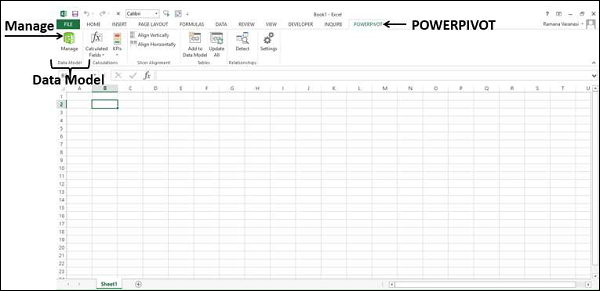
Power Pivot 窗口将出现。
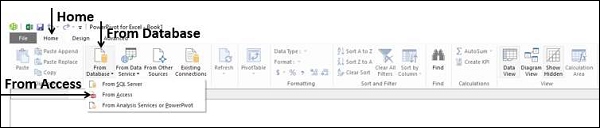
单击 Power Pivot 窗口中的“主页”选项卡。
单击“获取外部数据”组中的“从数据库”。
从下拉列表中选择“从 Access”。
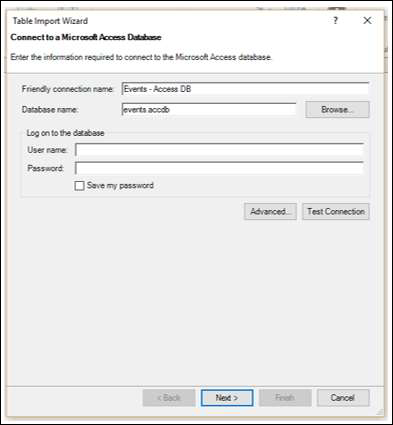
将出现“表格导入向导”。
提供友好的连接名称。
浏览到 Access 数据库文件 Events.accdb(Events 数据库文件)。
单击“下一步>”按钮。
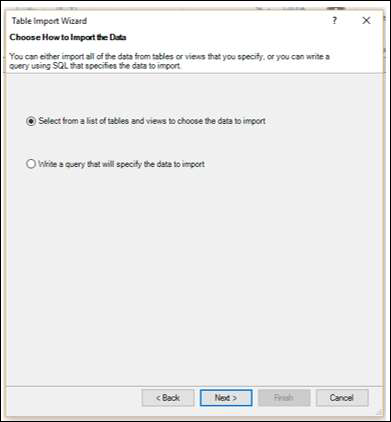
“表格导入”向导显示了选择如何导入数据的选项。
单击“从表格和视图列表中选择要导入的数据”,然后单击“下一步”。
“表格导入”向导将显示您选择的所有 Access 数据库中的所有表。选中所有复选框以选择所有表,然后单击“完成”。
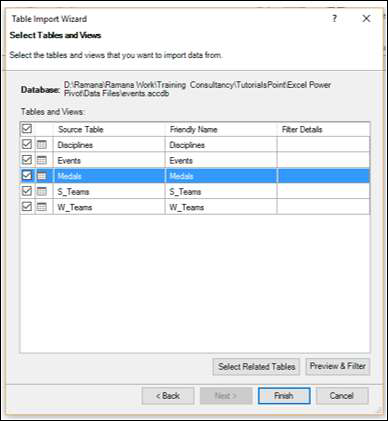
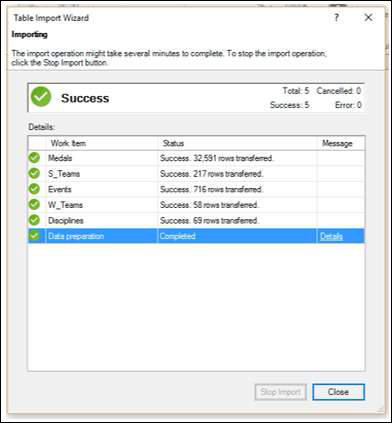
“表格导入”向导将显示“正在导入”并显示导入状态。这可能需要几分钟时间,您可以通过单击“停止导入”按钮来停止导入。
数据导入完成后,“表格导入向导”将显示“成功”并显示导入结果。单击“关闭”。
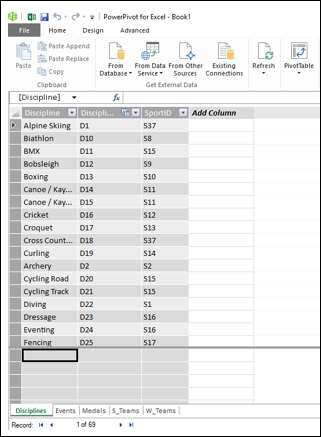
Power Pivot 在数据视图中不同的选项卡中显示所有导入的表。
单击“图表视图”。
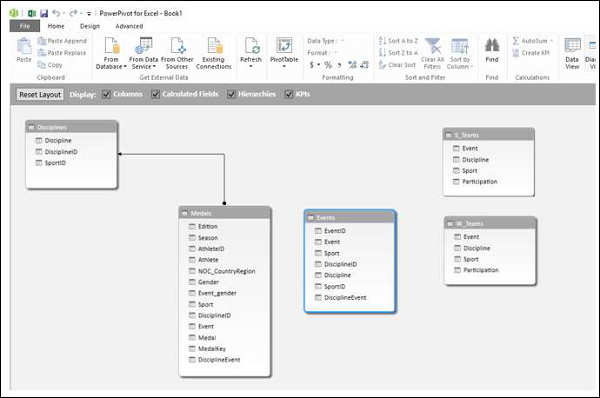
您可以观察到表之间存在关系——学科和奖牌。这是因为,当您从关系数据库(如 Access)导入数据时,数据库中存在的关系也会导入到 Power Pivot 中的数据模型中。
从数据模型创建数据透视表
按照以下步骤,使用上一节中导入的表创建数据透视表:
单击功能区上的“数据透视表”。
从下拉列表中选择“数据透视表”。
在出现的“创建数据透视表”对话框中选择“新建工作表”,然后单击“确定”。
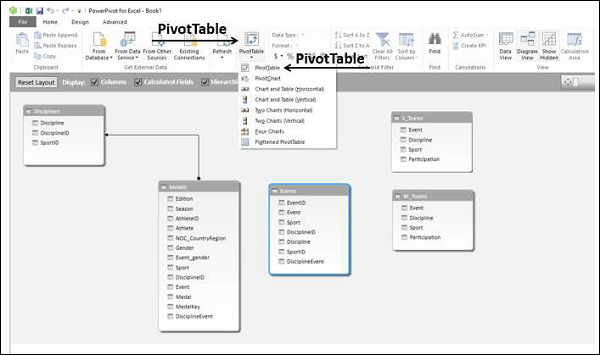
一个空的数据透视表将在 Excel 窗口中的新工作表中创建。
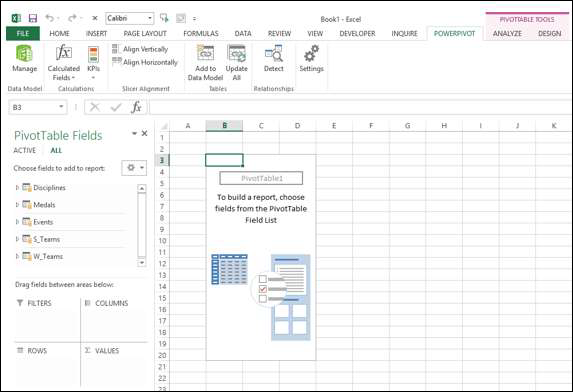
作为 Power Pivot 数据模型一部分的所有导入表都将出现在“数据透视表字段”列表中。
将“奖牌”表中的NOC_CountryRegion字段拖到“列”区域。
将“学科”表中的“学科”字段拖到“行”区域。
过滤“学科”以仅显示五项运动:射箭、跳水、击剑、花样滑冰和速度滑冰。这可以在“数据透视表字段”区域或数据透视表本身的行标签筛选器中完成。
将“奖牌”表中的“奖牌”字段拖到“值”区域。
再次选择“奖牌”表中的“奖牌”,并将其拖到“筛选器”区域。
数据透视表将使用添加的字段和从区域中选择的布局填充。
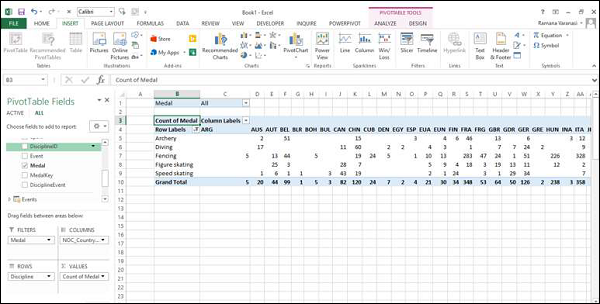
使用数据透视表探索数据
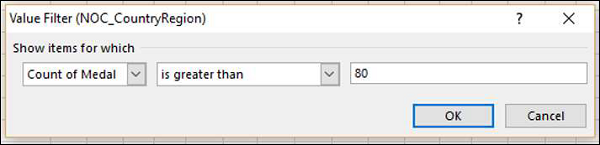
您可能只想显示奖牌数量 > 80 的值。为此,请按照以下步骤操作:
单击“列标签”右侧的箭头。
从下拉列表中选择“值筛选器”。
从第二个下拉列表中选择“大于…”。
单击“确定”。
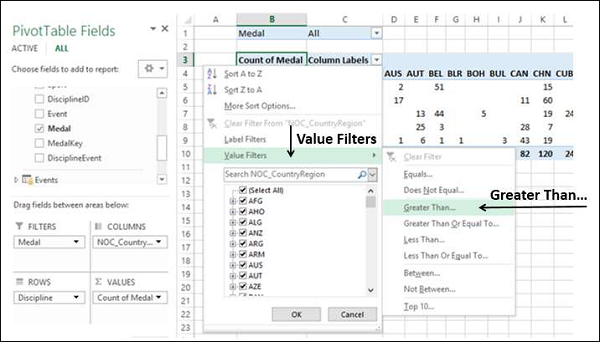
将出现“值筛选器”对话框。在最右边的框中键入 80,然后单击“确定”。
数据透视表仅显示奖牌总数超过 80 的地区。
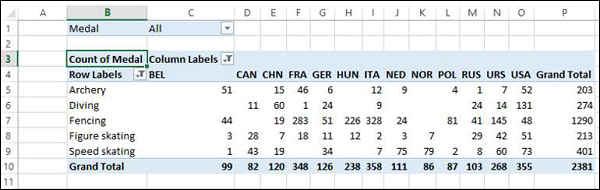
您只需几个步骤即可获得您想要的不同表的特定报表。这之所以成为可能,是因为 Access 数据库中的表之间存在预先存在的关系。由于您同时从数据库中导入所有表,因此 Power Pivot 在其数据模型中重新创建了这些关系。
在 Power Pivot 中汇总来自不同来源的数据
如果您从不同的来源获取数据表,或者如果您没有同时从数据库导入表,或者如果您在工作簿中创建新的 Excel 表并将它们添加到数据模型,则必须在要用于数据透视表分析和汇总的表之间创建关系。
在工作簿中创建一个新工作表。
创建一个 Excel 表 - 运动。
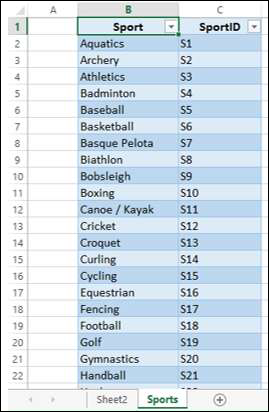
将“运动”表添加到数据模型。
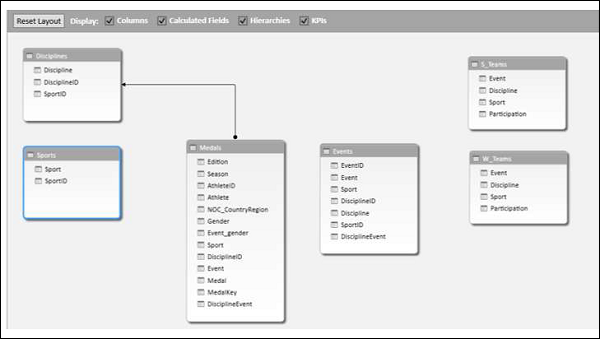
使用字段SportID在表学科和运动之间创建关系。
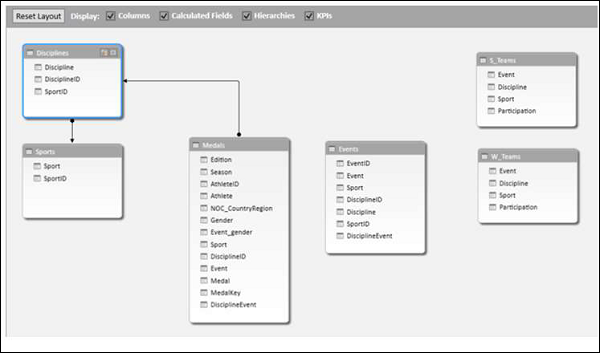
将字段运动添加到数据透视表。
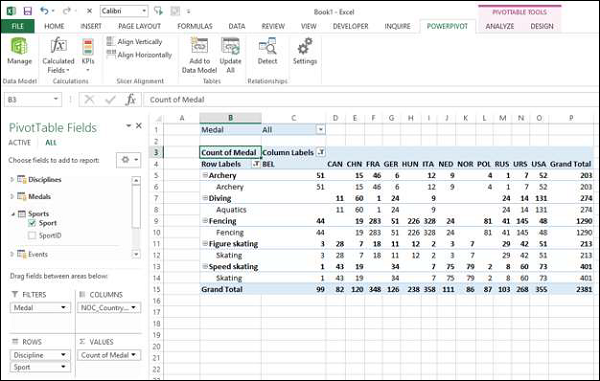
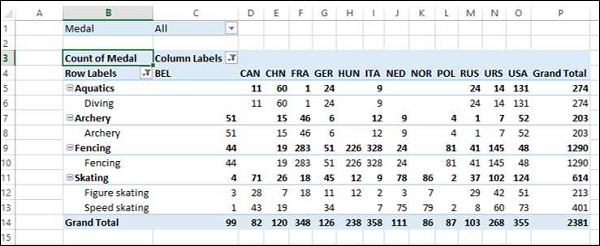
在“行”区域中调整字段 - 学科和运动的顺序。
扩展数据探索
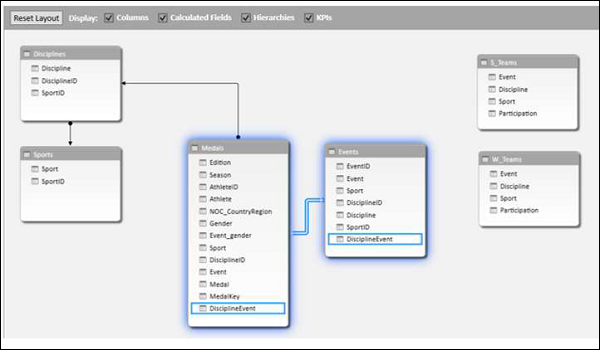
您还可以将表赛事进一步用于数据探索。
使用字段DisciplineEvent在表赛事和奖牌之间创建关系。
将表主办方添加到工作簿和数据模型。
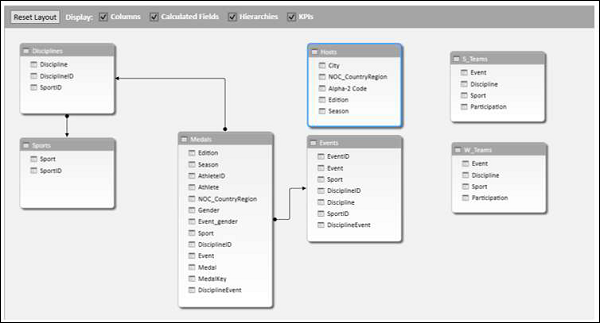
使用计算列扩展数据模型
要将“主办方”表连接到任何其他表,它应该包含一个字段,该字段的值唯一地标识“主办方”表中的每一行。由于“主办方”表中不存在此类字段,因此您可以在“主办方”表中创建一个计算列,使其包含唯一值。
转到 PowerPivot 窗口的数据视图中的“主办方”表。
单击功能区上的“设计”选项卡。
单击“添加”。
标题为“添加列”的最右边列将被突出显示。
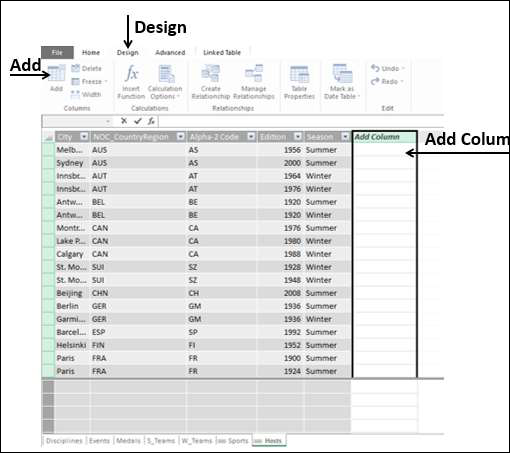
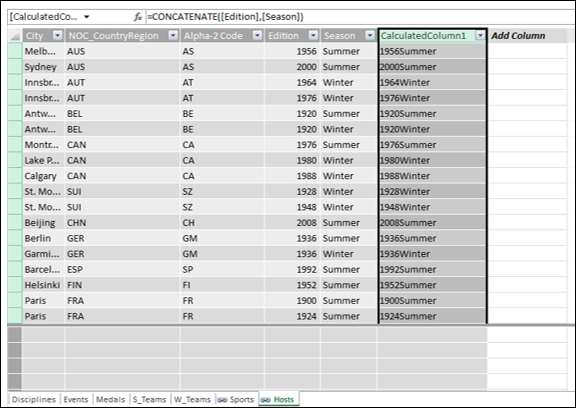
在公式栏中键入以下 DAX 公式 = CONCATENATE([版本],[赛季])
按 Enter。
将创建一个新的列,标题为CalculatedColumn1,该列将由上述 DAX 公式产生的值填充。
右键单击新列,然后从下拉列表中选择“重命名列”。
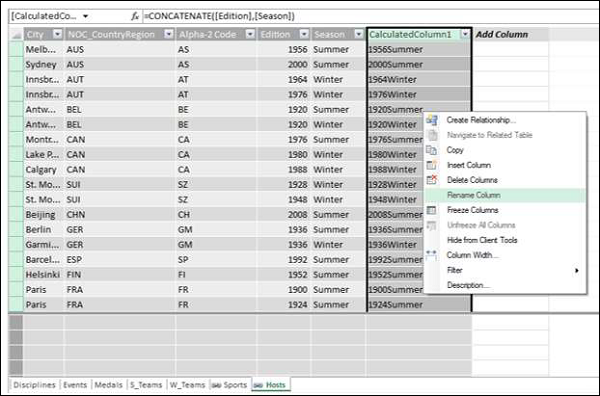
在新列的标题中键入EditionID。
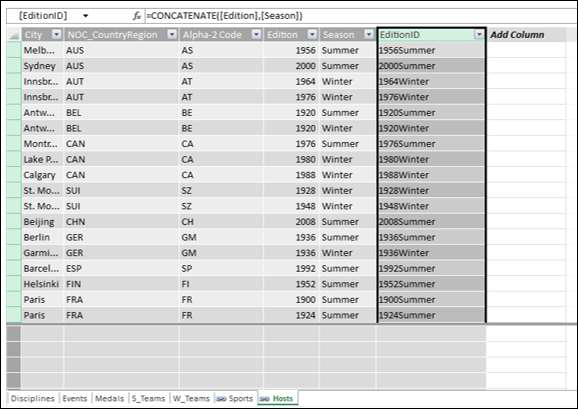
您可以看到,“主办方”表中的EditionID列包含唯一值。
使用计算列创建关系
如果您必须在主办方表和奖牌表之间创建关系,则EditionID列也应该存在于“奖牌”表中。按照以下步骤在“奖牌”表中创建计算列:
单击 Power Pivot 数据视图中的“奖牌”表。
单击功能区上的“设计”选项卡。
单击“添加”。
在公式栏中键入 DAX 公式 = YEAR([版本]) 并按 Enter。
将创建的新列重命名为“年份”,然后单击“添加”。
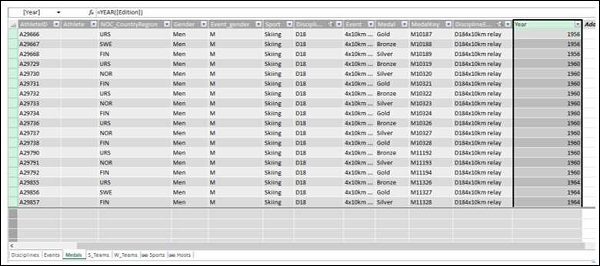
在公式栏中键入以下 DAX 公式 = CONCATENATE([年份],[赛季])
将创建的新列重命名为EditionID。
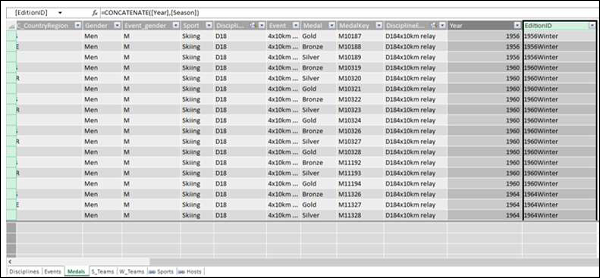
您可以观察到,“奖牌”表中的 EditionID 列与“主办方”表中的 EditionID 列具有相同的值。因此,您可以使用 EditionID 字段在“奖牌”表和“运动”表之间创建关系。
切换到 PowerPivot 窗口中的图表视图。
使用从计算列获得的字段(即EditionID)在“奖牌”表和“主办方”表之间创建关系。
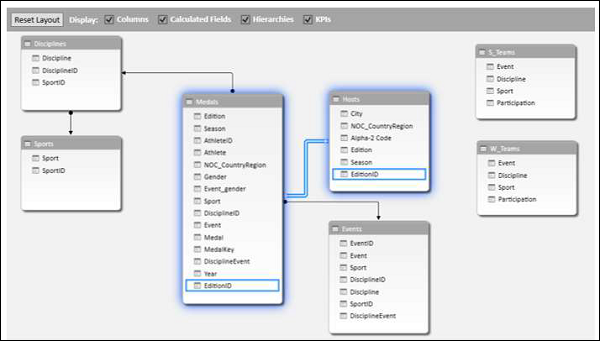
现在您可以将“主办方”表中的字段添加到 Power Pivot 表中。